功能介绍
常见问题
- 如何应用U盘进行win10 安装系统_重装教程
- win7升win10教程_重装教程
- 系统一键重装系统_重装教程
- 深度技巧win8系统下载安装阐明_重装教程
- 最简略实用的winxp重装系统教程_重装教程
- Win10桌面QQ图标被暗藏的再现方法介绍_重
- 在线安装win7系统详细图文教程_重装教程
- 简略又实用的xp系统重装步骤_重装教程
- 小白一键重装win7旗舰版64位教程_重装教程
- 硬盘windows 7 系统安装图文教程_重装教程
- 更改Win7系统Temp文件夹存储地位教程(图
- 系统盘重装系统官网教程_重装教程
- 最新联想笔记本一键重装教程_重装教程
- 最详细的n550重装系统图文教程_重装教程
- 如何将Win10系统切换输入法调成Win7模式?
最简略实用的winxp重装系统教程_重装教程
核心提示:很多的人对winxp重装系统并不是那么的了解,winxp重装系统怎么操作呢?其实重装系统的方法是很简单的.接着小编就把最简单实用的winxp重装系统教程分享给大家吧!...
当我们的xp系统电脑应用久了就会涌现卡顿,运行缓慢,受不了的时候我们就会进行重装系统了。很多的人对winxp重装系统并不是那么的懂得,winxp重装系统怎么操作呢?其实重装系统的方法是很简略的。接着小编就把最简略实用的winxp重装系统教程分享给大家吧!
我用来演示的电脑桌面还算干净,你的确定是乱的不行了!

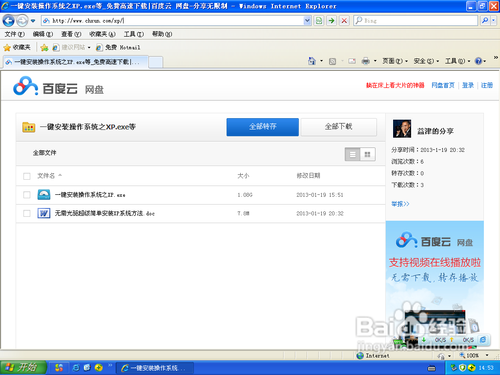
开机后下载今天的主角“一键安装操作系统之XP”,
分享地址:http://www.chxun.com/xp/
打开后就是咱们非常熟悉的百度网盘。
这里我推荐大家用迅雷等软件进行下载,这样速度快点! 如果电脑网速慢也可先在其它电脑高低载好再复制过来。
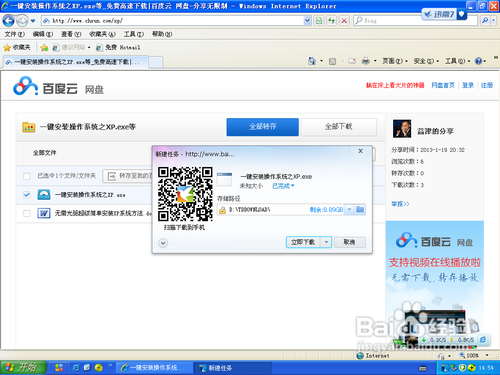
这个程序一共1G多一点,可能说到这里,有的朋友就要较真了,我在市面上买的系统盘怎么才600M左右,你的为什么是1G呀?这里我需要和大家解释一下,因为市面上的安装盘一般都没有补丁的,回来联网后还要自已打补丁,为了方便大家我把补丁打到了2013年1月18日晚,所以安装完成后系统基础上就不用打补丁了!而且本系统我还集成安装了OFFICE2003办公软件+OFFICE2007兼容包、QQ2013最新版、酷我音乐盒、迅雷、360安全卫士、360杀毒,可以说系统安装完以后如果你没有特别请求就可以直接应用了!

下载完成后直接双击打开,这时软件开端解压这个过程有点慢,耐心等候!
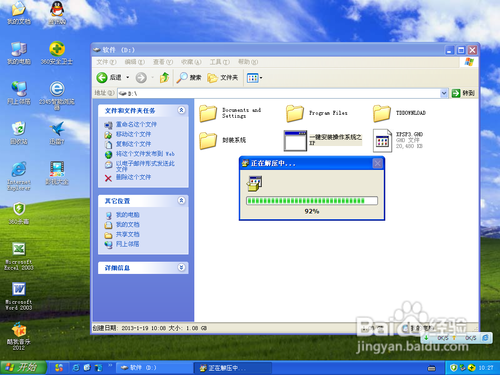
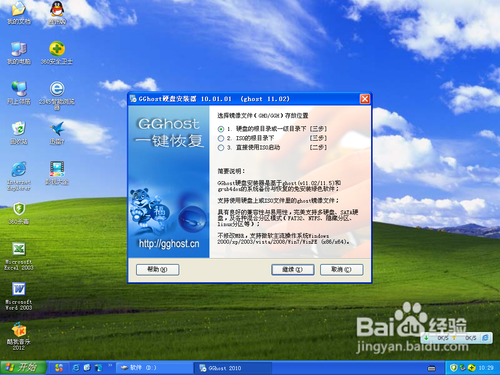
解压完成后不要动,大约等上一分钟左右,会涌现如下画面,选择等一项“硬盘的根目录或一级目录下”点“持续”。
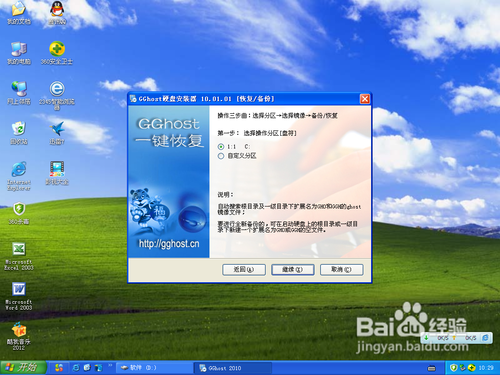
第一步:按默认就可以“1:1 C:” 然后点击“持续”!
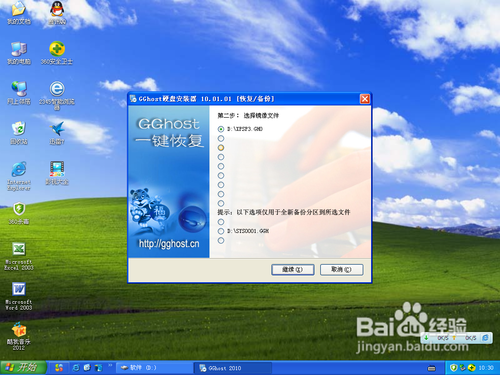
第二步:选“D:\XPSP3.GHO”,然后点“持续”!
第三步:这里点“恢复”,点完后系统会关机、重启!
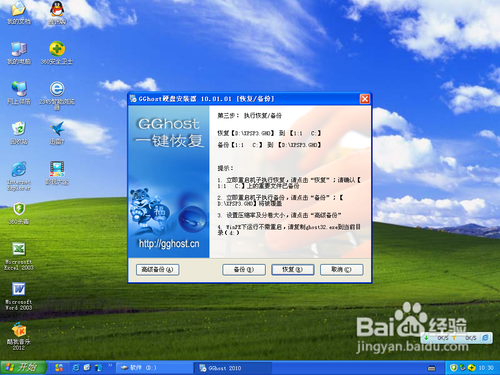
点完“恢复”后系统会马上重新启动。
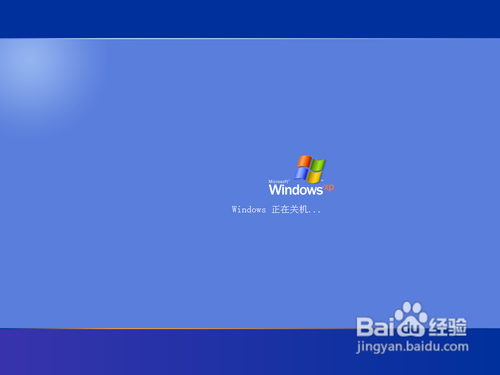
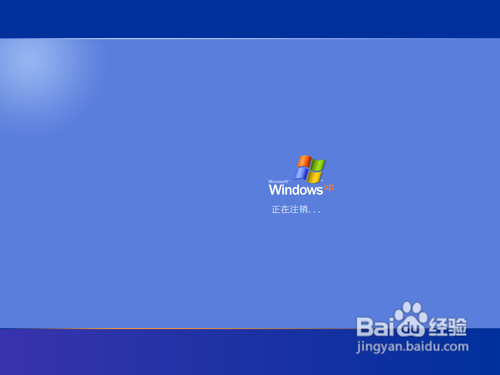
系统在重新启动后不用管,系统会主动选择下边的一项进行下一步!
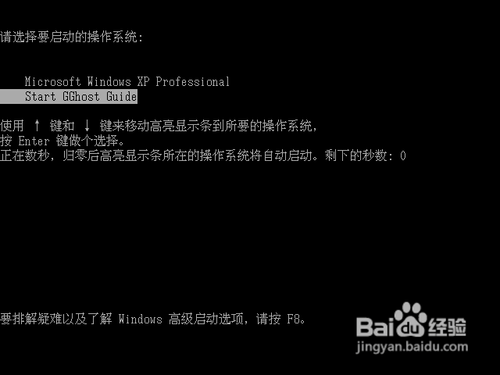
这一步默认就可以,直接敲“回车”!

这一步直接“断定”就OK,或是不管,10秒后电脑主动开端!

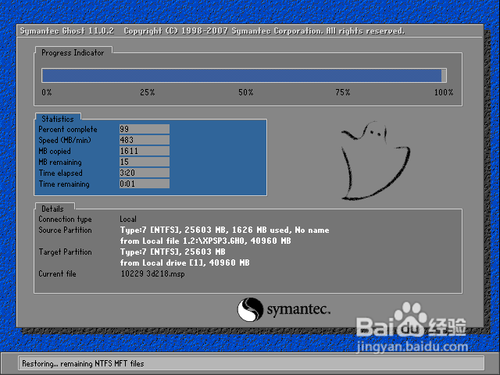
现在开端把系统文件复制到C盘,这一步时间稍长一点。但不用你做任何操作,进度条走到100%时,电脑会主动重新启动!
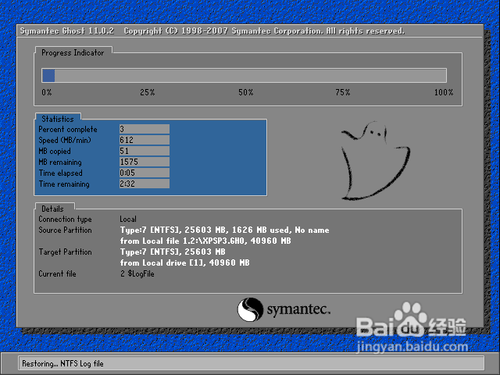
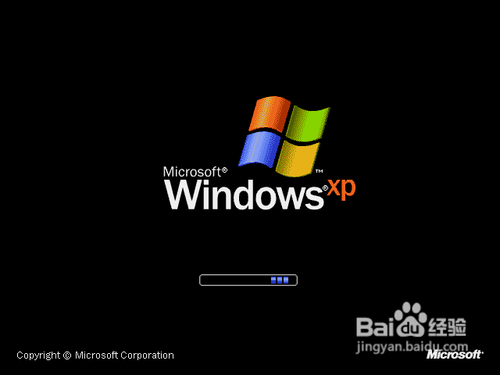
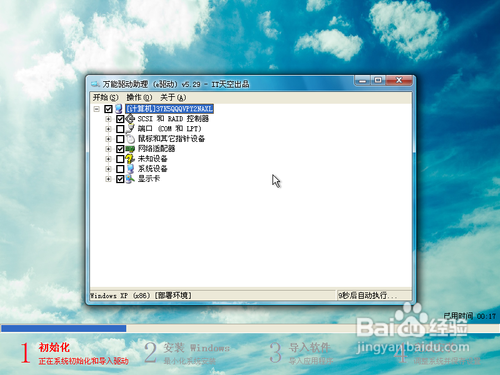
电脑重新启动后首先会检测硬件配置,然后为您主动安装硬件所需要的驱动程序!
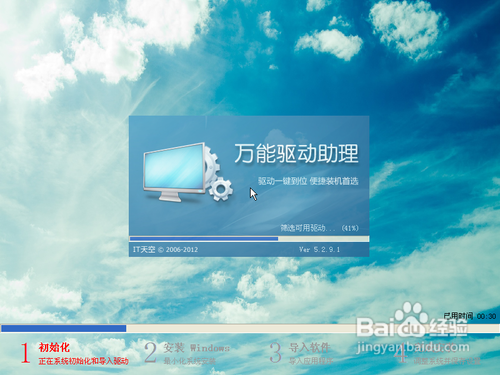

然后系统会把提前封装好的压缩包进行打包,一共两个压缩包!
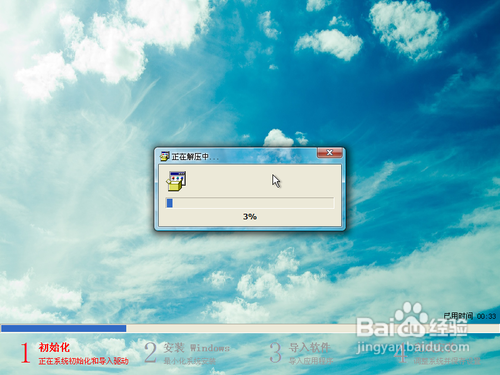
接下来系统进行主动的配置,过程很快!
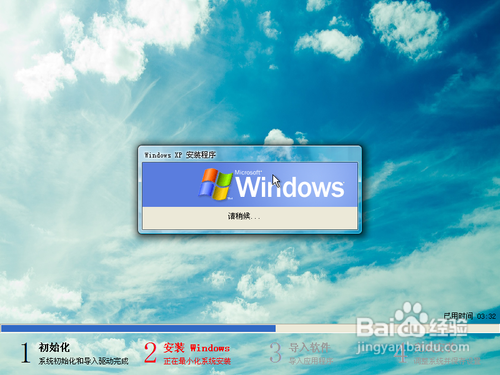
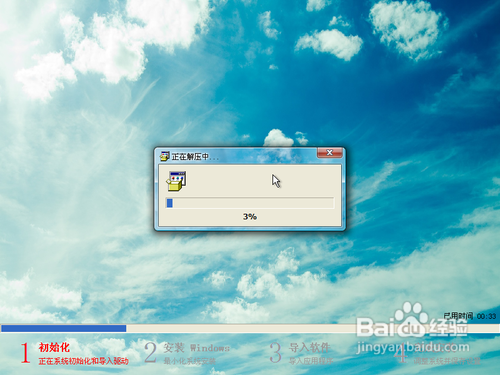
最后的配置完成后,安装工作就完成了,这时系统会再次主动重启!

重统重新启动后,就会涌现一个选择上网方法的对话框,这里要阐明的是:如果您是拔号上网的用户。就选择“是”。算了,还是通俗点吧,如果您是每一次开机都要点一下“ADSL拔号连接”的用户,你就点一下“是”。如果您是连“路由器”上网的用户这时您就点一下“否”。
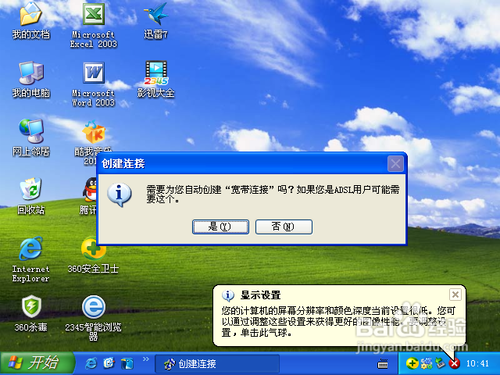
选择完“上网方法”后,电脑会弹出如下画面,这是为了让用户看检查一下自已的硬件驱动安装情况,不用管它,直接关掉就好了。
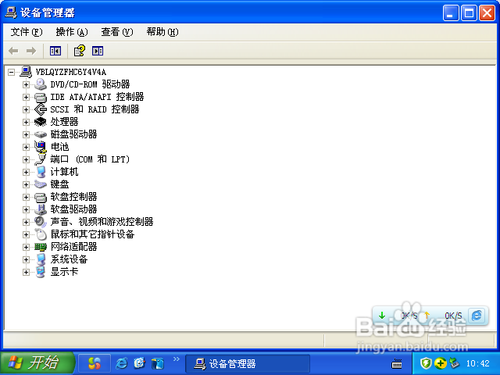
关掉刚才的窗口后,会涌现“分辨率”调剂窗口,这一步也不用用户操作,10秒后软件会赞助用户检测硬件主动设置屏幕“分辨率”等显示信息。
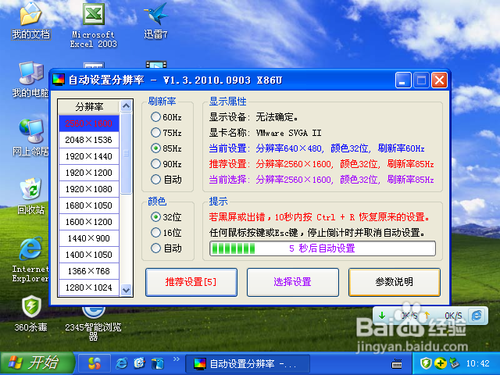
“分辨率”设置是最后一步,调剂完“分辨率”我们的系统重装工作就完成了。

如上所述就是关于最简略实用的winxp重装系统教程的全部内容了,只要你学会了winxp重装系统教程,你就再也不用再到处问人怎么装系统,或者是花钱请电脑公司的人帮你重装系统了,日后你就可以独立重装系统,再也不用烦恼winxp重装系统了!