功能介绍
常见问题
- 小白一键重装win7旗舰版64位教程_重装教程
- 最简略实用的winxp重装系统教程_重装教程
- 如何应用U盘进行win10 安装系统_重装教程
- 更改Win7系统Temp文件夹存储地位教程(图
- 最新联想笔记本一键重装教程_重装教程
- 系统盘重装系统官网教程_重装教程
- 在线安装win7系统详细图文教程_重装教程
- 最详细的n550重装系统图文教程_重装教程
- 简略又实用的xp系统重装步骤_重装教程
- win7升win10教程_重装教程
- Win10桌面QQ图标被暗藏的再现方法介绍_重
- 硬盘windows 7 系统安装图文教程_重装教程
- 深度技巧win8系统下载安装阐明_重装教程
- 系统一键重装系统_重装教程
- 如何将Win10系统切换输入法调成Win7模式?
Win10无法访问NAS或Linux网络共享的处理方法_重装教
时间:2017-01-11 13:29 来源:Windows 10 升级助手官方网站 人气: 次
核心提示:最近,部分用户在Win10系统中访问NAS或Linux网络共享时遇到了一些问题导致无法访问,那么,Win10无法访问NAS或Linux网络共享怎么解决呢?...
最近,部分用户在Win10系统中访问NAS或Linux网络共享时遇到了一些问题导致无法访问,那么,Win10无法访问NAS或Linux网络共享怎么解决呢?下面,小编就和大家介绍关于涌现此问题的原因及处理方法。
Win10无法访问NAS、Linux网络共享的原因:是由于Win10支撑的是SMB 3.1.1协议,而一些老的NAS设备或Linux系统的SAMBA软件包应用的是SMB1.x协议,所以才无法访问,只要确保系统内安装SMB1.0协议就可以了。
Win10无法访问NAS、Linux网络共享的解决方法:
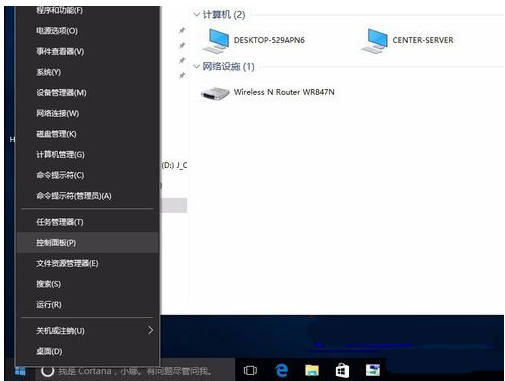
1、按下Win键+X键或者在开端菜单右键点击,涌现的菜单中选择“把持面板”;
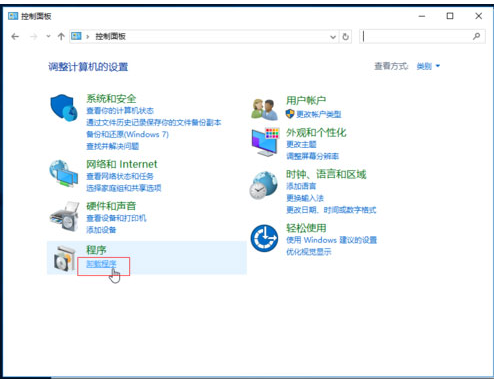
2、找到“卸载程序”点击;
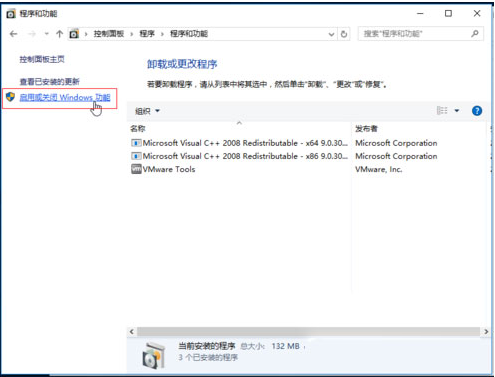
3、选择“启用或关闭Windows功效”;
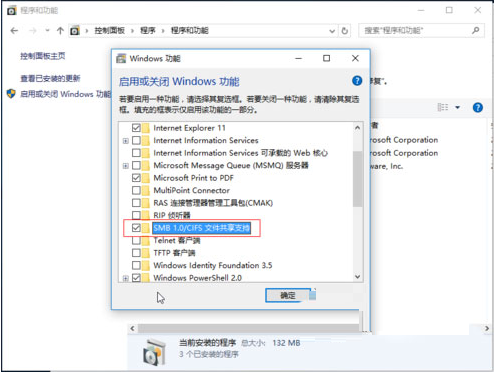
4、确保选中“SMB1.0/CIFS文件共享支撑”,然后重新启动电脑即可生效;
5、然后就可以正常访问NAS里面的共享文件了;
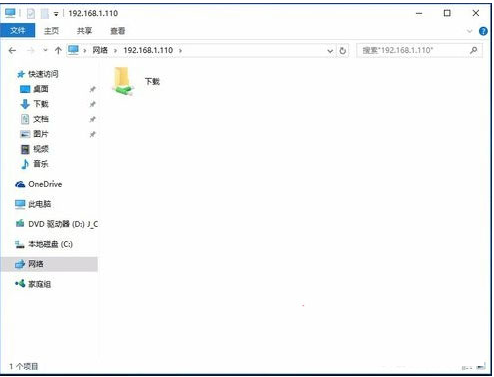
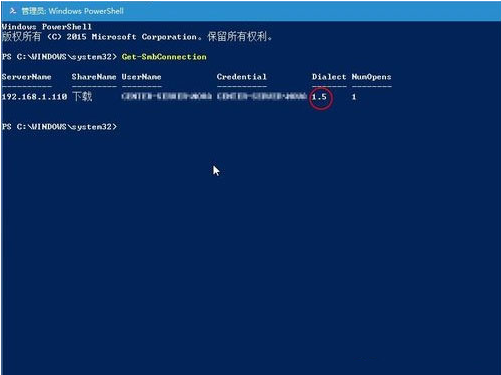
6、可以通过在powershell命令行输入Get-SmbConnection命令查看当前的samba共享连接情况,创造这个NAS应用的SMB协议版本是1.5。
关于Win10系统中无法访问NAS或Linux网络共享的原因及解决方法小编就和大家介绍到这了,要是用户在访问NAS或Linux网络共享时也遇到无法访问的情况,不妨试试上面方法来处理,如果大家还有其他疑问或者想懂得更多有关系统问题欢迎关注官网。