功能介绍
常见问题
- 最新联想笔记本一键重装教程_重装教程
- win7升win10教程_重装教程
- 系统盘重装系统官网教程_重装教程
- 在线安装win7系统详细图文教程_重装教程
- 系统一键重装系统_重装教程
- Win10桌面QQ图标被暗藏的再现方法介绍_重
- 硬盘windows 7 系统安装图文教程_重装教程
- 小白一键重装win7旗舰版64位教程_重装教程
- 最详细的n550重装系统图文教程_重装教程
- 最简略实用的winxp重装系统教程_重装教程
- 深度技巧win8系统下载安装阐明_重装教程
- 如何将Win10系统切换输入法调成Win7模式?
- 更改Win7系统Temp文件夹存储地位教程(图
- 简略又实用的xp系统重装步骤_重装教程
- 如何应用U盘进行win10 安装系统_重装教程
电脑开端菜单左侧主题图片错乱变形的应对方法
时间:2017-01-11 13:29 来源:Windows 10 升级助手官方网站 人气: 次
核心提示:有位电脑用户在网上下载安装自己中意的主题图片后发现任务栏显示效果跟网页上效果图相差巨大:开始菜单左侧主题图片错乱变形。那么,这问题该怎么来处理呢?...
最近,有位电脑用户在网高低载安装自己中意的主题图片后创造任务栏显示效果跟网页上效果图相差宏大:要么直接没效果,要么就是左下角的图片都变形了。那么,电脑开端菜单左侧主题图片错乱变形该怎么应对。下面,一起来看涌现此问题的原因及处理方法。
原因及处理方法:
一、因为微软的系统上默认是不容许应用第三方主题的,所以主题需要应用“主题破解补丁”,让系统可以兼容第三方主题。主题破解补丁下载
二、其他的都正常了,就是左下角的图片都变形了,好好的一个美女变成了妖怪了。
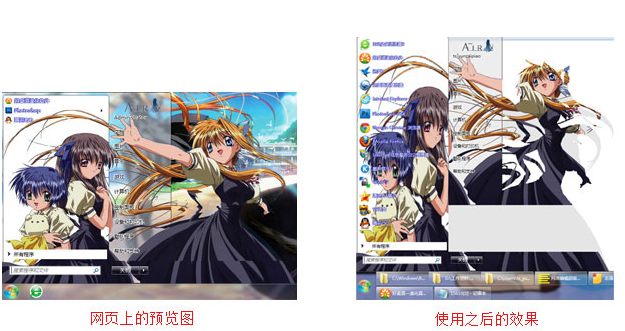
涌现这个问题的重要原因是因为主题作者在制作主题的时候,已经把“系统任务栏储存记载”的功效取消掉了。(如 图2) 但是我们应用主题的时候该功效没有取消掉,导致任务栏向上拉伸,成果问题就涌现了。
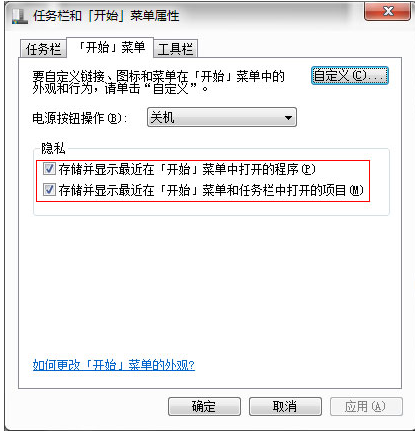
这个问题的解决方法也是很简略,只要把找到图中指定的两个“储存”打钩去掉,并断定之后就可以以正常的效果显示主题了。
关于在电脑中安装自己中意的主题图片后在开端菜单左侧主题图片显示错乱变形的原因及处理方法小编就和大家介绍到这了,盼望本文介绍的内容对大家有所赞助。