功能介绍
常见问题
- win7升win10教程_重装教程
- 在线安装win7系统详细图文教程_重装教程
- 系统盘重装系统官网教程_重装教程
- 简略又实用的xp系统重装步骤_重装教程
- 更改Win7系统Temp文件夹存储地位教程(图
- 如何应用U盘进行win10 安装系统_重装教程
- 小白一键重装win7旗舰版64位教程_重装教程
- 硬盘windows 7 系统安装图文教程_重装教程
- 最简略实用的winxp重装系统教程_重装教程
- 系统一键重装系统_重装教程
- 最详细的n550重装系统图文教程_重装教程
- 如何将Win10系统切换输入法调成Win7模式?
- 深度技巧win8系统下载安装阐明_重装教程
- 最新联想笔记本一键重装教程_重装教程
- Win10桌面QQ图标被暗藏的再现方法介绍_重
网上重装系统怎样安装最方便_重装教程
核心提示:网上重装系统方法有好几种,重装系统对于每一个使用系统的人来说,都是不可避免遇到的情况.那我们网上重装系统怎样安装最方便呢?...
网上重装系统方法有好几种,重装系统对于每一个应用系统的人来说,都是不可避免遇到的情况。那我们网上重装系统怎样安装最方便呢?那么接下来,想要知道网上重装系统怎样安装最方便的朋友们,就不妨跟着小编一起到下面的文章中探讨一下吧!
工具/原料
精灵虚拟光驱(Daemon Tools)
老毛桃u盘启动盘制作工具
方法/步骤
1利用虚拟光盘来安装系统:
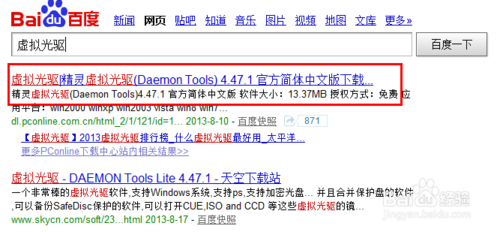
首先我们到网上查找并下载“精灵虚拟光驱(Daemon Tools)”。
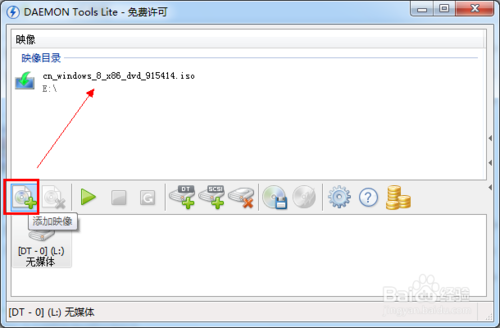
2接着利用“精灵虚拟光驱(Daemon Tools)”载入已经下载完成的ISO格式系统文件。点击程序主界面中的“添加镜像”按钮,选择已下载好的系统将其载入。
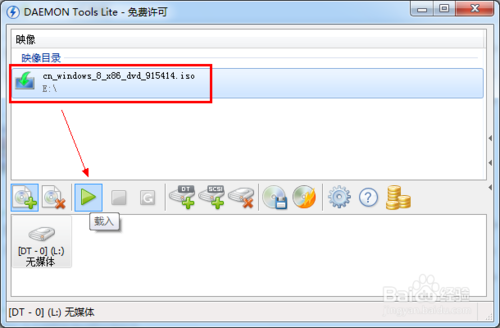
3然后选择已载入的镜像文件,点击“载入”按钮创立一个虚拟光盘。
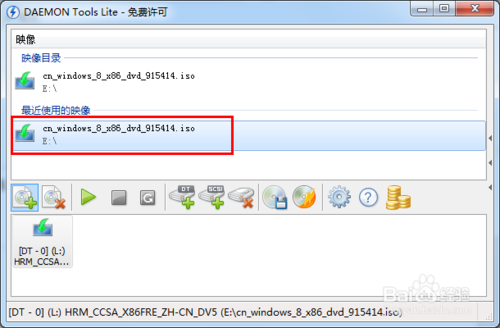
4虚拟光盘创立完成后,我们就可以在“我的电脑”下找到该已经虚拟成功的光盘啦。
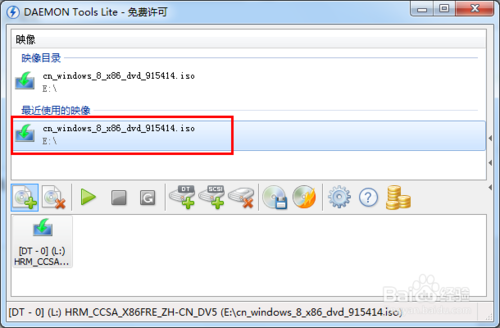
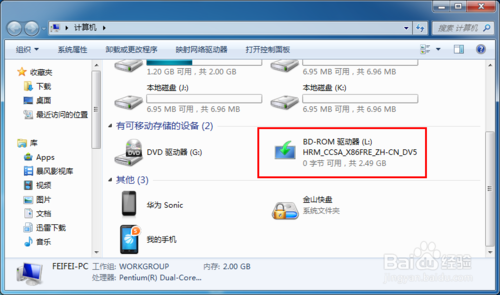
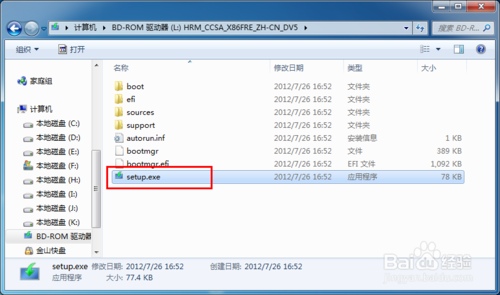
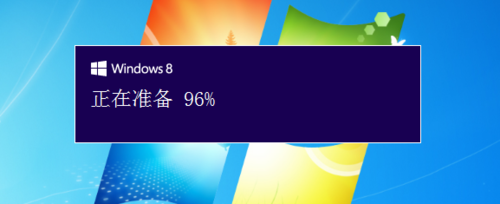
5接下来就像普通光盘一样双击其中的“Setup”程序来安装系统。
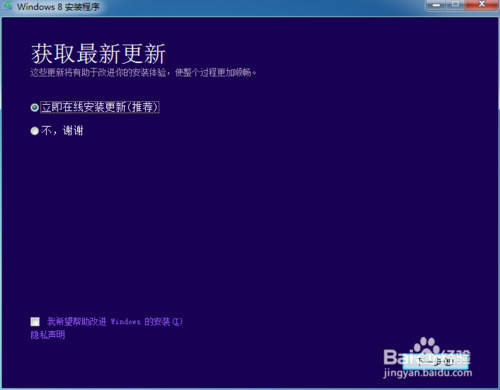
创立启用U盘来安装系统
另外还有一种安装系统的方法就是通过制作U盘启动盘来安装系统。
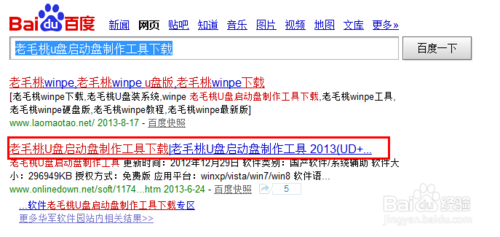
上网搜索并下载“老毛桃u盘启动盘制作工具”。
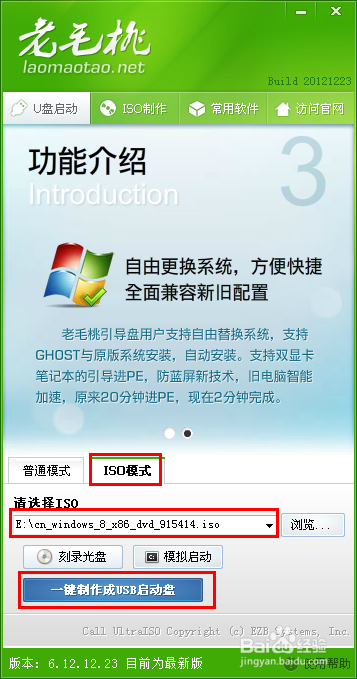
接着插入一张容量大于2G的U盘,然后运行“老毛桃u盘启动盘制作工具”,在程序主界面中选择“ISO模式”,并点击“浏览”按钮来选择相应的ISO文件,最后点击“一键制作USB启动盘”按钮。
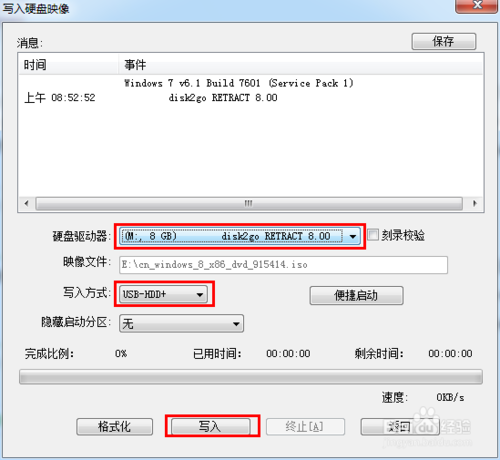
在打开的“写入硬盘映像”窗口中,选择U盘所有的盘符,以及“写入方法”(通过为“USB-HDD”,然后点击“写入”按钮。
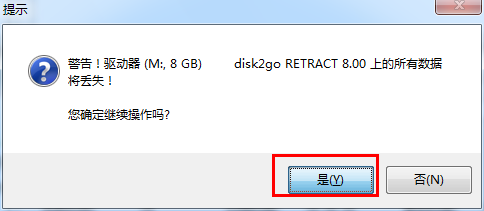
并在弹出的“警告”窗口中点击“是”按钮开端创立U盘启动盘过程。
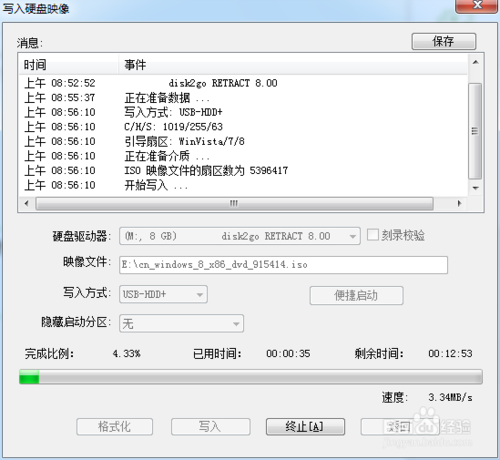
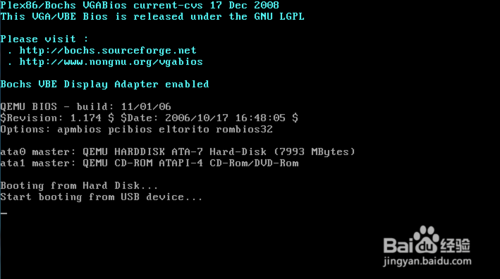
5创立启用U盘完成后,我们就可以利用该U盘来安装系统啦。将U盘插入电脑后,从CMOS中选择“从USB启动”,然后就会涌现系统安装界面。

网上重装系统怎样安装最方便的全部内容介绍到此就结束了,如上的网上重装系统是比较原始的方法,如果大家有兴趣学习电脑系统安装方法的话,大家就好好跟着上述的操作步骤多加练习。更多重装系统软件,欢迎大家登录我们的官网懂得详情!