功能介绍
常见问题
- 小白一键重装win7旗舰版64位教程_重装教程
- 如何将Win10系统切换输入法调成Win7模式?
- 如何应用U盘进行win10 安装系统_重装教程
- 硬盘windows 7 系统安装图文教程_重装教程
- 更改Win7系统Temp文件夹存储地位教程(图
- win7升win10教程_重装教程
- Win10桌面QQ图标被暗藏的再现方法介绍_重
- 系统一键重装系统_重装教程
- 简略又实用的xp系统重装步骤_重装教程
- 最详细的n550重装系统图文教程_重装教程
- 系统盘重装系统官网教程_重装教程
- 在线安装win7系统详细图文教程_重装教程
- 深度技巧win8系统下载安装阐明_重装教程
- 最新联想笔记本一键重装教程_重装教程
- 最简略实用的winxp重装系统教程_重装教程
电脑重装苹果系统教程_重装教程
核心提示:苹果电子产品一直都是收到用户欢迎和认可的,小编就要教网友们重装苹果系统的方法.大家看了小编准备的超级无敌详细的重装苹果系统教程以后,肯定就能马上学会重装苹果系统....
苹果电子产品一直都是收到用户欢迎和认可的,所以今天小编就要教网友们重装苹果系统的方法。只要大家看了小编筹备的超级无敌详细的重装苹果系统教程以后,确定就能马上学会重装苹果系统。下面就是电脑重装苹果系统教程。信任会赞助到大家的。
关机状态下,按住Command +R键不放, 再按一下开机键松手,注意此时Command +R键不能松开。直到涌现下图所示;
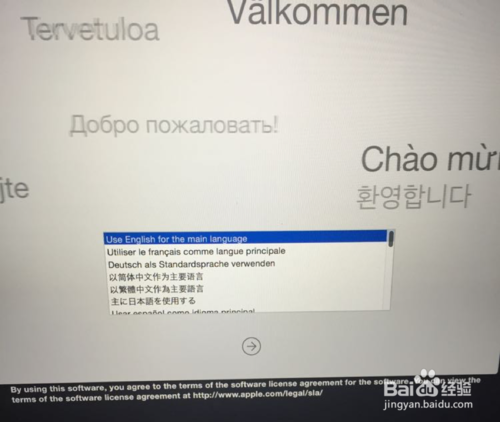
电脑重装苹果系统教程图一
选择将要安装的系统语言,点击“→”持续
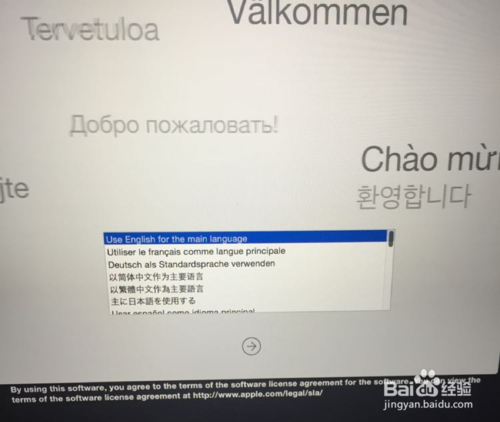
电脑重装苹果系统教程图二
连Wi-Fi(【提前流露】重装大概需要6个小时,会主动下载美国苹果官网5个GB的安装包,所以用无线网卡的同志要注意流量了。在家里或公司的同志们没事);
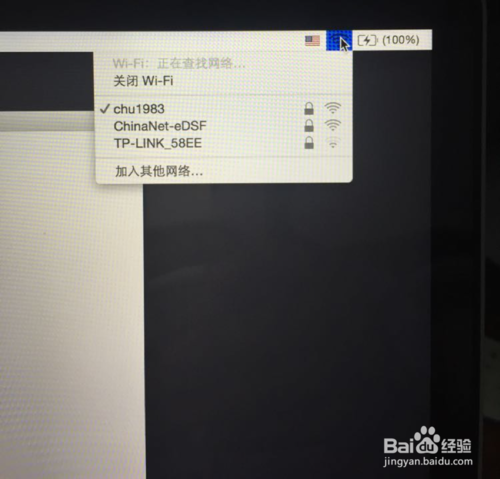
电脑重装苹果系统教程图三
点击【磁盘工具】;
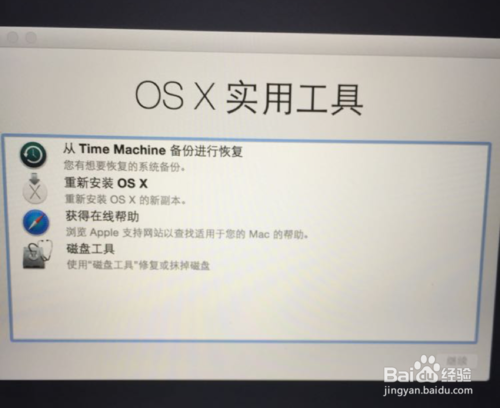
电脑重装苹果系统教程图四
点击第二个磁盘(Macintosh HD ),如下图鼠标的地位所示;【注意】如果您安装了Windows双系统,那么下图会涌现第三个磁盘(BOOTCAMP盘)这个不用抹掉,没有的话(下图中就没有)和不懂我在说什么的同志看下一步,没事;
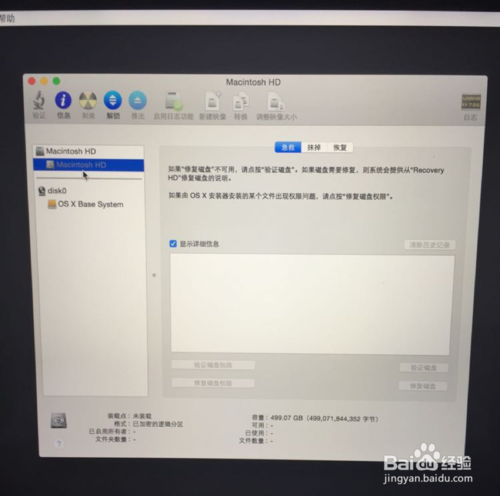
电脑重装苹果系统教程图五
点击第二个磁盘(Macintosh HD )后,如下图,选择中上方的“抹掉”选项卡 ,然后点击右下角的“抹掉…”。【注意】此步骤为格盘,也就是清空电脑的磁盘,把它变为全新空白的,电脑里所有软件和文件都将清空;
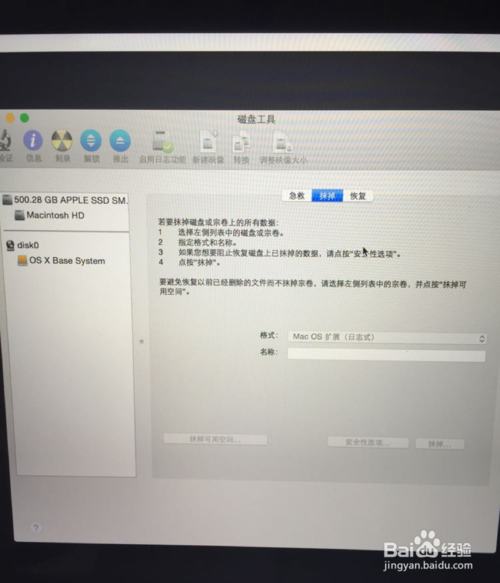
电脑重装苹果系统教程图六
关闭上面的窗口,选择【重新安装OS X】;
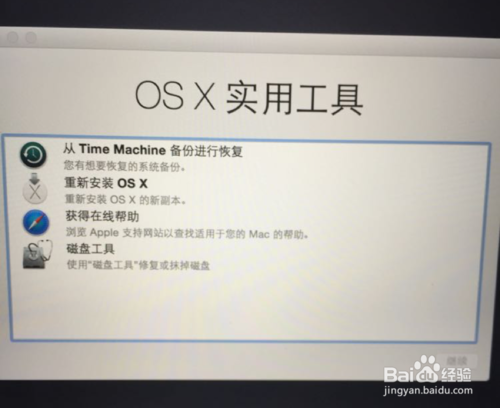
电脑重装苹果系统教程图七
点击“持续”,后面的不用说了,选择“批准”之类的条款。
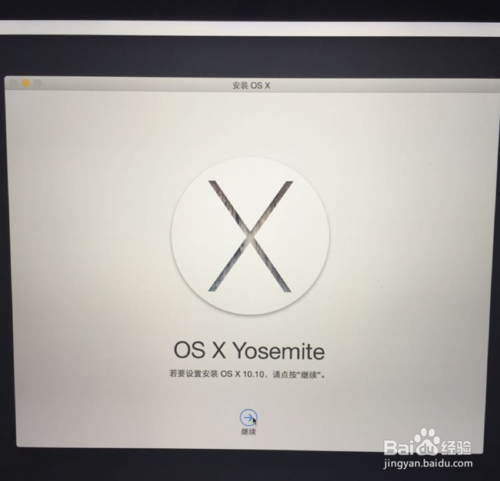
电脑重装苹果系统教程图八
9直到到下面这个界面,就可以放着去休息了。注意看此条下面的【注意事项】。
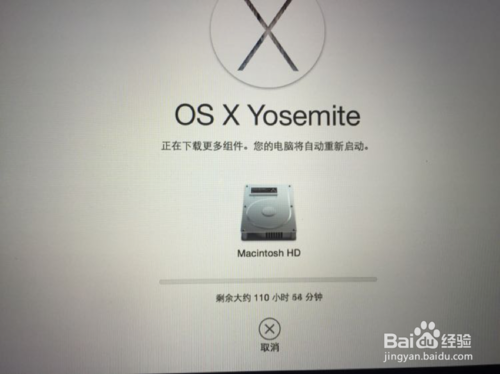
电脑重装苹果系统教程图九
10windows系统重装参考电脑系统安装教程。
以上的全部内容就是小编为网友们带来的电脑重装苹果系统教程,重装苹果系统真的是非常的简略,从上面的教程也看的出来,重装苹果系统真的不难。不过大家在重装系统的时候,必定要认真哦。因为装系统,只要错了一步,就无法持续安装了。