功能介绍
常见问题
- 在线安装win7系统详细图文教程_重装教程
- 小白一键重装win7旗舰版64位教程_重装教程
- 如何应用U盘进行win10 安装系统_重装教程
- 最简略实用的winxp重装系统教程_重装教程
- 系统盘重装系统官网教程_重装教程
- 如何将Win10系统切换输入法调成Win7模式?
- 最详细的n550重装系统图文教程_重装教程
- 硬盘windows 7 系统安装图文教程_重装教程
- 更改Win7系统Temp文件夹存储地位教程(图
- 最新联想笔记本一键重装教程_重装教程
- 系统一键重装系统_重装教程
- 简略又实用的xp系统重装步骤_重装教程
- Win10桌面QQ图标被暗藏的再现方法介绍_重
- win7升win10教程_重装教程
- 深度技巧win8系统下载安装阐明_重装教程
小苹果一键系统重装教程方法
时间:2016-08-03 00:00 来源:Windows 10 升级助手官方网站 人气: 次
核心提示:小苹果一键系统重装,这款软件简单实用,傻瓜式操作专为电脑小白设计.小苹果一键系统重装在哪下载呢,小苹果一键系统重装教程有几个步骤,就让小编介绍小苹果一键系统重装教程方法...
小苹果一键系统重装,这款软件简略实用,傻瓜式操作专为电脑小白设计.小苹果一键系统重装在哪下载呢,小苹果一键系统重装教程有几个步骤,就让小编介绍小苹果一键系统重装教程方法.
小苹果一键系统重装教程:
1.下载并运行小苹果一键系统重装软件.
2.检测系统软硬件,选择需要安装的操作系统.
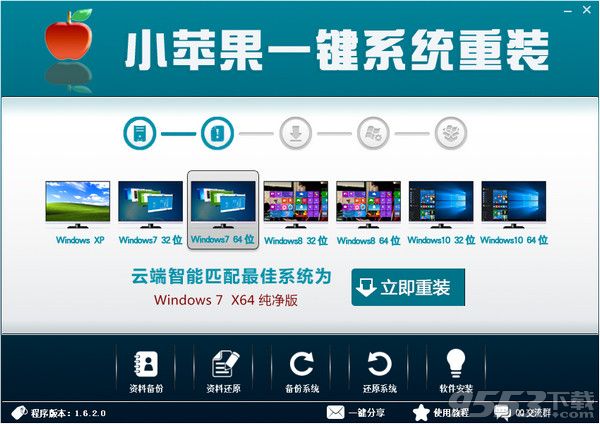
3.等软件软件下载安装系统,安装完毕后重启电脑即可应用.
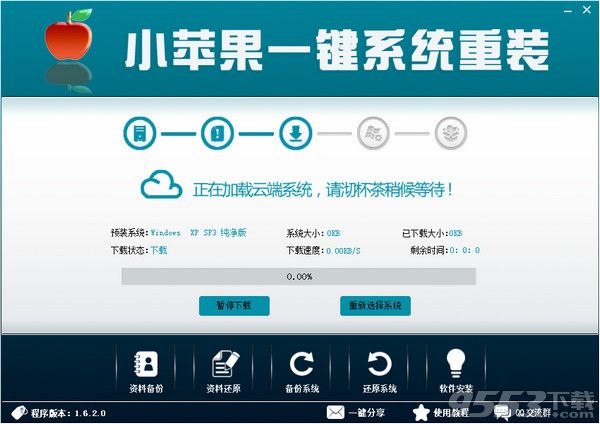
以上就是小苹果一键系统重装了,如果大家想懂得更多关于系统或者在安装过程中遇到任何问题,都欢迎大家登录我们的官网查阅相干资讯或教程!