功能介绍
常见问题
- 最新联想笔记本一键重装教程_重装教程
- 最详细的n550重装系统图文教程_重装教程
- 深度技巧win8系统下载安装阐明_重装教程
- 简略又实用的xp系统重装步骤_重装教程
- Win10桌面QQ图标被暗藏的再现方法介绍_重
- 小白一键重装win7旗舰版64位教程_重装教程
- 最简略实用的winxp重装系统教程_重装教程
- 在线安装win7系统详细图文教程_重装教程
- 系统一键重装系统_重装教程
- 如何应用U盘进行win10 安装系统_重装教程
- 如何将Win10系统切换输入法调成Win7模式?
- 系统盘重装系统官网教程_重装教程
- 硬盘windows 7 系统安装图文教程_重装教程
- 更改Win7系统Temp文件夹存储地位教程(图
- win7升win10教程_重装教程
win10下安装win8.1系统教程
时间:2016-07-10 00:00 来源:Windows 10 升级助手官方网站 人气: 次
核心提示:升级系统后如何从win10下安装win8.1系统,其实win10下安装win8系统也是比较简单的,这两者都是GPT格式分区,所以win10系统下重装win8.1系统就容易得多....
随着微软免费升级windows10系统的推广普及,很多用户主动或者被动地从win7升级win10系统又或者win8升级win10系统,但是升级后创造windows10系统并非那么习惯、那么好用的用户就盼望转回之前一直应用的系统版本了,针对这一一个情况,小白筹备了这篇win10下安装win8.1系统教程,方便大家浏览操作。
首先要和大家阐明下的就是不管是win8还是win10系统,默认都是PGT格式的主领导,所以这两者之间相互转换版本的话是比较少故障率的,win10系统安装win8系统就会变得非常的有利了。
win10下安装win8.1系统教程
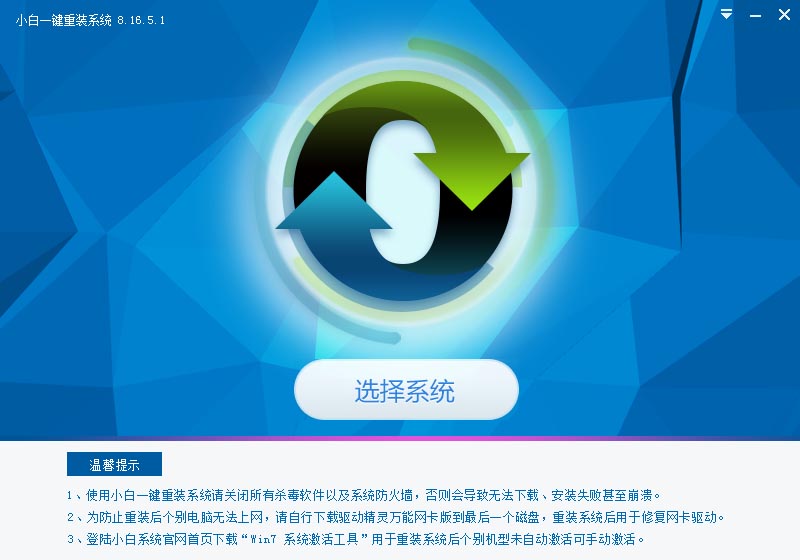
1、首先在windows10系统下打开小白老鸟Win10升级助手软件,请注意务必将所有杀毒(比如360安全卫士、QQ管家啥的)、系统防火墙都关闭掉,不然会禁止系统安装的操作的,导致最后系统安装失败就不好了....
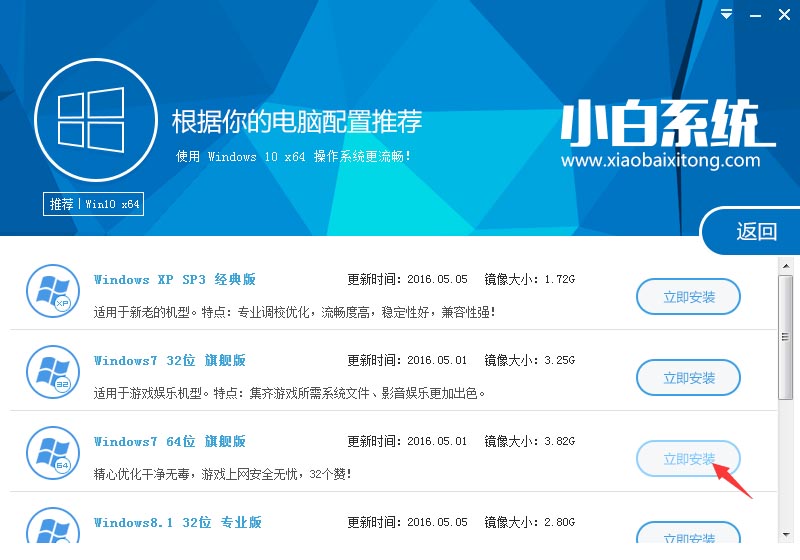
2、然落后入到的是系统列表,这里有各种版本windows系统可供大家选择,我们找到需要的win8系统点击后面的“立即安装”就行了,这里顺带说下内存大的安装64位,小于3G的就32位好一些;
3、接下来小白会主动下载你选定好的系统版本,这里因为小编拥有8G的强劲内存,所以直接就是下载安装win8x64版本系统,通过界面我们可以看到小白在下载的过程中也没有闲着,顺带做了备份软件信息以及备份用户的材料。很多用户不知道这个数据备份到哪里,所以安装完系统后不知道如何去恢复数据,在这里软件上都有提示系统下载的目录还有备份的目录,都是在XBGhost文件夹内,大家稍微知道下就好;

还有,我这里是因为限制了网络的下载速度,小白的系统下载还是非常快的,可以达到满速!
4、最后一步,下载完成后涌现一个倒计时界面,无非就是断定重启安装的步骤,大家直接点击重启安装按钮就行了,接下来电脑会多次重启进行各种win10系统安装win8系统的安排工作,这些环节中都不要手动操作任何东西,让它自己搞掂就好了。

首先要和大家阐明下的就是不管是win8还是win10系统,默认都是PGT格式的主领导,所以这两者之间相互转换版本的话是比较少故障率的,win10系统安装win8系统就会变得非常的有利了。
win10下安装win8.1系统教程
1、首先在windows10系统下打开小白老鸟Win10升级助手软件,请注意务必将所有杀毒(比如360安全卫士、QQ管家啥的)、系统防火墙都关闭掉,不然会禁止系统安装的操作的,导致最后系统安装失败就不好了....
2、然落后入到的是系统列表,这里有各种版本windows系统可供大家选择,我们找到需要的win8系统点击后面的“立即安装”就行了,这里顺带说下内存大的安装64位,小于3G的就32位好一些;
3、接下来小白会主动下载你选定好的系统版本,这里因为小编拥有8G的强劲内存,所以直接就是下载安装win8x64版本系统,通过界面我们可以看到小白在下载的过程中也没有闲着,顺带做了备份软件信息以及备份用户的材料。很多用户不知道这个数据备份到哪里,所以安装完系统后不知道如何去恢复数据,在这里软件上都有提示系统下载的目录还有备份的目录,都是在XBGhost文件夹内,大家稍微知道下就好;
还有,我这里是因为限制了网络的下载速度,小白的系统下载还是非常快的,可以达到满速!
4、最后一步,下载完成后涌现一个倒计时界面,无非就是断定重启安装的步骤,大家直接点击重启安装按钮就行了,接下来电脑会多次重启进行各种win10系统安装win8系统的安排工作,这些环节中都不要手动操作任何东西,让它自己搞掂就好了。