功能介绍
常见问题
- Win10桌面QQ图标被暗藏的再现方法介绍_重
- 简略又实用的xp系统重装步骤_重装教程
- 如何应用U盘进行win10 安装系统_重装教程
- 最简略实用的winxp重装系统教程_重装教程
- 最新联想笔记本一键重装教程_重装教程
- 系统盘重装系统官网教程_重装教程
- 最详细的n550重装系统图文教程_重装教程
- 小白一键重装win7旗舰版64位教程_重装教程
- 硬盘windows 7 系统安装图文教程_重装教程
- 深度技巧win8系统下载安装阐明_重装教程
- 如何将Win10系统切换输入法调成Win7模式?
- 系统一键重装系统_重装教程
- 更改Win7系统Temp文件夹存储地位教程(图
- win7升win10教程_重装教程
- 在线安装win7系统详细图文教程_重装教程
win10开端菜单没反响
核心提示:很多网友更新win10系统,但是使用过程中出现了win10开始菜单没反应的问题,很多人不知道为什么会出现这样的问题,在网上查找了很多win10开始按钮没反应解决方法,都没有解决,正着急,要不...
很多网友更新win10系统,但是应用过程中涌现了win10开端菜单没反响的问题,很多人不知道为什么会涌现这样的问题,在网上查找了很多win10开端按钮没反响解决方法,都没有解决,正着急,要不要重装回win7系统去。不要着急,就让小编告诉大家win10开端菜单没反响解决方法吧。
win10开端菜单没反响解决方法:
1、右键开端按钮,打开把持面板
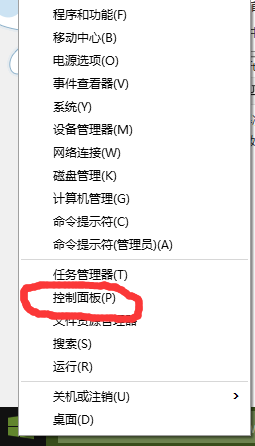
2、选择“系统和安全”
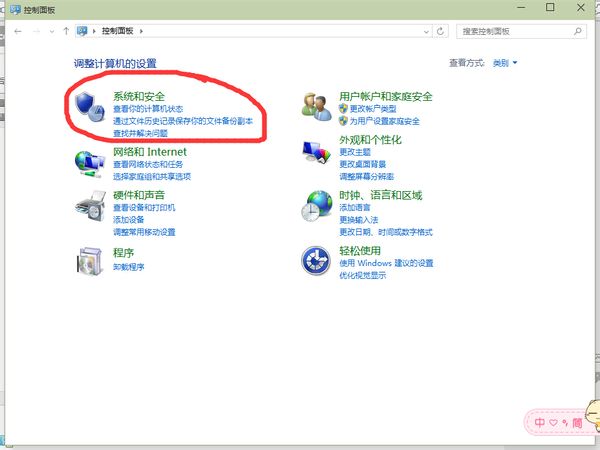
3、点击“Add features toWindows 10 Technical ...(获取新版windows更多功效)
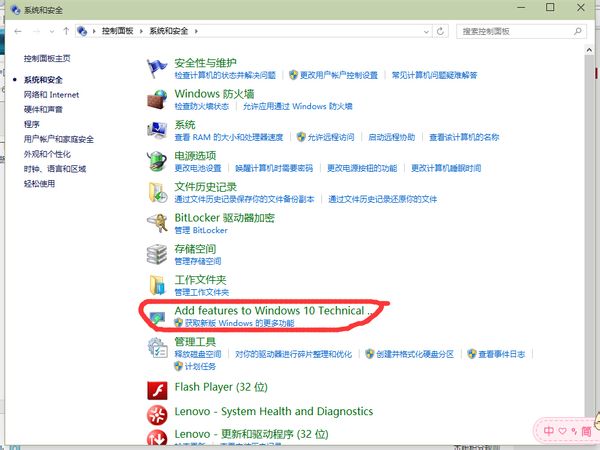
4、这时会涌现一个页面,“您盼望如何开端..” ,有两个选项,选择“我已购置产品密钥”
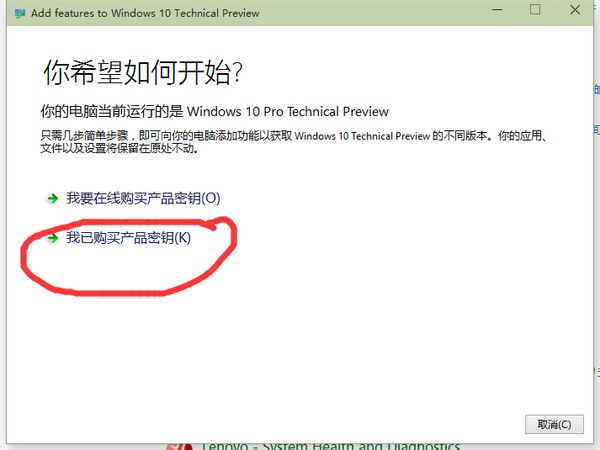
5、输入密钥:NKJFK GPHP7 G8C3J P6JXR HQRJR(这个亲测可行,如果不行请网上搜索其他密钥)
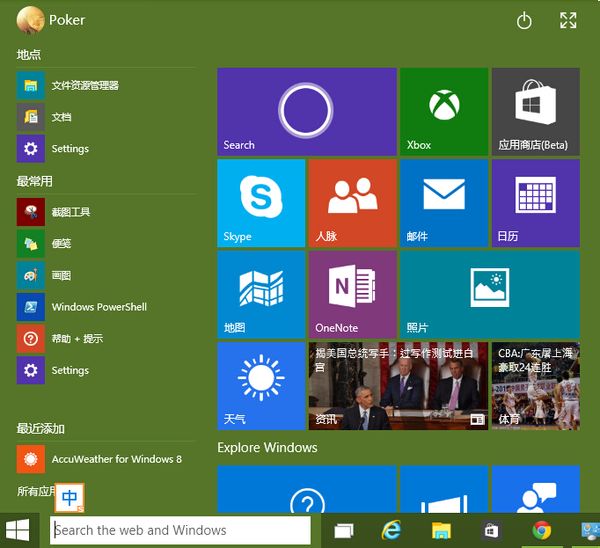
6、点击下一步,系统会下载更新,更新完成后会重启,重启过程中会安装更新,等候更新完毕就大功告成了
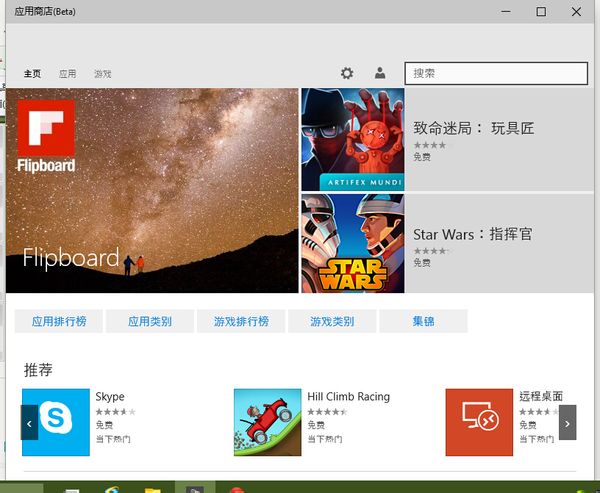
win10没有开端菜单解决措施:
1、在任务栏中点击右键再点击属性
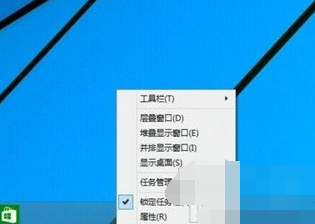
2、点击开端菜单,再把"应用开端菜单而非开端屏幕"勾上再点击断定。
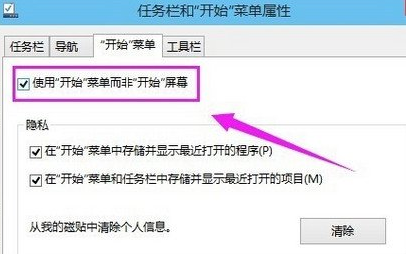
3、在更改开端屏幕设备,注销并更改设置。记得要保存好电脑内的材料哦!马上会履行注销的动作。
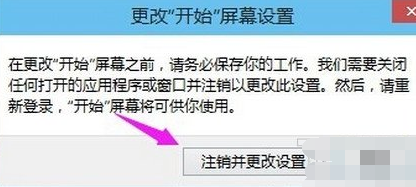
4、注销再进入系统就可以看到开端菜单回来
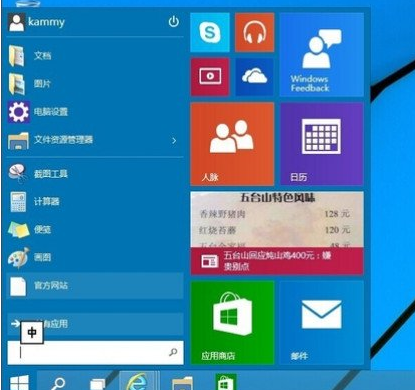
综上所述,这就是win10开端菜单没反响的解决方法了,很多网友都是刚更新windows10系统的,对于遇到这些问题,都是正常现象,所以小编告诉大家,遇到难题,不要着急!冷静分析问题,确实没法解决,再去找别人,以上就是解决方法了,这方法很简略,盼望大家学会了。谢谢大家。