功能介绍
常见问题
- 最详细的n550重装系统图文教程_重装教程
- Win10桌面QQ图标被暗藏的再现方法介绍_重
- 简略又实用的xp系统重装步骤_重装教程
- 如何应用U盘进行win10 安装系统_重装教程
- 系统一键重装系统_重装教程
- 在线安装win7系统详细图文教程_重装教程
- 更改Win7系统Temp文件夹存储地位教程(图
- 硬盘windows 7 系统安装图文教程_重装教程
- 最简略实用的winxp重装系统教程_重装教程
- 小白一键重装win7旗舰版64位教程_重装教程
- win7升win10教程_重装教程
- 如何将Win10系统切换输入法调成Win7模式?
- 系统盘重装系统官网教程_重装教程
- 最新联想笔记本一键重装教程_重装教程
- 深度技巧win8系统下载安装阐明_重装教程
windows10禁止更新驱动
核心提示:很多用户在更新了windows10系统后都出现了蓝屏、死机等现象.其实这个时候我们就要让windows10禁止更新驱动程序来帮助我们达到驱动程序降级的目的了.那么很多人会问了,windows10禁止更新...
很多用户在更新了windows10系统后都涌现了蓝屏、逝世机等现象。其实这个时候我们就要让windows10禁止更新驱动程序来赞助我们达到驱动程序降级的目标了。那么很多人会问了,windows10禁止更新驱动要怎么做呢?下面小编告诉你windows10禁止更新驱动的方法。

大家在系统上连接任何新的硬件设备时 Windows 都会主动尝试为其安装驱动程序,在当前系统内置的驱动包无法辨认时还会主动尝试连接到 Windows Update 去搜索和安装驱动。这个特征对大多数用户来说都是一个不错的特征,但有时我们想只用某个版本老驱动而不对进行更新时,Windows Update 主动更新驱动这一特征反而会成为我们的阻碍。
下面我们就针对个人用户和企业管理员分辨介绍 3 种禁用方法。
1.在“硬件设置”中禁止 Windows Update 主动更新驱动程序
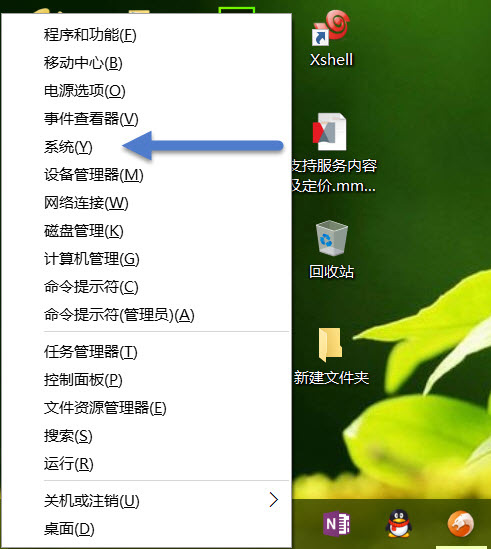
在 Windows 的 ”硬件“ 设置中禁用驱动程序更新是最简略的一种方法。我们先按下 “Windows + X”— 点击“系统”。
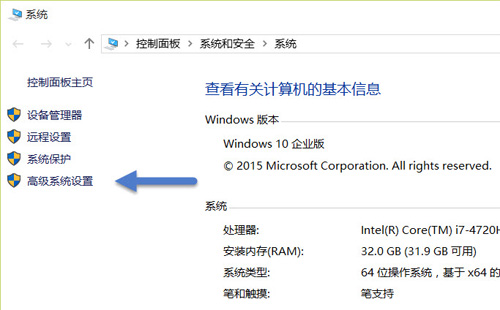
在打开的窗口中点击“高级系统设置”。
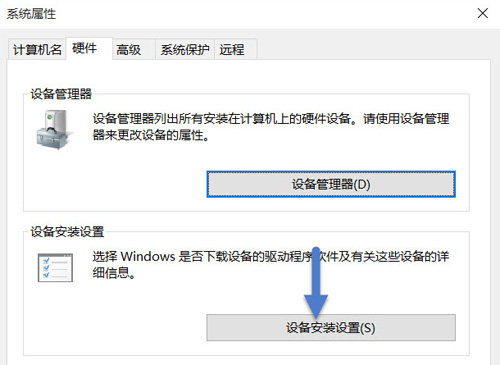
在弹出的”系统属性“窗口中 — 点击”硬件“选项卡 — 点击”设备安装设置”。
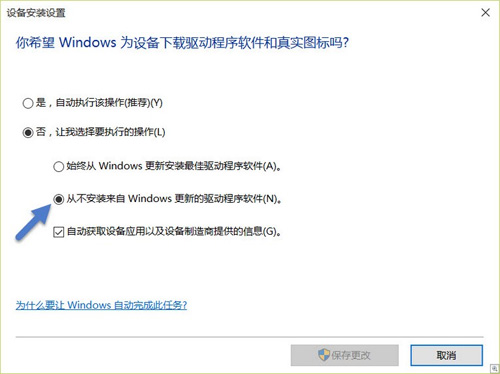
此时,我们只需选中”从不安装来自 Windows 更新的驱动程序软件”就可以禁止当前系统主动更新驱动程序了。
2.应用组策略禁止 Windows Update 主动更新驱动程序
如果你是一个企业管理员,需要对域内的所有客户端都禁止主动更新驱动程序,则可通过推送组策略来实现。由于我这里没有域环境,只用单机编辑组策略的方法来介绍,重要让大家知道地位在哪儿。
先按下 “Windows + R” — 输入”gpedit.msc“打开组策略编辑器,导航到”盘算机配置 — 管理模板— 系统 — Internet 通信管理 — Internet 通信设置“,并找到”关闭 Windows 更新设备驱动程序搜索”。
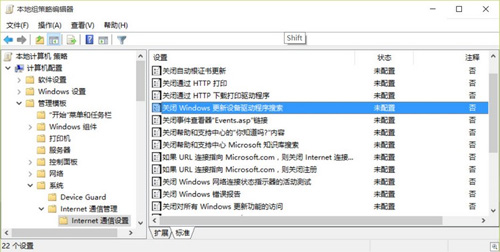
双击该条策略将其打开,选择 “已启用” 再点击 “断定” 即可。
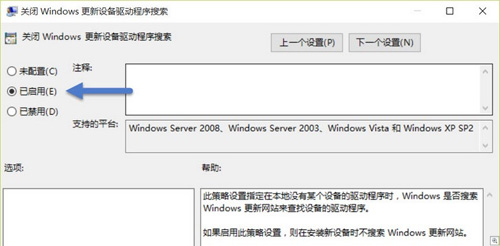
更新注册表后可用 gpupdate /force 命令强制刷新组策略便其生效。
3.应用注册表禁止 Windows Update 主动更新驱动程序
对系统懂得深入点的用户应当知道改组策略其实就是改注册表(这个不是我们今天的话题),我们现在来介绍直接通过注册表禁用 Windows 主动更新驱动的键值。
先按下 “Windows + R” — 输入”regedit“打开注册表编辑器,浏览到如下路径:
HKEY_LOCAL_MACHINE\SOFTWARE\Microsoft\Windows\CurrentVersion\DriverSearching
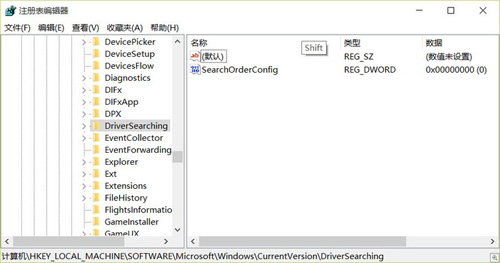
如上图,我们可以看到右侧有一个叫 SearchOrderConfig 键值,其值默认为 “1”,如果要禁用主动更新驱动,我们需要将其值改为”0″。
注:SearchOrderConfig 的十六进度 DWORD 值为 “1” 表现启用主动更新,值为 “0” 表现禁止Windows Update 主动更新驱动。
注:相干网站建设技巧浏览请移步到建站教程频道。
以上就是关于windows10禁止更新驱动的全部内容了。如果你的是个人用户电脑,你就按照个人用户电脑的方法去将windows10禁止更新驱动,同样,企业管理则按照相干的方法去禁止更新驱动。更多windows10系统安装教程,敬请关注我们的官网!