功能介绍
常见问题
- 如何将Win10系统切换输入法调成Win7模式?
- Win10桌面QQ图标被暗藏的再现方法介绍_重
- 最新联想笔记本一键重装教程_重装教程
- 最简略实用的winxp重装系统教程_重装教程
- 最详细的n550重装系统图文教程_重装教程
- 更改Win7系统Temp文件夹存储地位教程(图
- 系统盘重装系统官网教程_重装教程
- 如何应用U盘进行win10 安装系统_重装教程
- 深度技巧win8系统下载安装阐明_重装教程
- 硬盘windows 7 系统安装图文教程_重装教程
- win7升win10教程_重装教程
- 在线安装win7系统详细图文教程_重装教程
- 简略又实用的xp系统重装步骤_重装教程
- 系统一键重装系统_重装教程
- 小白一键重装win7旗舰版64位教程_重装教程
windows7游戏不能全屏
核心提示:不少用户最近向小编反映说windows7游戏不能全屏,导致游戏体验不够完美,那么win7游戏不能全屏要怎么解决呢?小编今天特地去玩了一下游戏,果然发现有win7游戏不能全屏的情况发生.经过一...
不少用户最近向小编反响说windows7游戏不能全屏,导致游戏体验不够完善,那么win7游戏不能全屏要怎么解决呢?小编今天特地去玩了一下游戏,果然创造有win7游戏不能全屏的情况产生。经过一下午的努力,小编将windows7游戏不能全屏的解决方法收拾了一下,现在分享给大家。
方法 01:通用解决方案
登录注册表编辑器,进入HKEY_LOCAL_MACHINE/SYSTEM/ControlSet001/Control/GraphicsDrivers/Configuration,依次展开下面的所有项目,双击右边窗口的“Scaling”名称,将数值数据由4改为3即可。
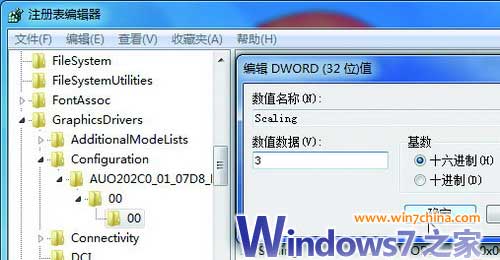
windows7游戏不能全屏解决方法图1
方法 02:ATI显卡解决方案
如果笔记本采用ATI显卡,可以进入ATI驱动把持中心,展开“笔记本面板属性”项目,点击“属性”图标后,在“面板设置”下选择“调剂影像比例-全部面板大小即可。
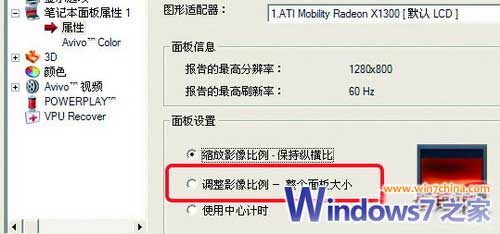
windows7游戏不能全屏解决方法图2
方法 03:NVIDIA显卡解决方案
对于NVIDIA显卡的笔记本,进入NVIDIA把持面板后,展开“显示”项目,单击“更改平板显示器缩放”设置项,然后选择“应用NVIDIA缩放功效”,最后点击“断定”按钮。
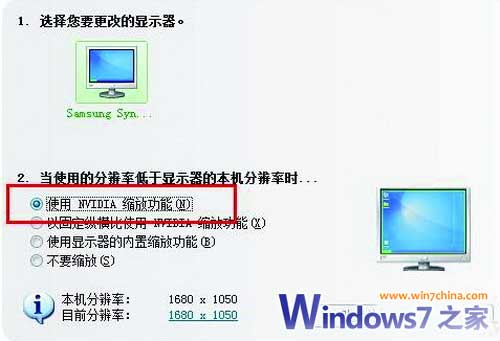
windows7游戏不能全屏解决方法图3
至此windows7游戏不能全屏解决方法就结束了,小编有愧于大家,只收拾了三个常见的解决方法。如果大家实在无法解决这个问题,不如试试窗口模式进行游戏,这样一来既可以玩游戏又可以在期间看看网页或者电影之类的,小编一直是这么做的哦。