功能介绍
常见问题
- 简略又实用的xp系统重装步骤_重装教程
- Win10桌面QQ图标被暗藏的再现方法介绍_重
- 最简略实用的winxp重装系统教程_重装教程
- 如何将Win10系统切换输入法调成Win7模式?
- 在线安装win7系统详细图文教程_重装教程
- 如何应用U盘进行win10 安装系统_重装教程
- 最详细的n550重装系统图文教程_重装教程
- 更改Win7系统Temp文件夹存储地位教程(图
- 深度技巧win8系统下载安装阐明_重装教程
- 最新联想笔记本一键重装教程_重装教程
- 系统一键重装系统_重装教程
- win7升win10教程_重装教程
- 小白一键重装win7旗舰版64位教程_重装教程
- 硬盘windows 7 系统安装图文教程_重装教程
- 系统盘重装系统官网教程_重装教程
虚拟内存怎么设置最好
核心提示:虚拟内存怎么设置,虚拟内存是计算机系统内存管理的一种技术.它使得应用程序认为它拥有连续的可用的内存,程序占用内存很多或很大的话,则会导致内存消耗殆尽.,那就需要虚拟内存设...
虚拟内存怎么设置,虚拟内存是盘算机系统内存管理的一种技巧。它使得利用程序认为它拥有持续的可用的内存,程序占用内存很多或很大的话,则会导致内存耗费殆尽.,那就需要虚拟内存设置最好,但是很多网友不知道虚拟内存怎么设置最好,下面就让小编介绍下这方法吧。
虚拟内存怎么设置教程:
一、什么是虚拟内存?虚拟内在有什么用处!
操作系统中所运行所有的程序全部都是经过内存提交给CPU然后才进行履行的,不过若是履行的程序占用内存很多或很大的话,则会导致内存耗费殆尽.为解决内在耗费殆尽的问题,Windows操作系统运用了虚拟内存技巧,简略的说就是把一部分硬盘空间来充当内存应用,虽然硬盘在读写的速度上远远不及内存条的速度。但是可以有效的避免在内存耗费殆尽,而引起的系统崩溃的问题。而往往在运行大型或者一些或者吃内存的软件程序的时候就有可能会涌现虚拟内存不足的情况:如图1-1所示的桌面右下角小三角黄色警告出来。

二、如果设置虚拟内存?设置虚拟内存的大小 图解教程。
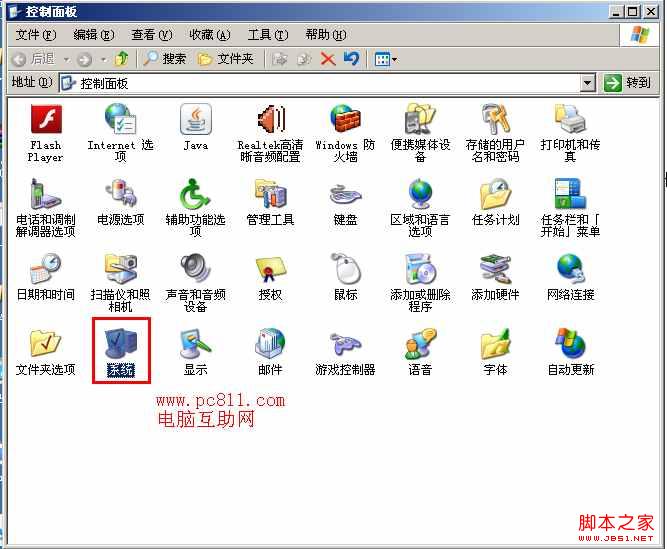
1.在我的电脑图标上右键属性调如系统属性窗口。
又或者直接在开端菜单里找到把持面板打开后再找到"系统"双击打开是一样的效果。(如图2-1所示)
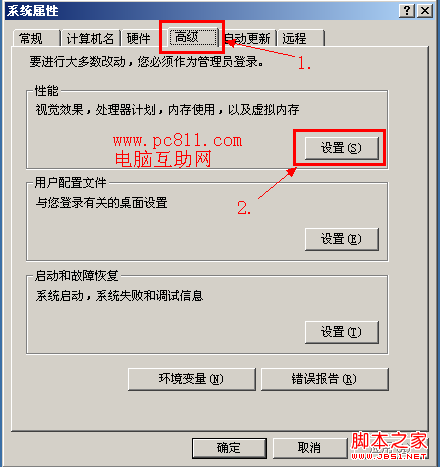
2.调出系统属性后,如图2-2所示,找到高级选项卡,选择性能下面的设置(S)按扭。
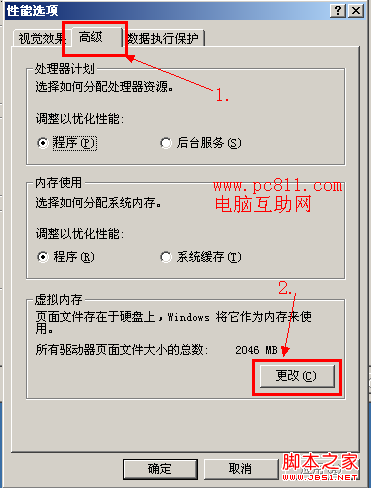
3.打开性能中的设置后,就会涌现如图2-3所示的 性能选项 窗口,如图2-3所示的找到车高级 选项卡。
选择后就会看到最下面有一个虚拟内存,再下面会有一个 更改(C) 的按扭。
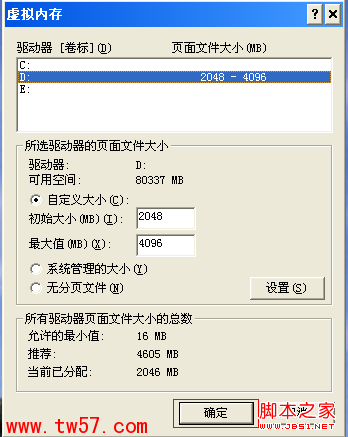
4.打开设置之后就会弹出虚拟内存内存窗口,如图2-4所示。
系统默认是把虚拟内存设置在系统盘(一般都系统盘安装在C盘了,个别没装在c盘的不在此列)。
选择C盘的盘符后,然后选择如图所示的无分页文件,再之后选择如图所示的设置按扭。这样设置只是把系统默认在系统盘的虚拟内存设置成无了。

5.把系统盘的虚拟内存设置成无之后,就需要把虚拟内存设置在其他盘了。
然后如图所示的这样,选择所要设置的盘符,本示例是设置在D盘。
选择D盘之后,再选择自定义大小(C)此项单项,在初始大小文本框里填写:2048 这个2048是按照自己内存说的。一般现在人都是用2G内存也就是2048MB的内存。
你是4G的话就填写2048。最好是和自己内存大小是一样的。
最大值,建议是初始大小的1.5倍到2倍的样子。
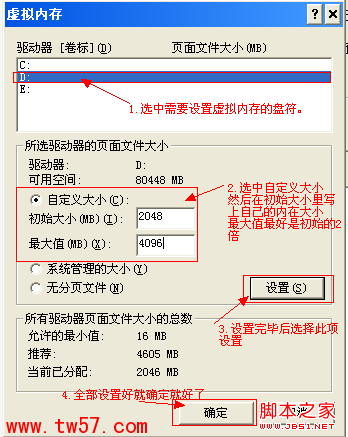
6.设置好,然后断定,一路断定回去。
再之后就是重起系统就可以生效了。
综上所述,这就是虚拟内存怎么设置最好教程了,虚拟内存一般是用在内存不足的情况下 系统主动调用硬盘的空间,用暂时替代不够的内存工作,由于虚拟内存用的是硬盘空间,硬盘的读写速度要远远低于真正的内存。所以当需要设置的时候,就来看看小编帮你们收拾的这篇文章,盼望能帮到大家,还用小编推荐一个重装系统软件,那就是小白老鸟Win10升级助手,这软件傻瓜式操作,流水线式的安装流程,很合适小白们哦。