功能介绍
常见问题
- 简略又实用的xp系统重装步骤_重装教程
- 如何将Win10系统切换输入法调成Win7模式?
- win7升win10教程_重装教程
- 在线安装win7系统详细图文教程_重装教程
- 最新联想笔记本一键重装教程_重装教程
- 深度技巧win8系统下载安装阐明_重装教程
- 硬盘windows 7 系统安装图文教程_重装教程
- 最详细的n550重装系统图文教程_重装教程
- 小白一键重装win7旗舰版64位教程_重装教程
- 系统盘重装系统官网教程_重装教程
- Win10桌面QQ图标被暗藏的再现方法介绍_重
- 最简略实用的winxp重装系统教程_重装教程
- 更改Win7系统Temp文件夹存储地位教程(图
- 系统一键重装系统_重装教程
- 如何应用U盘进行win10 安装系统_重装教程
虚拟光驱安装win7系统步骤
核心提示:虚拟光驱安装win7系统步骤是什么,win7系统格式一般下载下来的都是属于ISO格式的,ISO格式其实是用虚拟光驱可以打开的.那虚拟光驱安装win7系统步骤是什么....
虚拟光驱安装win7系统步骤是什么,因为win7系统格式一般下载下来的都是属于ISO格式的,ISO格式其实是用虚拟光驱可以打开的。那虚拟光驱安装win7系统步骤是什么,很多网友们都不知道虚拟光驱安装系统吗?太落后了,现在就让小编告诉你们虚拟光驱安装方法。
Linux笔记本安装Win7或者XP系统第四步——用虚拟光驱加载Win7或者XP镜像
在这里先阐明一下,安装Win7或者XP系统,都需要一个Win7或者XP系统的镜像文件,这个镜像文件可以来自正版Windows7或者XP光盘。MSDN用户还可以直接从网高低载。
那些已经有windows7正版或者XP光盘的用户,请将光盘里文件全部复制到U盘里,这样就可以跳过这一步,直接到下一步。并且就算光盘坏了也没所谓,因为用U盘也能重装Windows系统。
虚拟机安装windows7系统安装教程:
分区之后,下一步就是用虚拟光驱来加载U盘里的Win7或者XP镜像文件。
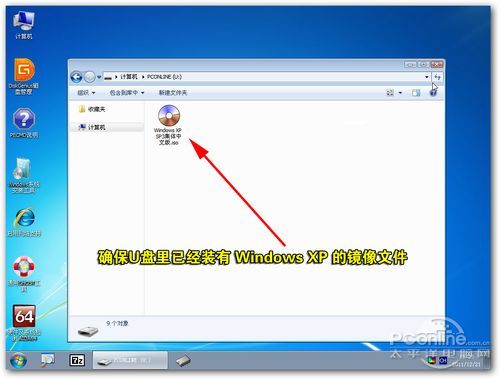
如果你不想用虚拟光驱的话,更简略的方法就是把Win7或者XP光盘里的文件全部复制到U盘里,这个方法是最简略的!
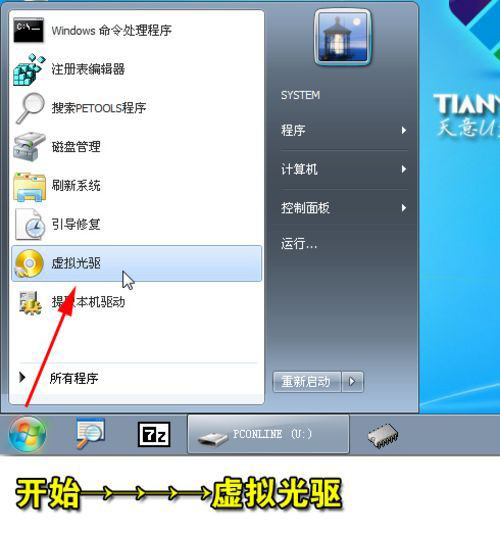
打开虚拟光驱的方法很简略,点击PE里的“开端”,然后选择虚拟光驱(图12)。
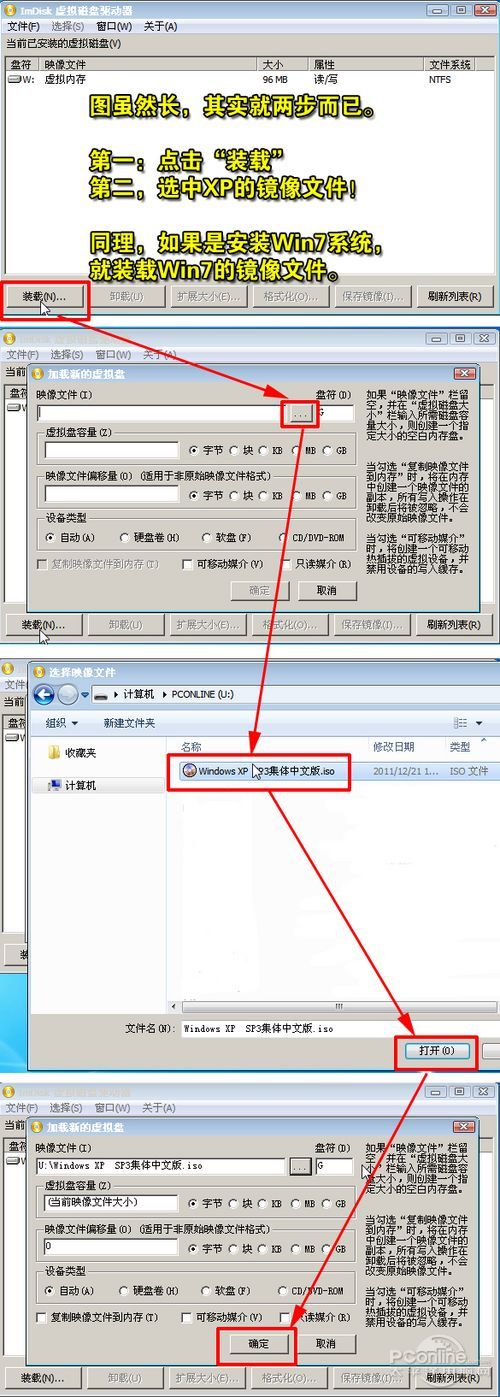
接着,请根据图13的流程图选择XP的镜像文件(选择Win7的镜像文件也是类似这样)。
万事俱备,下一步就是开端为笔记本安装XP或者Win7系统了。由于在PE里安装XP和Win7的方法,在前面步骤是几乎一致的,只在重启电脑之后操作上才会明显不同,因此笔者将分辨讲述XP和Win7的安装过程。
或许有朋友知道,安装XP其实很简略,直接点击虚拟光驱的SETUP就行,容易到极,还需多讲?当然,这种方法也是可行的,但不靠谱,也很麻烦。笔者推荐的确定的一通百通的方法,让你懂得安装XP,就懂得安装Win7甚至是Win8,减少二次学习成本。
哪个Windows安装工具安装原版的Windows XP最简略,笔者第一个想到的是“Win$Man”这个工具(在PE里都能找到),图形化界面,简略易用,目前支撑安装Windows XP、Vista、Win7、Win8、2000、2003、2008都等多个系统。
在PE里打开Windows系统安装工具,也就是“Win$Man”这个工具。
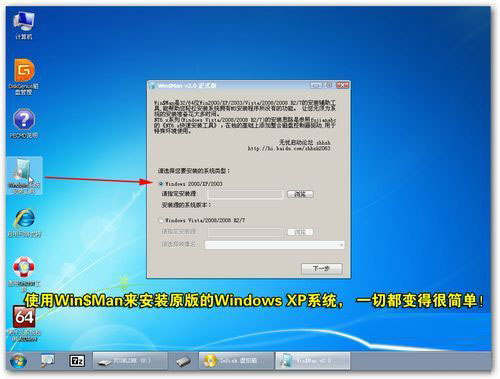
应用Windows安装工具来安装Windows系统是非常简略的,请大家根据图15和图16的流程图来安装。
在这里提示一下:安装源是指XP或Win7的安装文件地位,XP和Win7的安装源也不一样。简略举例,如果像笔者一样是用虚拟光驱来加载XP镜像的,那么安装源就是虚拟光盘G。如果如果是把XP光盘的文件复制到U盘里的某一个文件夹里,那么安装源就是这个文件夹。Win7的安装源则指向Windows7安装光盘根目录sources中的“instrall.wim”文件。
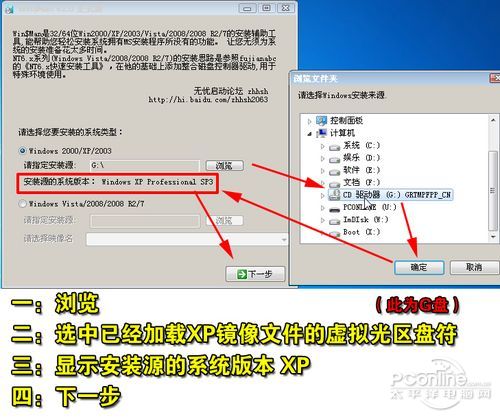
当你成功加载好XP的镜像之后,用Win$Man这个工具就能很简略地完成安装好XP,以下是详细的安装过程!

到此,安装XP系统的前半部分已经完成!接下来,只是等候的漫长过程!
温馨提示:用Win$Man来安装Win7的教程在倒数第二页。
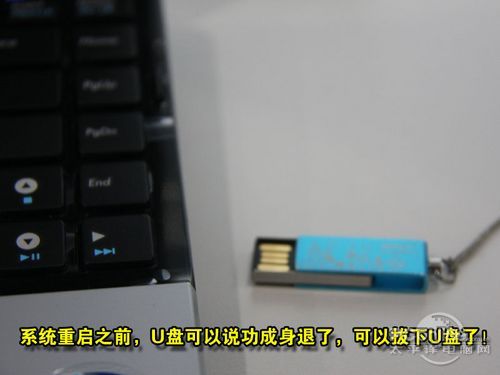
重启之前,记得拔U盘!
成功安装XP的要害——将硬盘的运作模式由AHCI改为IDE
如果你在安装XP过程中涌现蓝屏的问题,那是因为笔记本的硬盘运作模式默认为AHCI模式,而旧式的XP系统本身不集成AHCI驱动,因此,想成功安装XP,就得将硬盘的运作模式由AHCI改为IDE,请根据图19的方法来设置。
有一说一,当然也可以在XP安装光盘里植入AHCI驱动,但操作非常复杂,因此笔者不建议,笔者更建议笔记本安装Win7系统。
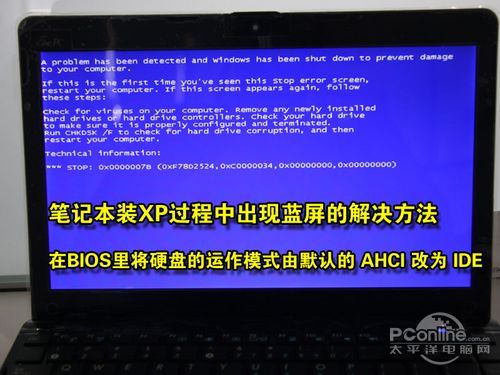
由于各品牌笔记本BIOS的设置方法不一样,因此笔者也只能简略讲讲手上这台华硕笔记本的具体设置方法,不能一一举例,请大家见谅。
AHCI转IDE的方法,先按住“DEL”进入BIOS(部分笔记本进入BIOS的方法不一样),然后选择“Advanced”,再选择“IDE Configuration”, 最后选择“Onchip SATA Type”,选择“Native IDE”即可。
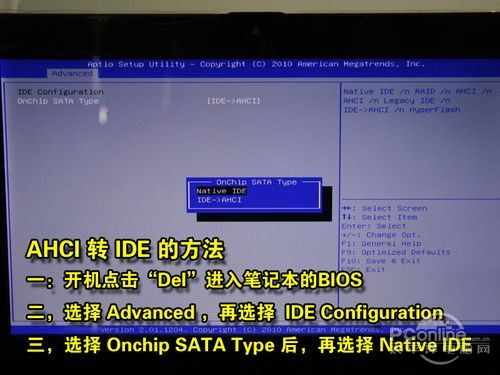
AHCI转IDE的BIOS设置小技巧,认准“Advanced”、“IDE”、“SATA”等要害字眼,就是BIOS界面不一样,也能大概知道要设置哪里。
注:如果你是安装Win7的话,请跳过这一步!因为Win7支撑AHCI模式。
安装XP过程的一些细节图!
图文并茂,力求让大家更加好地懂得安装XP的全部流程!
下面的图片,都是在拔下U盘重启笔记本之后才涌现的界面,笔者基础上将每一个图都加上图片阐明,就不再说太多的闲话了。请大家看看安装WinXP的全部流程。
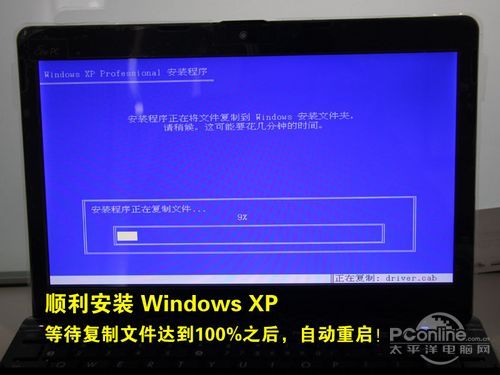
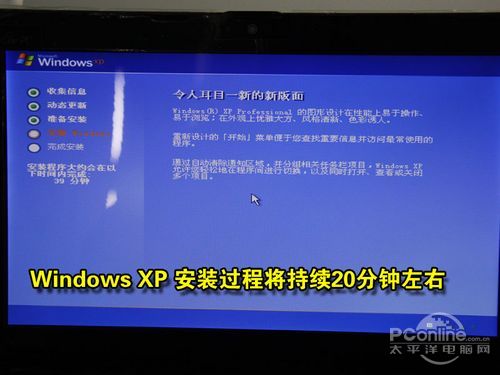
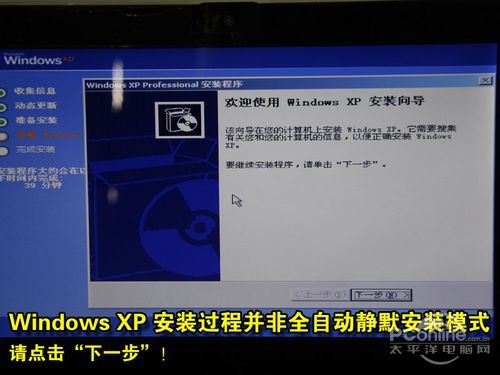
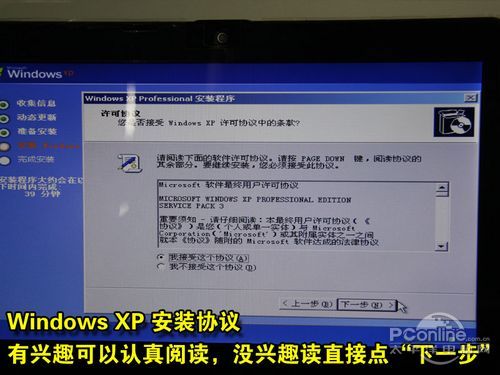
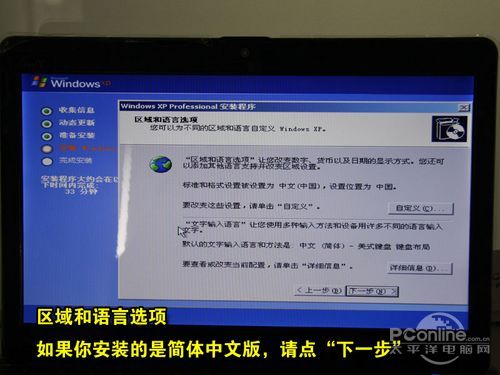
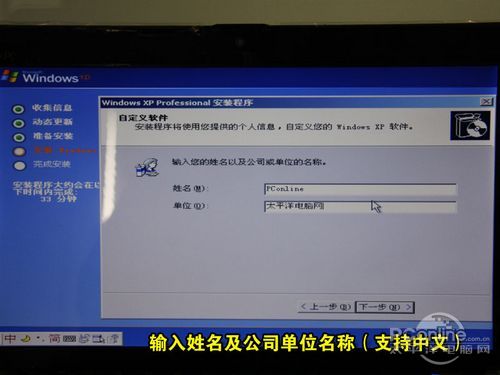
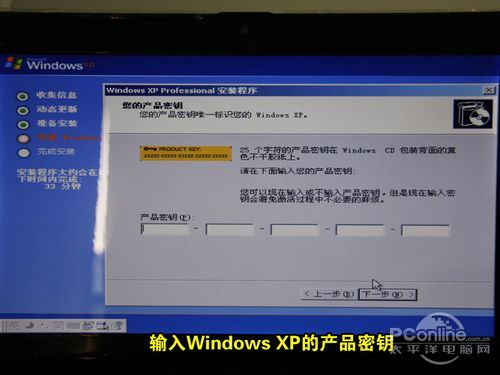
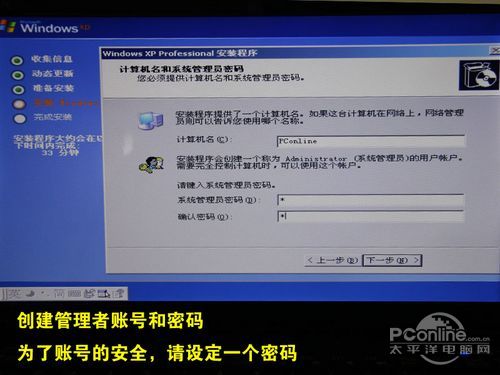

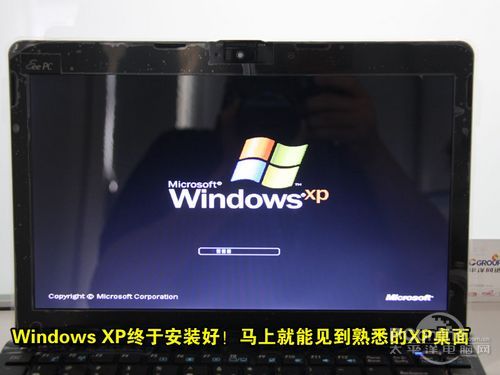
Windows XP安装过程的细节图还真是有点多,请大家耐心看下去。
正式安装好Windows XP之后,XP将主动根据显示器的屏幕大小调剂分辨率。然而XP集成的显卡驱动太少,因此就算主动调剂也未必是最佳分辨率,还得自己去手动调剂。
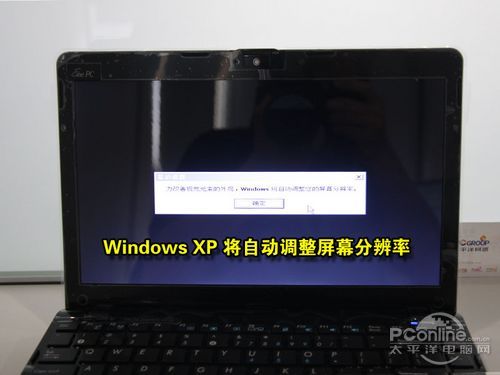
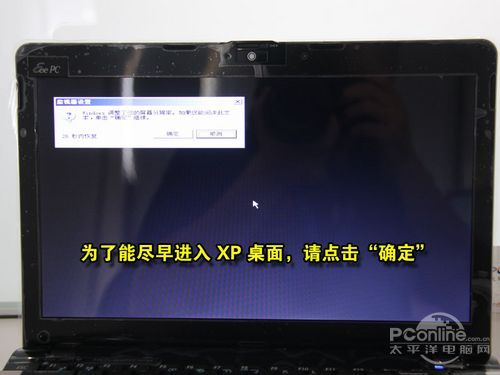
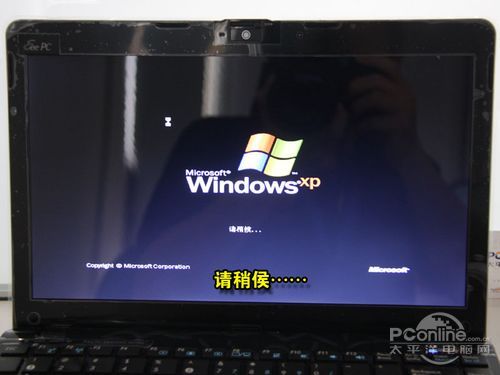
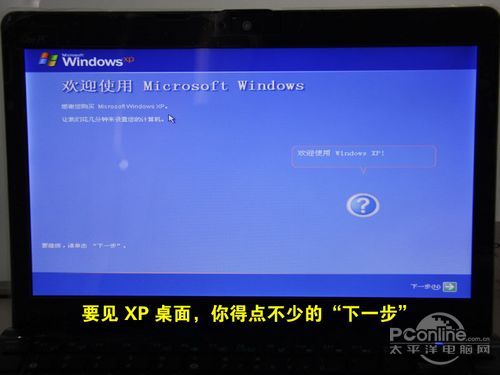
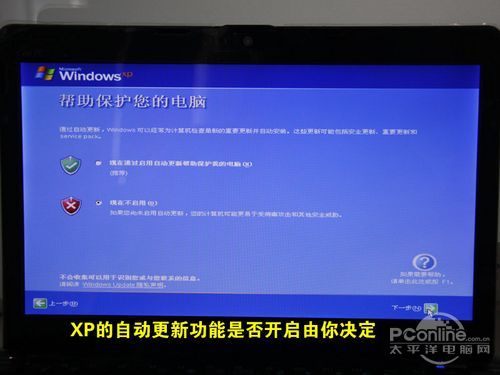
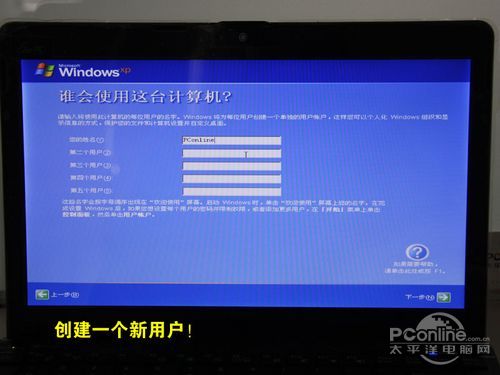
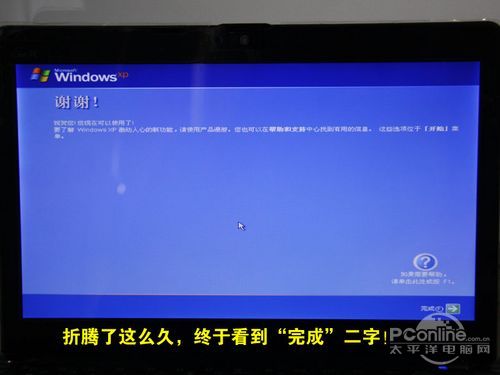
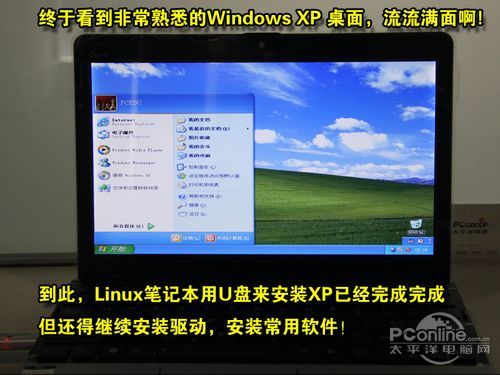
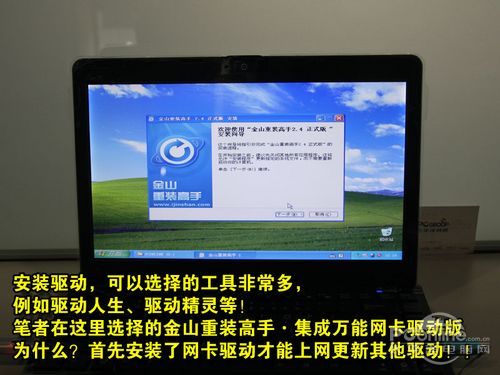
到此,安装XP正式完成,剩下的就是安装驱动和软件。接着为大家介绍如何安装Win7。
用Win$Man来安装Win7
如果要安装Win7,那么在第四步虚拟光驱要加载的就是Win7的镜像文件。当然,如果不想履行第四步,可以直接把Win7安装光盘中“sources”文件夹中的“install.wim”文件提取到U盘里就行。
因为应用Win$Man安装Win7比安装XP更简略。以下是安装的全部流程图,请细看!

用Win$Man来安装Win7,全部流程将持续5-10分钟左右,确保进度条达到100%之后,就可以重启电脑了。
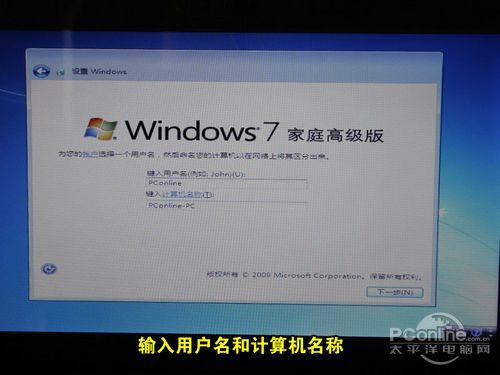
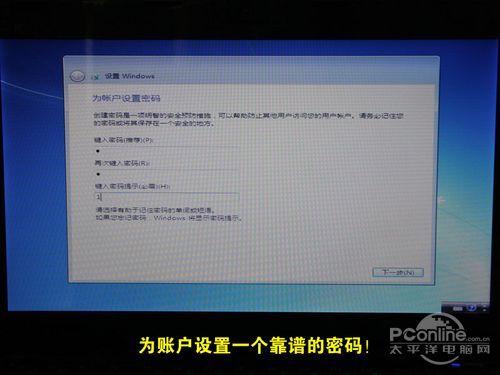
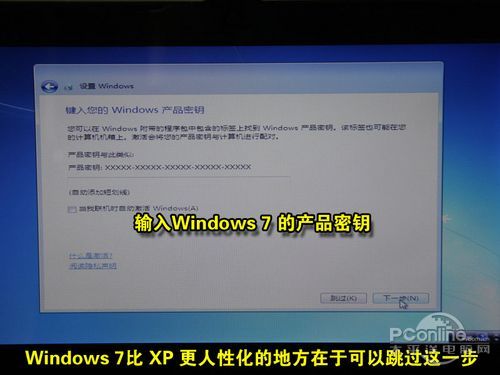
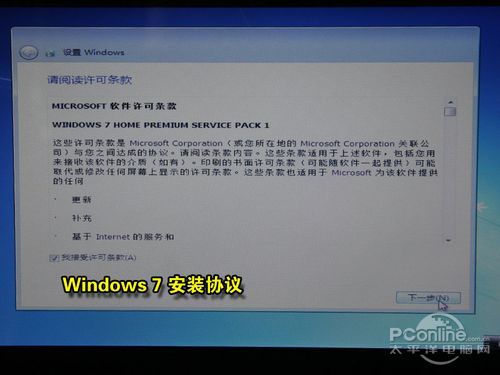
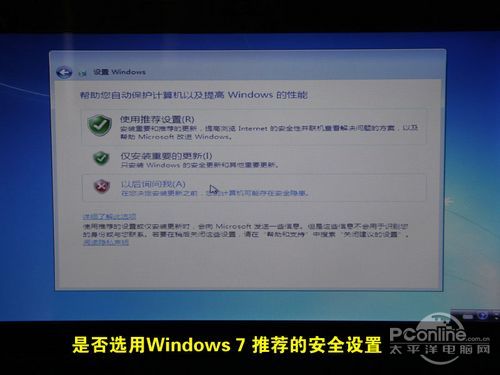
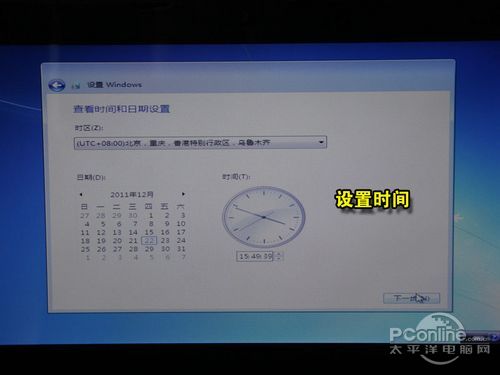
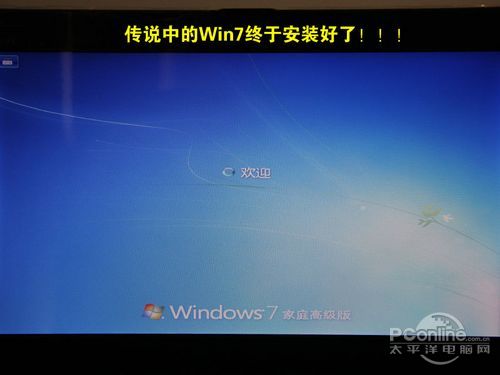
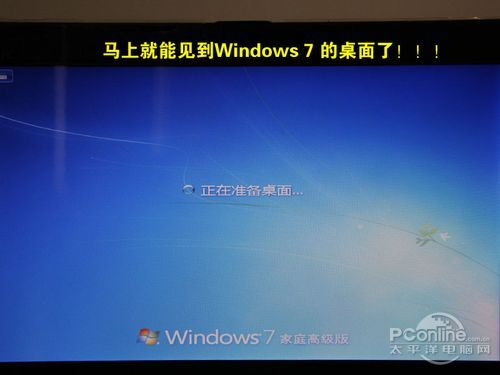
安装Win7过程的一些细节图!
安装Win7的细节图,依然是图文并茂,请大家细看!
不可否定的是,安装Win7要比安装XP要简略得多,要点击和设置的东西少很多。
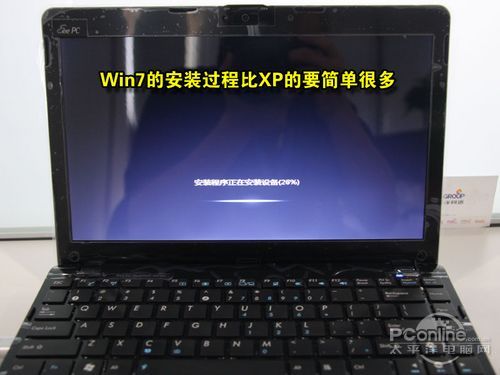
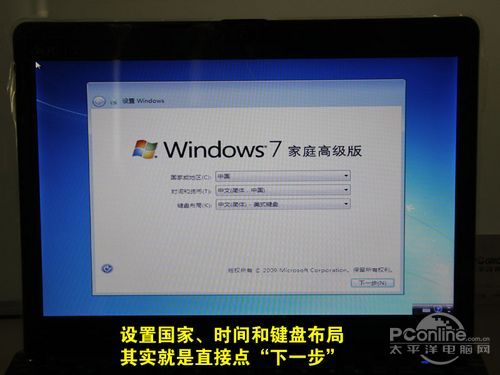
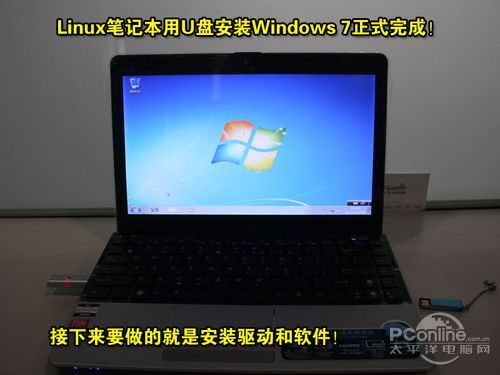
综上所述,这就是小编给你们带来的虚拟光驱安装win7系统步骤了,信任你们都看完这些超详细的安装教程了,小编以前也是通过虚拟机安装系统了,想一想也是累啊,看了很久才学会,所以说,你们得努力学习这个文章,要不然永远学不会安装系统哦。