功能介绍
常见问题
- 如何应用U盘进行win10 安装系统_重装教程
- 在线安装win7系统详细图文教程_重装教程
- 更改Win7系统Temp文件夹存储地位教程(图
- 最新联想笔记本一键重装教程_重装教程
- 最简略实用的winxp重装系统教程_重装教程
- 系统一键重装系统_重装教程
- 简略又实用的xp系统重装步骤_重装教程
- 系统盘重装系统官网教程_重装教程
- 硬盘windows 7 系统安装图文教程_重装教程
- 如何将Win10系统切换输入法调成Win7模式?
- 小白一键重装win7旗舰版64位教程_重装教程
- Win10桌面QQ图标被暗藏的再现方法介绍_重
- 最详细的n550重装系统图文教程_重装教程
- win7升win10教程_重装教程
- 深度技巧win8系统下载安装阐明_重装教程
系统盘怎么重装系统
时间:2016-10-23 00:00 来源:Windows 10 升级助手官方网站 人气: 次
核心提示:系统盘怎么重装系统相比更加简便的Ghost系统安装方式繁琐很多,系统盘安装电脑系统的话一般需要光驱的协助,下面以win7原版系统安装方法和大家讲解下系统盘怎么重装系统。...
虽然现在各种安装操作系统的方法非常简略设置是傻瓜化,但是部分寻求原版系统的逼迫症用户就必需要用到ISO系统镜像安装了,下面小白用传统光驱+光碟的经典组合来为大家一步步讲解下系统盘怎么重装系统,今天用到的系统是windows7_x64系统为加做演示。
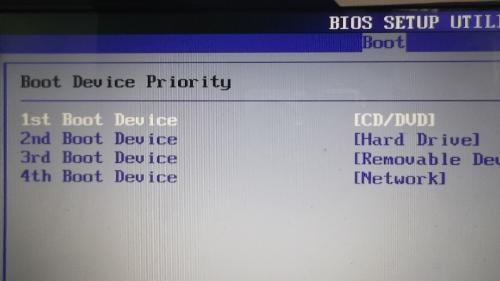
第一步、筹备一个光驱和系统光盘,然落后入主板BIOS设置启动次序为启动项为DVD光驱启动,按F10保存后主动重启。
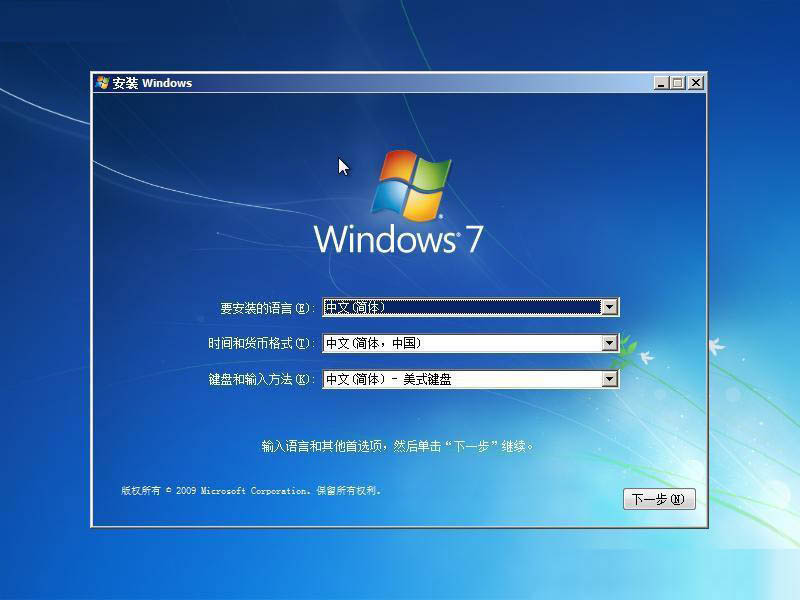
第二步、电脑重启后正式进入系统安装盘界面,选择你所应用的语言版本,当然就是我们巨大的中文啦,然后下一步。
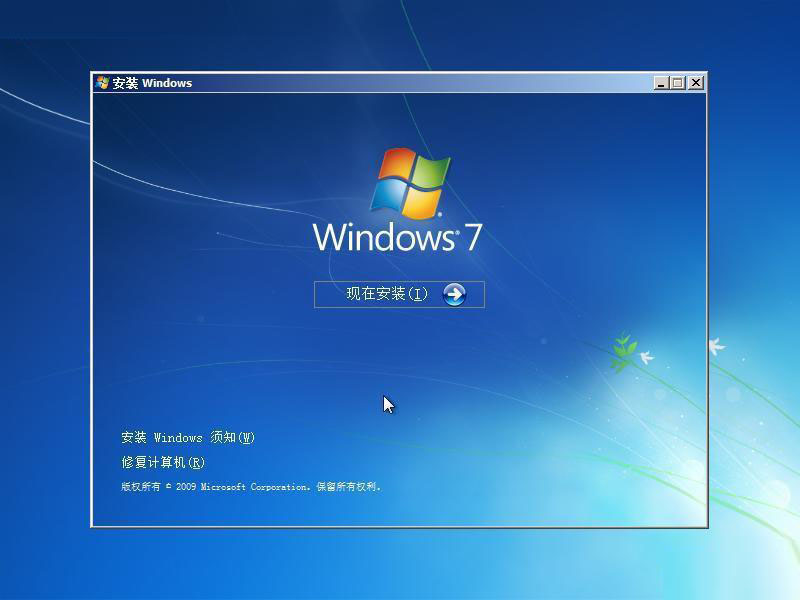
第三步、选择现在安装
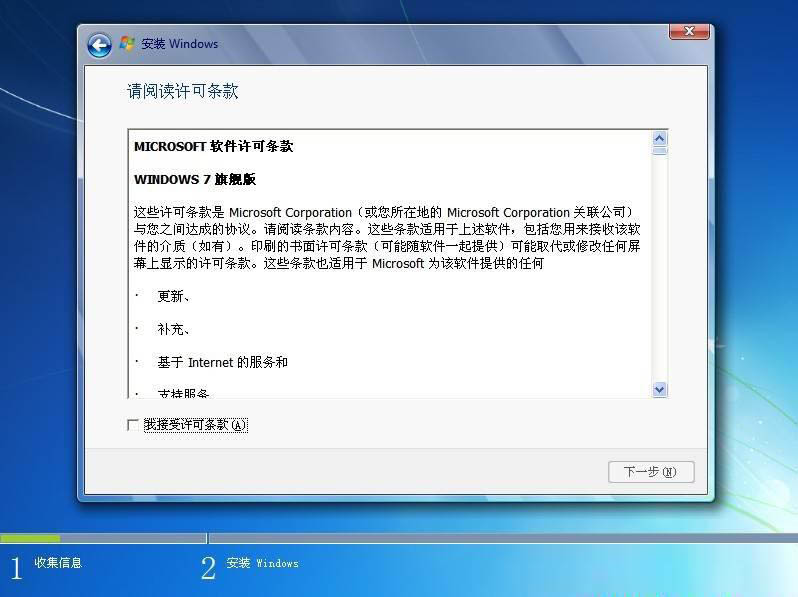
第四步、勾上“我吸收允许条款”批准,然后在下一步
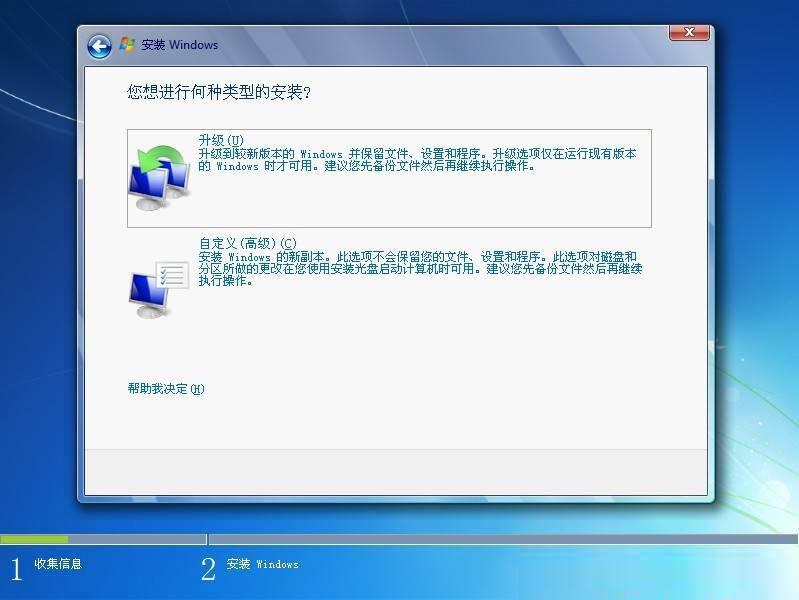
第五步、选择下面的自定义安装,也就是全新安装系统
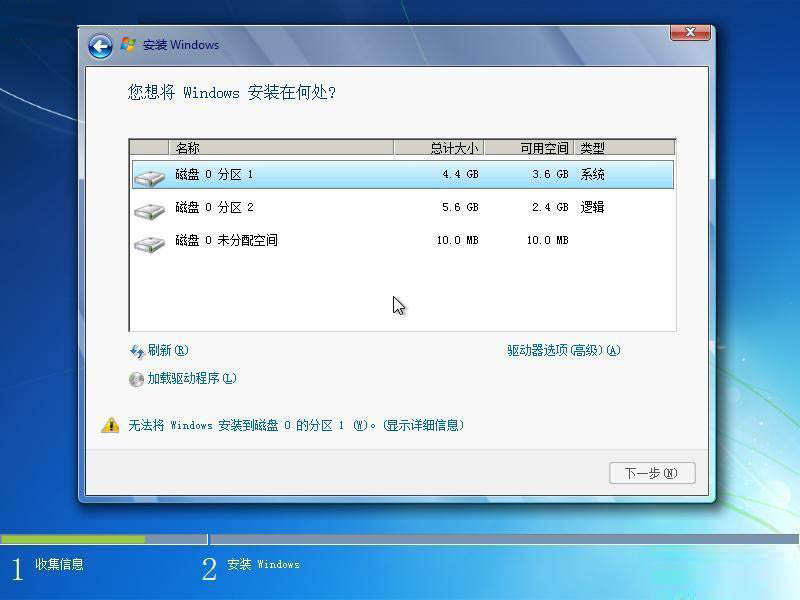
第六步、选择系统安装的目标磁盘,一般像是win7的话建议c盘分40-60G,通过右下角的高级选择可以对磁盘进行重新格式化分区、新建主领导分区等
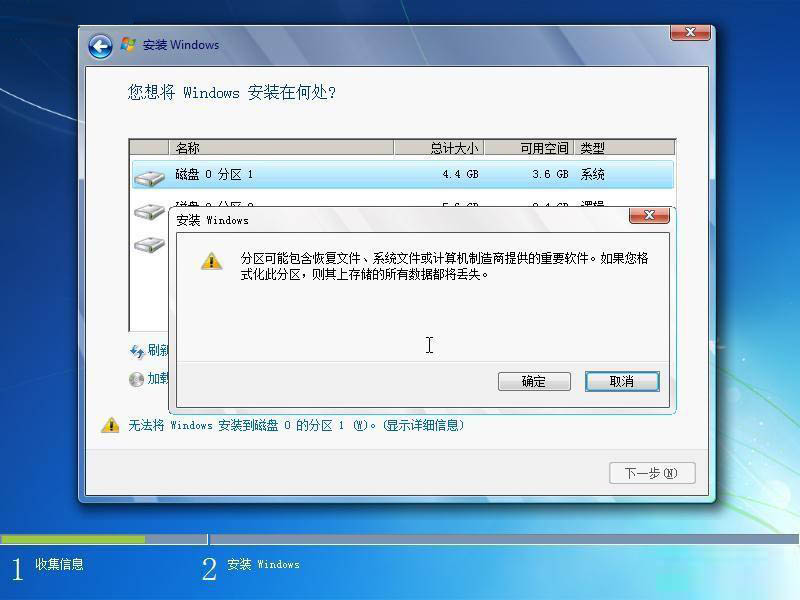
第七步、主动进行安装前的格式化,确认即可
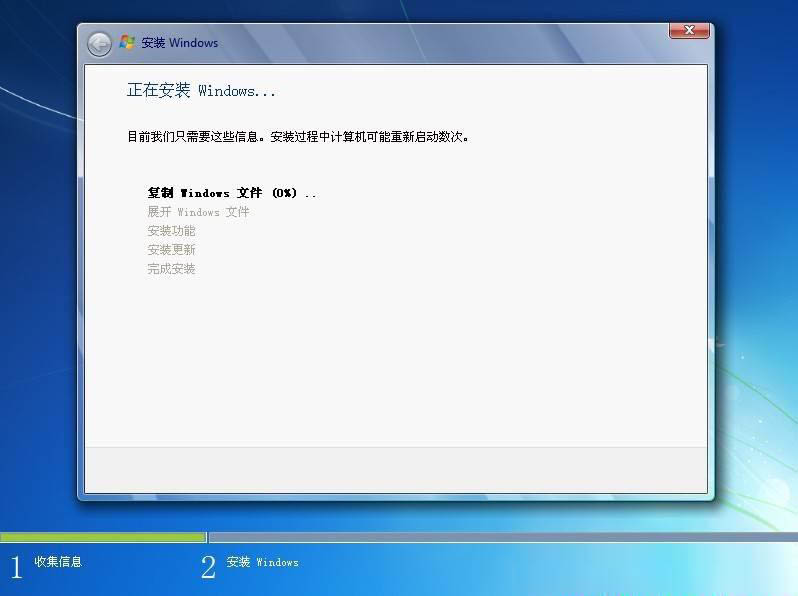
第八步、复制导入系统文件到电脑C盘,这里需要较长一段时间,大家视察这进度即可
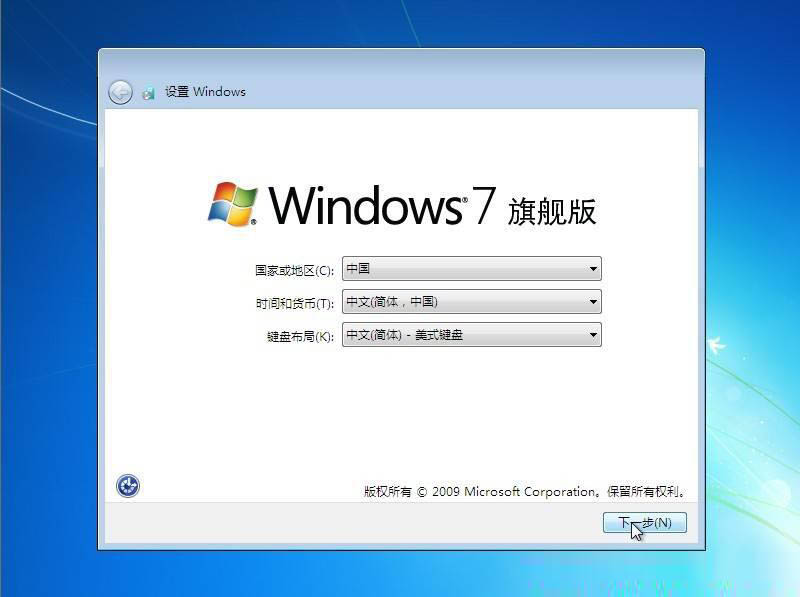
第九步、完成安装后选择输入法的操作版本
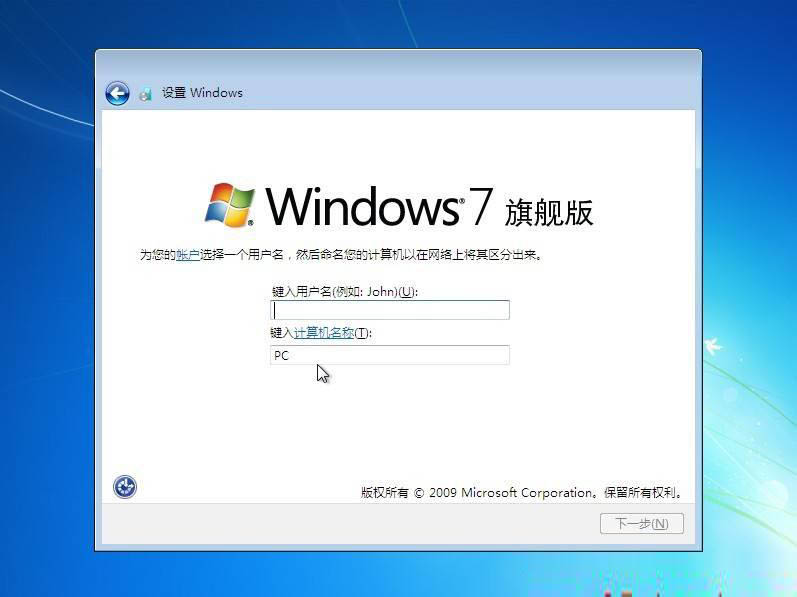
第十步、为初次应用设置用户名和密码,随便输入简答的即可
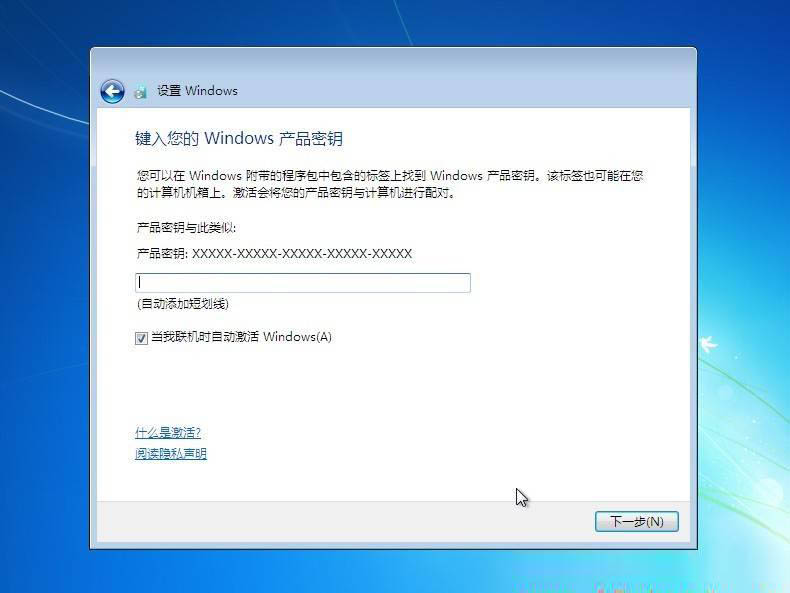
第十一步、直接下一步跳过激活码,无需输入任何东西
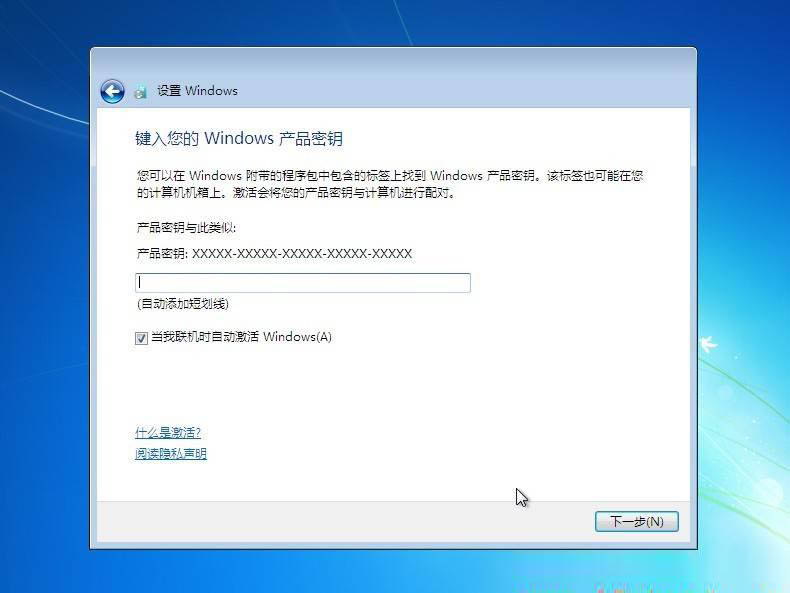
第十二步、选择系统的补丁更新方法,这里选择第二项“仅安装重要更新”即可
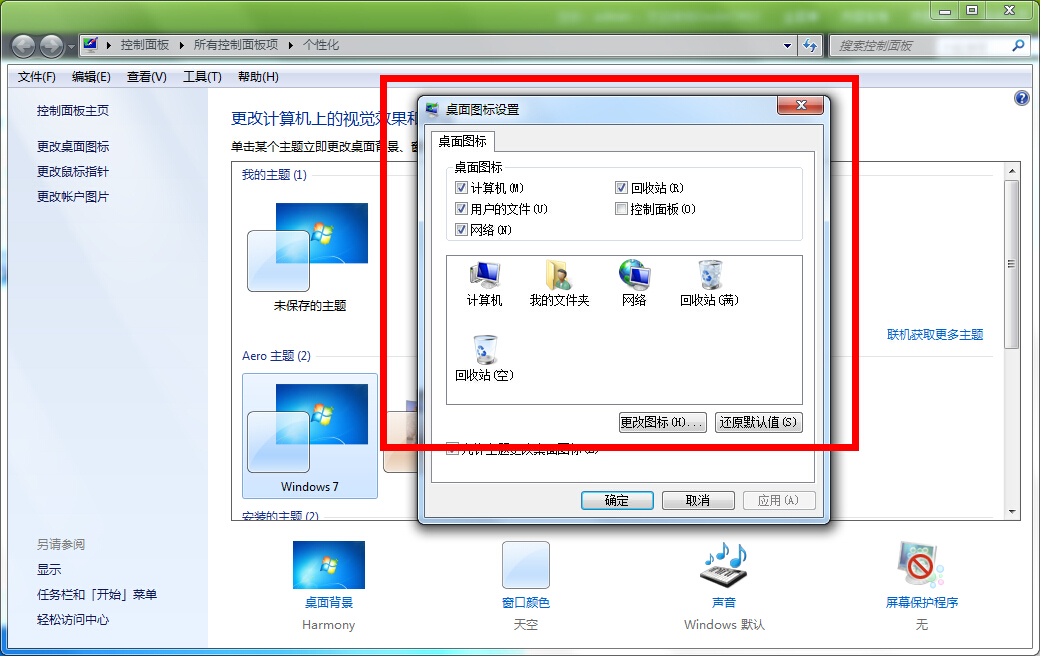
第十三步、进入win7系统桌面后,右键“个性化”-“更改桌面图标”,将下图所示的常用桌面图标勾选上
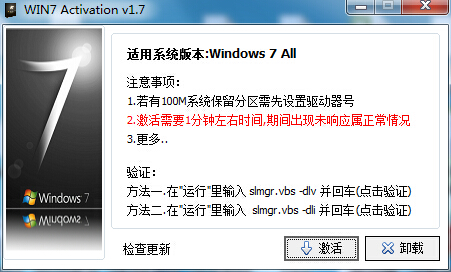
第十四步、由于我们安装的是原版的系统,所以需要激活下。需要下载一个win7 activation系统激活工具,双击“激活”按钮即可
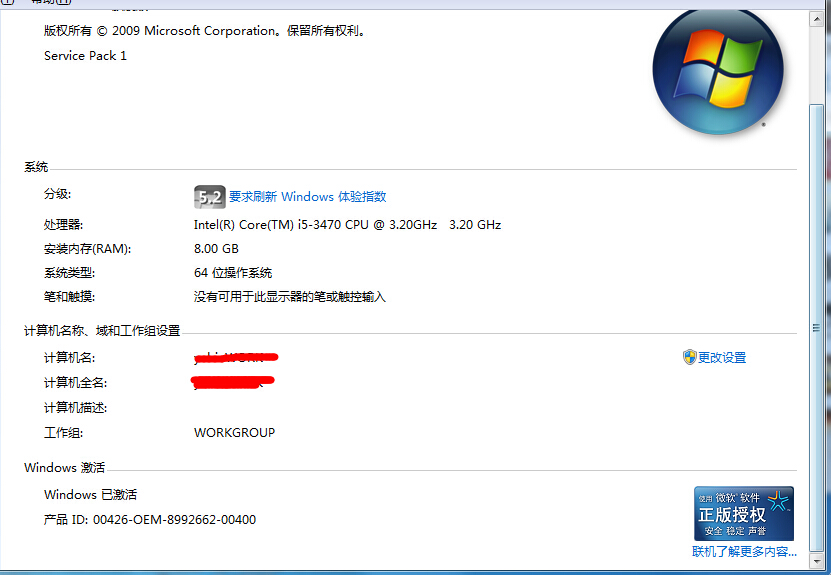
第十五步、再次在桌面右键“盘算机”-“属性”查看,显示系统已经激活为正版,到此为止电脑重装系统美满完成!
系统盘怎么重装系统 http://www.fzwise.com/jiaocheng/184.html
标签:系统重装,怎么重装系统,系统盘装系统
第一步、筹备一个光驱和系统光盘,然落后入主板BIOS设置启动次序为启动项为DVD光驱启动,按F10保存后主动重启。
第二步、电脑重启后正式进入系统安装盘界面,选择你所应用的语言版本,当然就是我们巨大的中文啦,然后下一步。
第三步、选择现在安装
第四步、勾上“我吸收允许条款”批准,然后在下一步
第五步、选择下面的自定义安装,也就是全新安装系统
第六步、选择系统安装的目标磁盘,一般像是win7的话建议c盘分40-60G,通过右下角的高级选择可以对磁盘进行重新格式化分区、新建主领导分区等
第七步、主动进行安装前的格式化,确认即可
第八步、复制导入系统文件到电脑C盘,这里需要较长一段时间,大家视察这进度即可
第九步、完成安装后选择输入法的操作版本
第十步、为初次应用设置用户名和密码,随便输入简答的即可
第十一步、直接下一步跳过激活码,无需输入任何东西
第十二步、选择系统的补丁更新方法,这里选择第二项“仅安装重要更新”即可
第十三步、进入win7系统桌面后,右键“个性化”-“更改桌面图标”,将下图所示的常用桌面图标勾选上
第十四步、由于我们安装的是原版的系统,所以需要激活下。需要下载一个win7 activation系统激活工具,双击“激活”按钮即可
第十五步、再次在桌面右键“盘算机”-“属性”查看,显示系统已经激活为正版,到此为止电脑重装系统美满完成!
系统盘怎么重装系统 http://www.fzwise.com/jiaocheng/184.html
标签:系统重装,怎么重装系统,系统盘装系统