功能介绍
常见问题
- 如何应用U盘进行win10 安装系统_重装教程
- 小白一键重装win7旗舰版64位教程_重装教程
- 在线安装win7系统详细图文教程_重装教程
- 系统盘重装系统官网教程_重装教程
- 最详细的n550重装系统图文教程_重装教程
- 最简略实用的winxp重装系统教程_重装教程
- win7升win10教程_重装教程
- 如何将Win10系统切换输入法调成Win7模式?
- 简略又实用的xp系统重装步骤_重装教程
- 硬盘windows 7 系统安装图文教程_重装教程
- Win10桌面QQ图标被暗藏的再现方法介绍_重
- 更改Win7系统Temp文件夹存储地位教程(图
- 深度技巧win8系统下载安装阐明_重装教程
- 最新联想笔记本一键重装教程_重装教程
- 系统一键重装系统_重装教程
一键ghost重装win7系统教程
核心提示:今天为大家带来一键ghost重装win7系统教程,接下来为大家介绍的就是一键ghost教程,共有的两种重装win7系统方法,希望大家会喜欢...
前天一个小伙伴问小编;win10还原win7方法,其实没有还原一说,只有重装系统,那么今天为大家带来一键ghost重装win7系统教程,接下来为大家介绍的就是重装win7系统教程,共有的两种重装win7系统方法,一种是惯例系统下的重装win7系统,另一种是PE环境下一键ghost,这两种教程,盼望能帮到你们
方法一,惯例系统下一键ghost
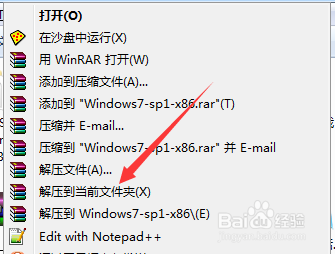
1.首先要把镜像解压出来。获得一个后缀名是.gho的文件,注意是文件夹里最大的那个文件。放到C盘以外的分区上。
一键ghost重装win7系统教程图1
2.系统下可以应用OneKeyGhost这个工具,自行下载。

一键ghost重装win7系统教程图2
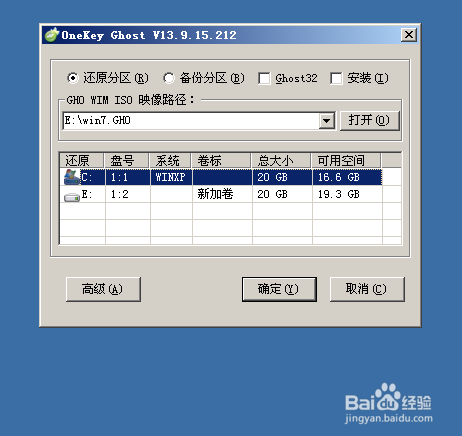
3.打开,选择还原分区,选择刚才解压出来的gho文件,选中C盘【注意路径中不能有中文!】
一键ghost重装win7系统教程图3
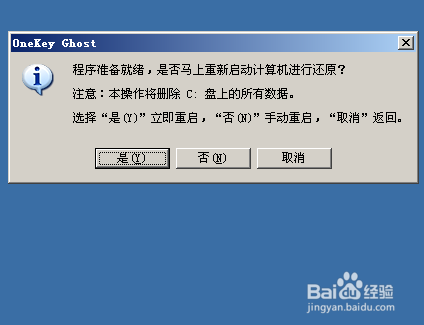
4.然后点击断定,重启。
一键ghost重装win7系统教程图4
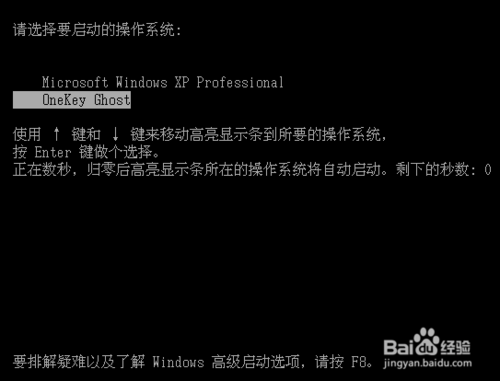
5.这里不需要操作,主动运行。
一键ghost重装win7系统教程图5
6.然后就进入ghost还原界面,进度走完系统便重装完成。
一键ghost重装win7系统教程图6
方法二,PE环境下GHOST
首先是进入PE环境,在PE下同样可以应用上述方法一,下面讲解手动ghost的方法。
一键ghost重装win7系统教程图7
启动手动GHOST,鬼脸图标。
一键ghost重装win7系统教程图8
一键ghost重装win7系统教程图9
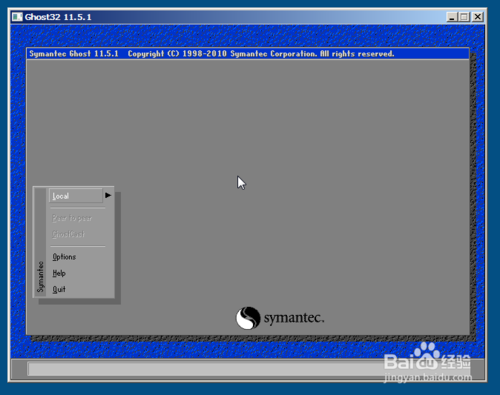
以此选择 Local → Partition → From Image,可以简略记住123。
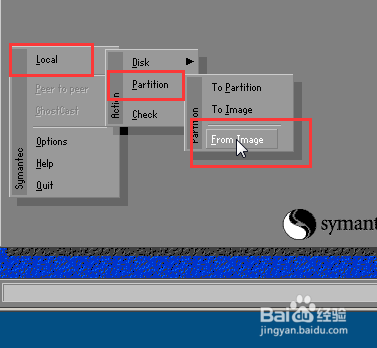
一键ghost重装win7系统教程图10
选择gho镜像。
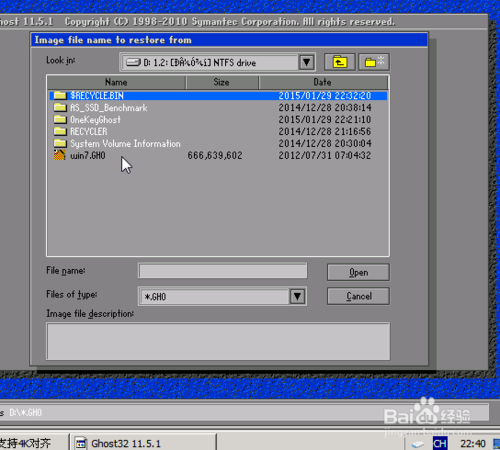
一键ghost重装win7系统教程图11
直接点击OK。
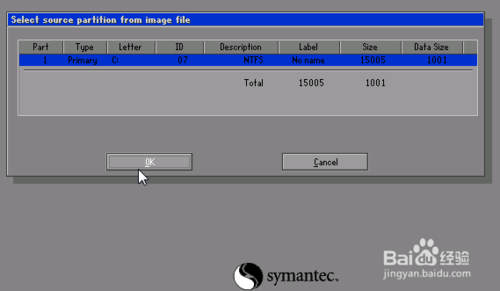
一键ghost重装win7系统教程图12
选择分区,注意看容量分辨,别搞错了。
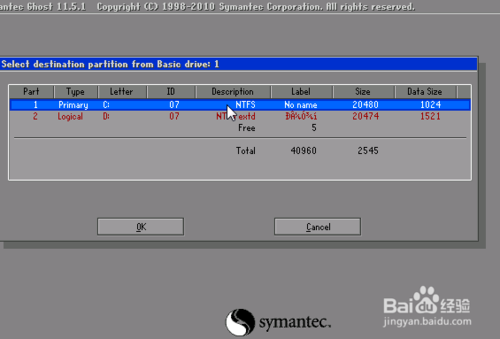
一键ghost重装win7系统教程图13
然后点击YES。
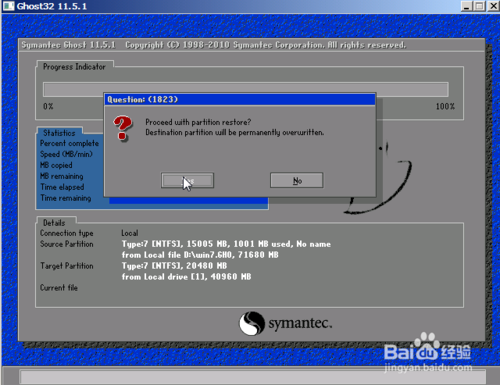
一键ghost重装win7系统教程图14
还原就开端了。
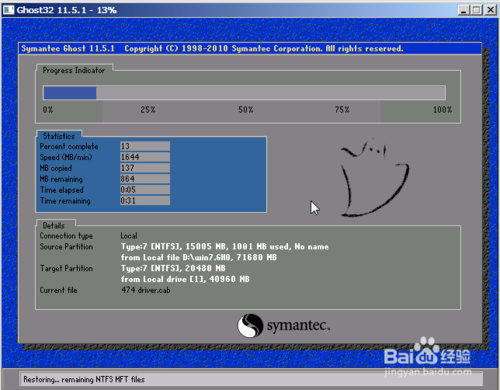
一键ghost重装win7系统教程图15
最后就完成了。这不是毛病提示,是询问你是否重启,点击右边的重启即完成了系统的重装/还原。
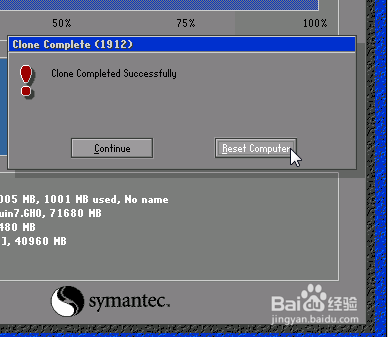
一键ghost重装win7系统教程图16
以上就是小编为大家介绍的一键ghost教程,其实关于装win7系统系统的方法不必定要用ghost来安装,因为应用ghost会给电脑小白带来更多的问题,大家赶紧学习起来吧,好了,win7安装教程到这里就结束了,如果大家还想懂得更多那就多关注小白官网吧。