功能介绍
常见问题
- 系统一键重装系统_重装教程
- 简略又实用的xp系统重装步骤_重装教程
- win7升win10教程_重装教程
- 最简略实用的winxp重装系统教程_重装教程
- 系统盘重装系统官网教程_重装教程
- 更改Win7系统Temp文件夹存储地位教程(图
- 小白一键重装win7旗舰版64位教程_重装教程
- 在线安装win7系统详细图文教程_重装教程
- 如何应用U盘进行win10 安装系统_重装教程
- 最详细的n550重装系统图文教程_重装教程
- 深度技巧win8系统下载安装阐明_重装教程
- 如何将Win10系统切换输入法调成Win7模式?
- Win10桌面QQ图标被暗藏的再现方法介绍_重
- 硬盘windows 7 系统安装图文教程_重装教程
- 最新联想笔记本一键重装教程_重装教程
雨林木风win7 u盘安装教程
核心提示:近来不少的用户想安装win7系统,尤其是雨林木风的系统,那有没有雨林木风win7 u盘安装教程呢?下面就让小编带给大家一份详细的u盘安装教程吧....
信任大家都有过的经历,当电脑用久之后就变得网速慢,电脑经常涌现蓝屏现象,这时就要电脑重装系统教程了,不少的用户想安装雨林木风系统,但是都不知道要如何安装比较简略,其实最简略的方法就是U盘安装,那有没有win7 32位雨林木风U盘安装教程呢?下面就让小编给大家介绍关于win7安装教程吧。
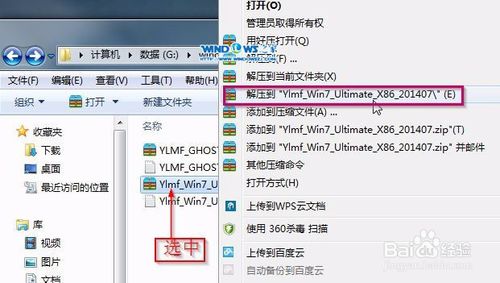
1打开下载的win7镜像文件,右击选择“解压到Ylmf_Win7_Ultimate_X86_201407.iso”。
雨林木风win7 u盘安装教程图1
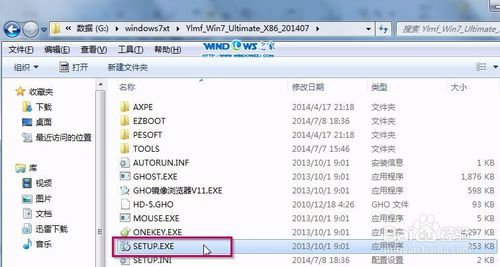
2双击“setup.exe”
雨林木风win7 u盘安装教程教程图2
点击“安装win7 32位系统第一硬盘分区”。

雨林木风win7 u盘安装教程图3
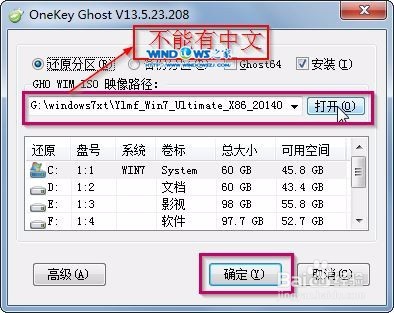
选择“安装”,点击“打开”之后选择映像文件(扩大名为.iso),最后选择“断定”。
雨林木风win7 u盘安装教程图4
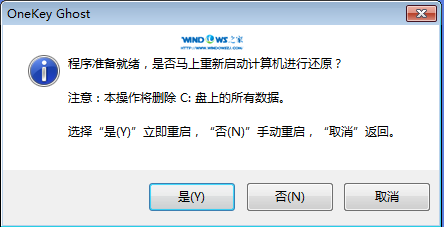
选择“是”。
雨林木风win7 u盘安装教程图5
之后会是这样一个进度条,
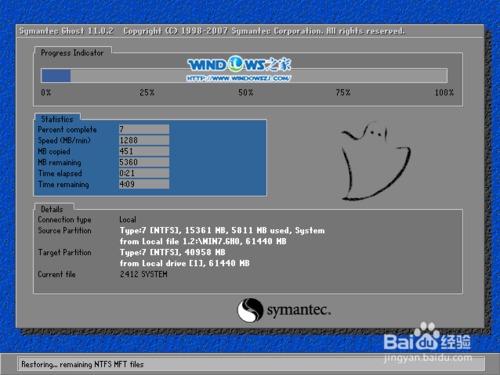
雨林木风win7 u盘安装教程图6
等到100%就会弹出这个画面,
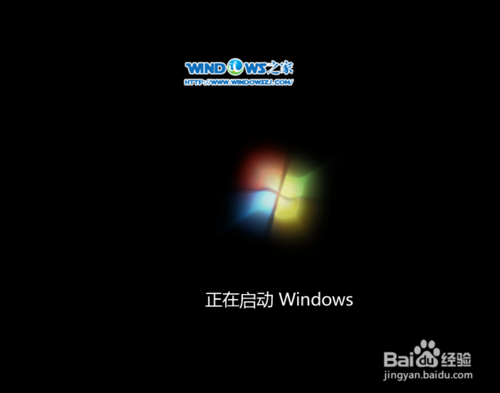
雨林木风win7 u盘安装教程图7
初始化,
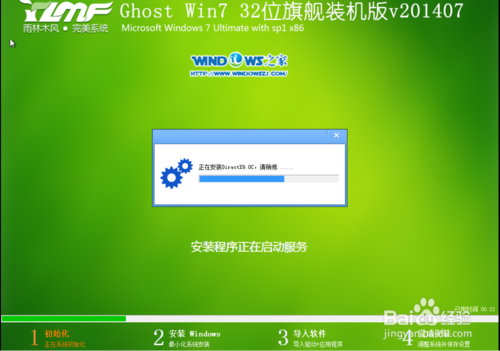
雨林木风win7 u盘安装教程图8
安装win7,
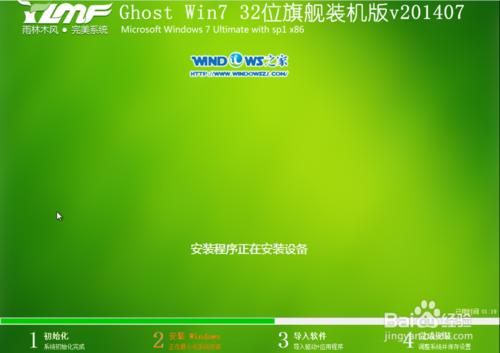
雨林木风win7 u盘安装教程图9
导入软件,
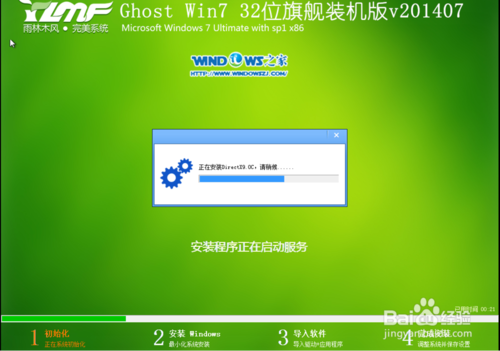
win7 32位雨林木风U盘安装教程图10
安装程序正在为首次应用盘算机做筹备—安装程序正在检查视频性能。

win7 32位雨林木风U盘安装教程图11

win7 32位雨林木风U盘安装教程图12
涌现这个画面,雨林木风系统就安装成功了。

win7 32位雨林木风U盘安装教程图13
关于雨林木风win7 u盘安装教程到这里就全部结束。大家通过上面的U盘安装教程都有懂得吧,盼望大家可以爱好这篇win7安装教程文章,好了,如果想懂得更多其他系统的安装系统的资讯敬请关注小白官网吧。