功能介绍
常见问题
- 最新联想笔记本一键重装教程_重装教程
- 硬盘windows 7 系统安装图文教程_重装教程
- 简略又实用的xp系统重装步骤_重装教程
- 如何应用U盘进行win10 安装系统_重装教程
- Win10桌面QQ图标被暗藏的再现方法介绍_重
- 更改Win7系统Temp文件夹存储地位教程(图
- 深度技巧win8系统下载安装阐明_重装教程
- 系统一键重装系统_重装教程
- 系统盘重装系统官网教程_重装教程
- 小白一键重装win7旗舰版64位教程_重装教程
- 在线安装win7系统详细图文教程_重装教程
- win7升win10教程_重装教程
- 如何将Win10系统切换输入法调成Win7模式?
- 最详细的n550重装系统图文教程_重装教程
- 最简略实用的winxp重装系统教程_重装教程
u盘启动盘安装win7系统教程
核心提示:今天小编给你们带来u盘启动盘安装win7系统教程,现在u盘安装系统这么流行,小编有义务要教会你们这些电脑小编u盘安装系统,那么现在就告诉大家u盘启动盘安装win7系统教程....
昨晚一个要好的朋友说;u盘安装纯净版win7系统方法是什么?今天小编给你们带来u盘启动盘安装win7系统教程,现在u盘安装系统这么风行,小编有任务要教会你们这些电脑小编u盘安装系统,u盘安装系统是非常简略的,只要制作了u盘启动盘就很好进行操作了,那么现在就告诉你们u盘启动盘安装win7系统教程吧。
U盘win7安装教程:
1.设置光驱领导:将安装光盘放入光驱,重新启动电脑,当屏幕上涌现的开机LOGO时,按下键盘上的“F12”键,选择“CD/DVD(代表光驱的一项)”,按下回车(Enter)键断定。
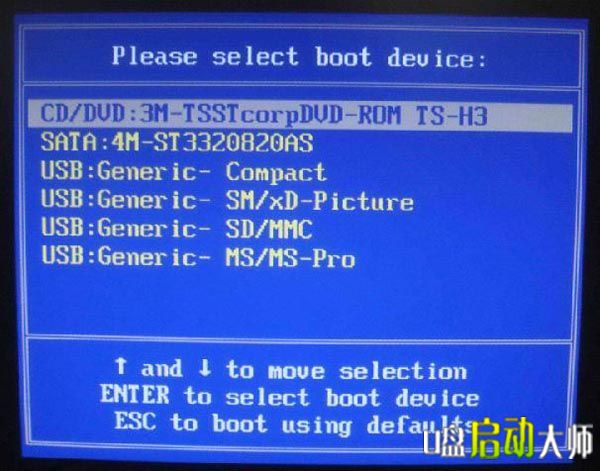
光驱领导各机型略有不同,具体可参考产品阐明手册。
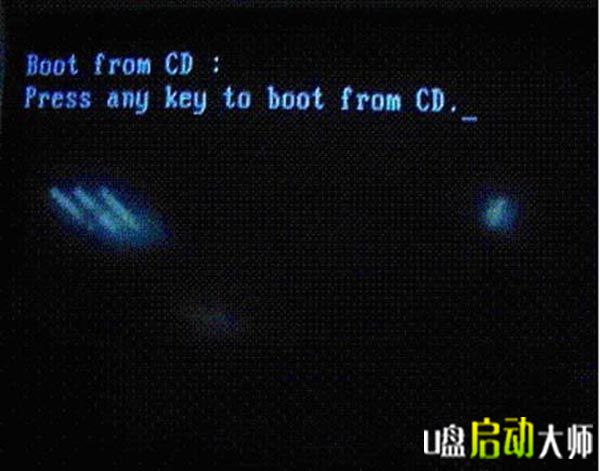
2.选择光驱,几秒后,屏幕上会涌现“Press any key to boot from cd…”的字样,此时需要按下键盘上的任意键以持续光驱领导。如下图所示:
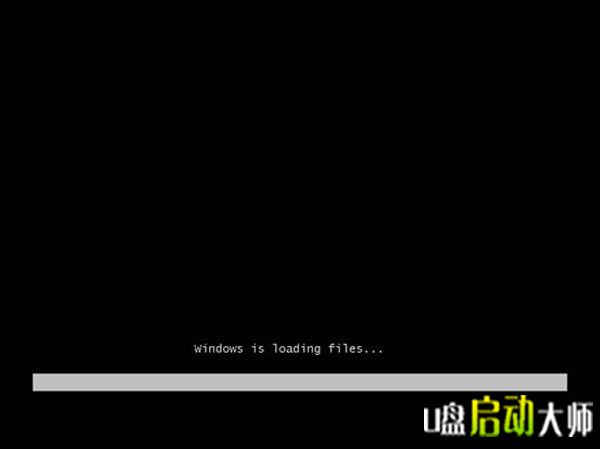
3.光驱领导起来后,会持续涌现如下界面:

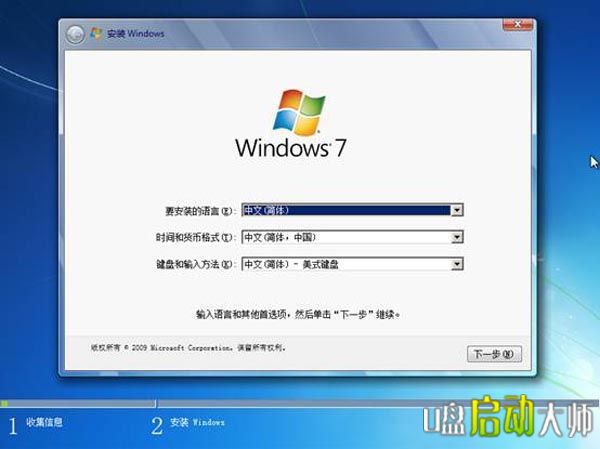
4.此处保持默认状态即可,“要安装的语言”选择“中文(简体)”,“时间和货币格式”选择“中文(简体,中国)”,“键盘和输入方法”选择“中文(简体)-美式键盘”,点击“下一步”。
5.版本选择,按照出厂随机系统版本的不同,此处可能略有不同,直接点击“下一步”即可。
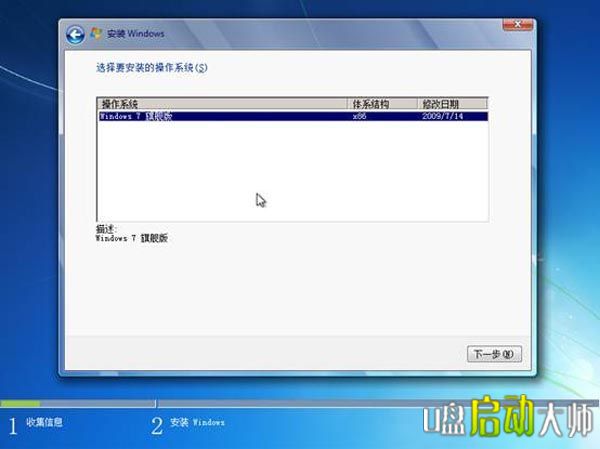
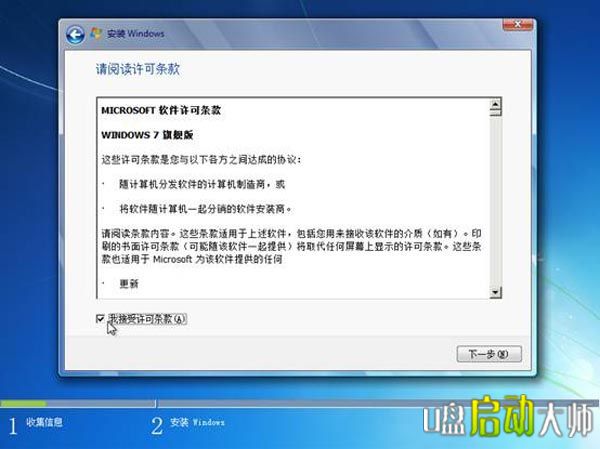
6.批准允许条款,勾选“我吸收允许条款(A)”后,点击下一步
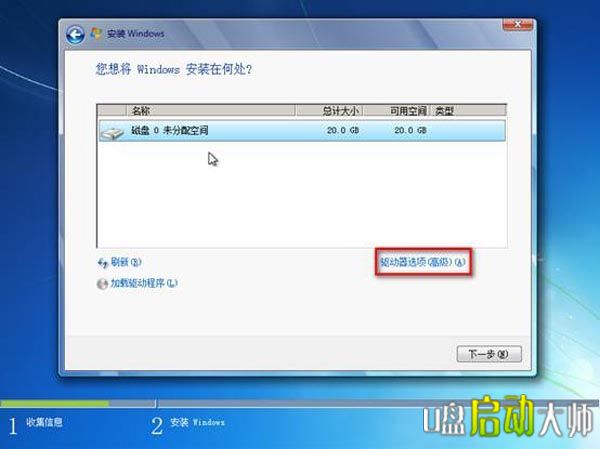
7.进入分区界面,点击“驱动器选项(高级)”
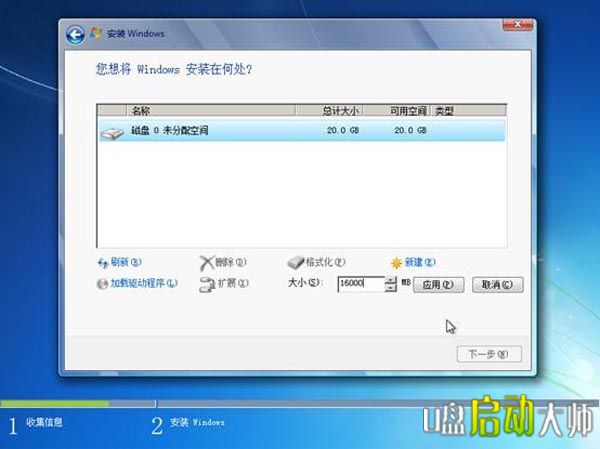
8.点击“新建(E)”,创立分区

9.设置分区容量并点击“下一步”。 分区大小不能超过该磁盘本身的容量
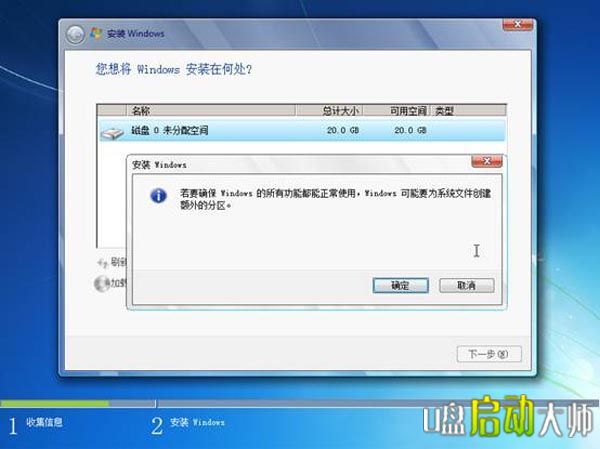
10.如果是在全新硬盘,或删除所有分区后重新创立所有分区,Windows 7系统会主动生成一个100M的空间用来存放Windows 7的启动领导文件,涌现如下图的提示,点击“断定”。
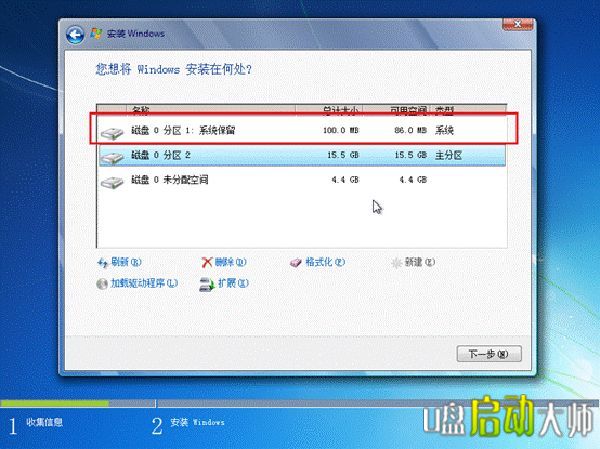
11.创立好C盘后的磁盘状态,这时会看到,除了创立的C盘和一个未划分的空间,还有一个100M的空间。
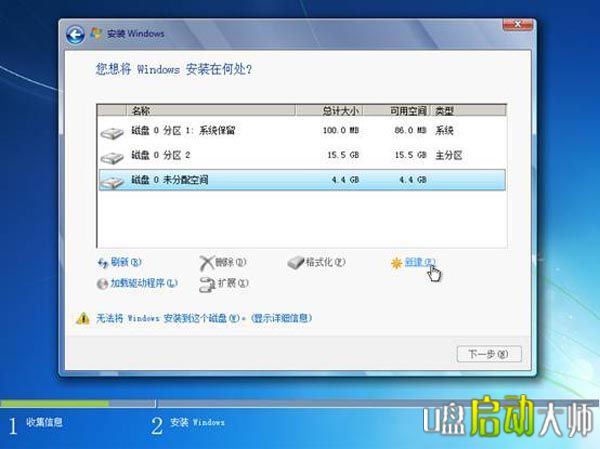
12.与上面创立方法一样,将剩余空间创立好
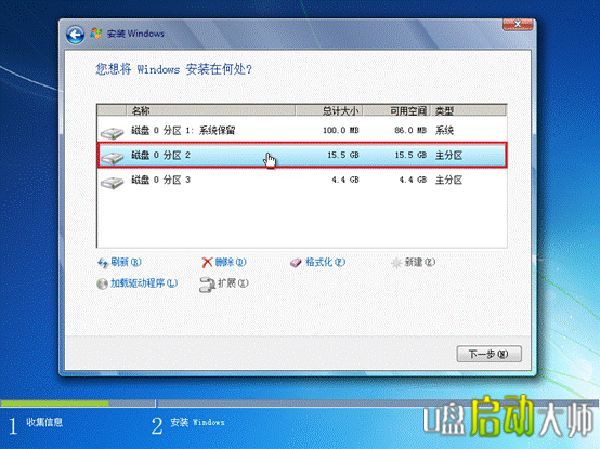
13.选择要安装系统的分区,点击“下一步”。
履行安装
14.系统开端主动安装系统
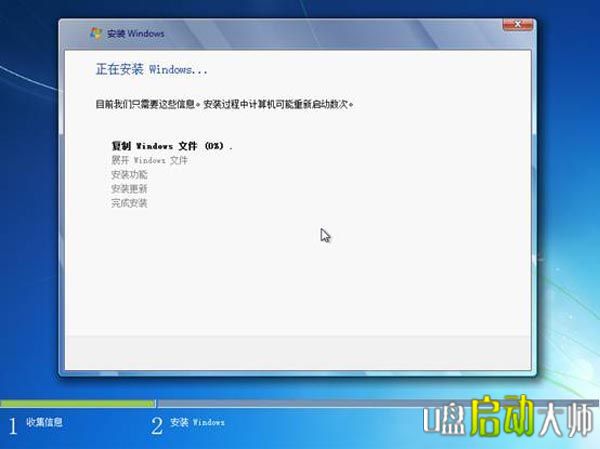
15.完成“安装更新”后,会主动重启
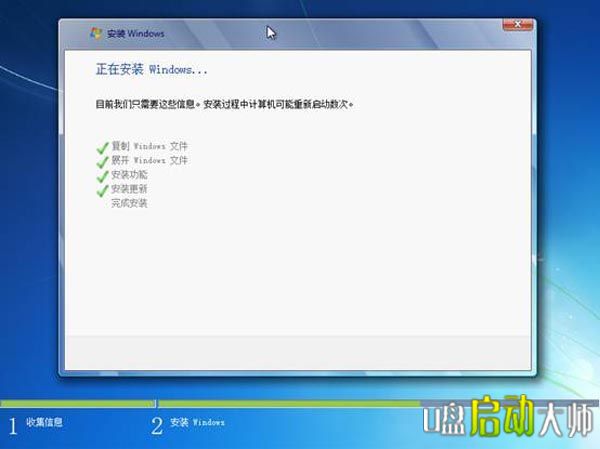
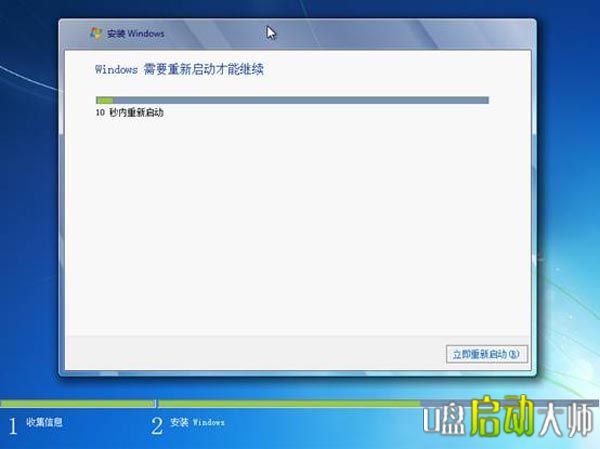
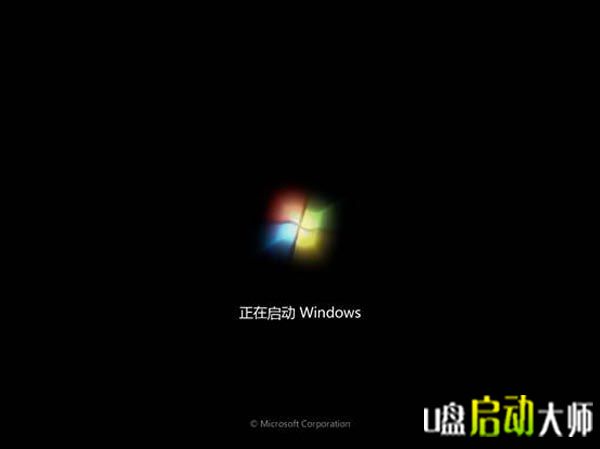
16.涌现Windows的启动界面
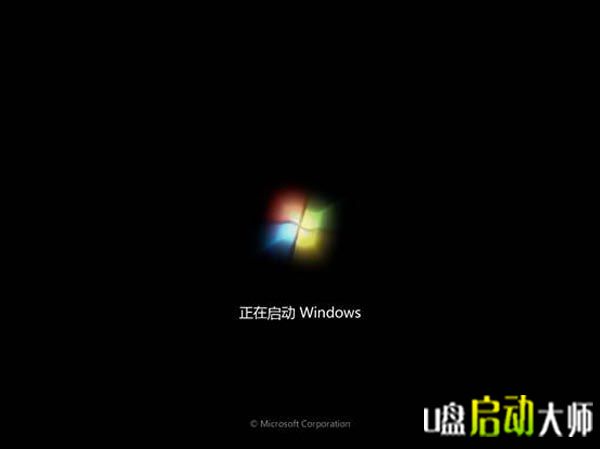
17.安装程序会主动持续进行安装

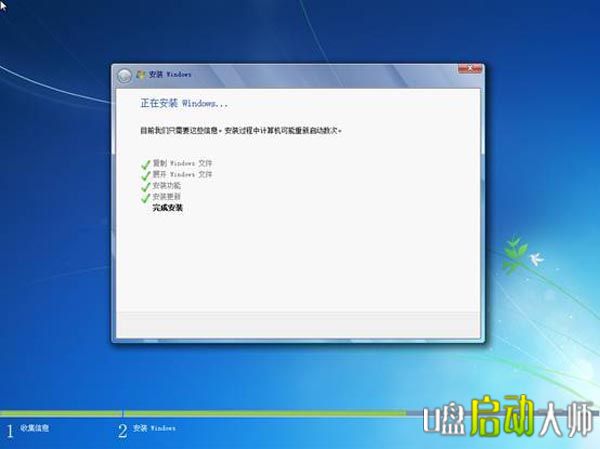

18.此处,安装程序会再次重启并对主机进行一些检测,这些过程完整主动运行。
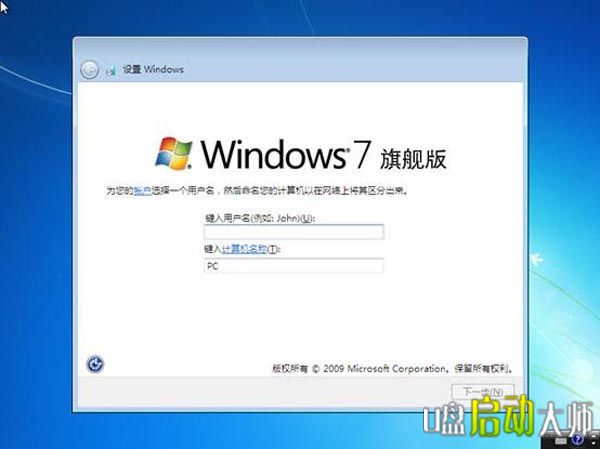
19.完成检测后,会进入用户名设置界面输入一个用户名
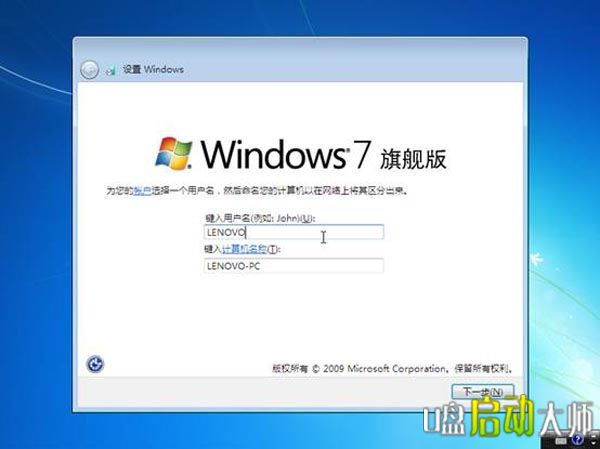
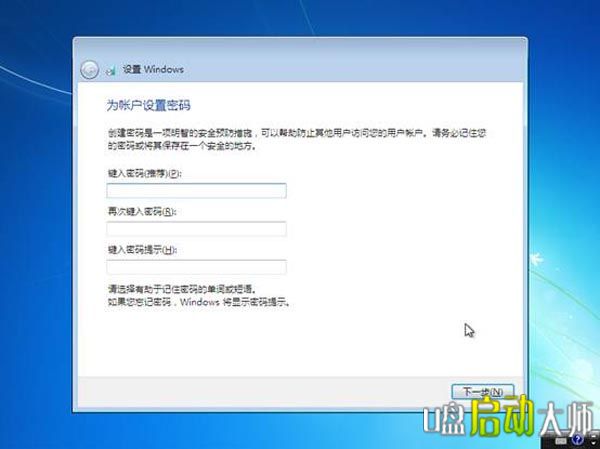
20.设置密码。需要注意的是,如果设置密码,那么密码提示也必须设置。如果感到麻烦,也可以不设置密码,直接点击“下一步”,进入系统后再到把持面板—用户账户中设置密码。
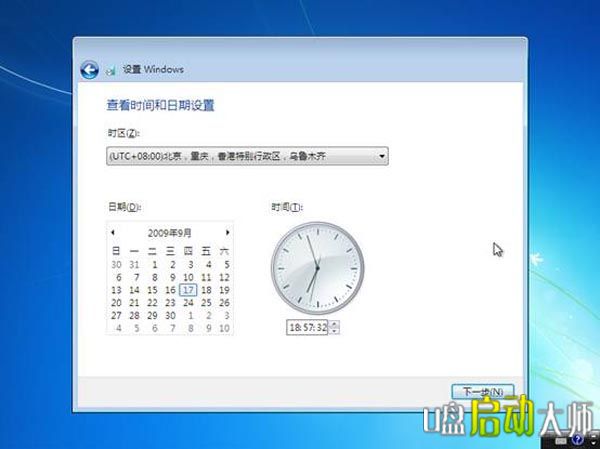
21.设置时间和日期,点击“下一步”
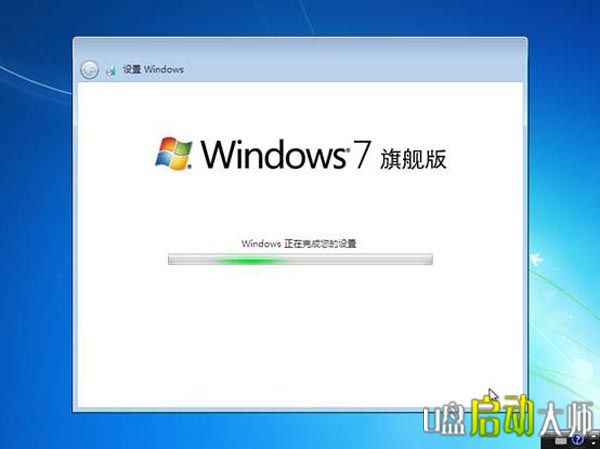
22.系统会开端完成设置,并启动。
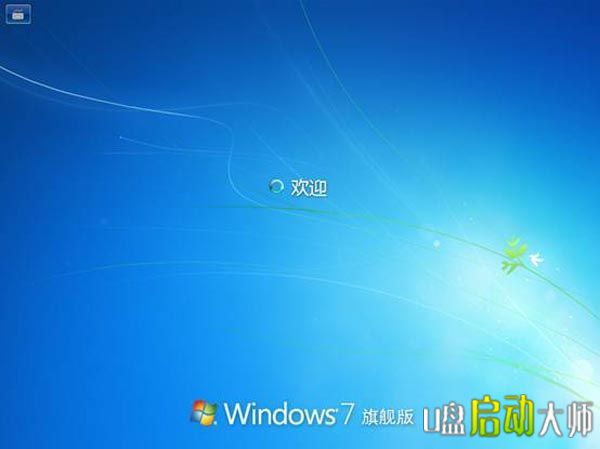
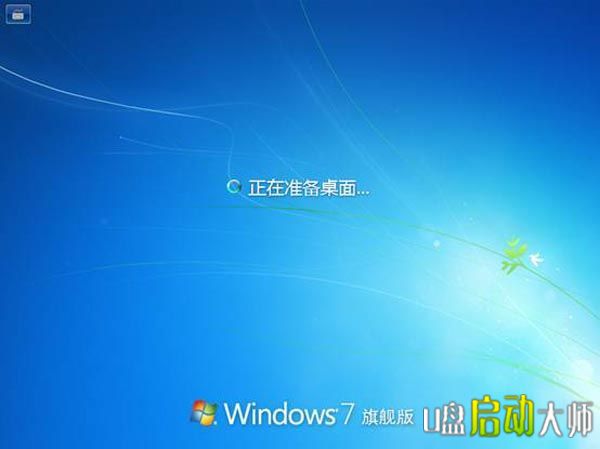
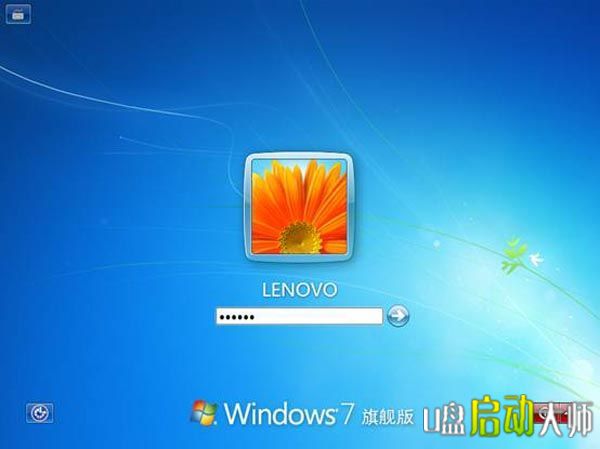
23.如在密码设置界面设置了密码,此时会弹出登录界面,输入刚才设置的密码后断定。
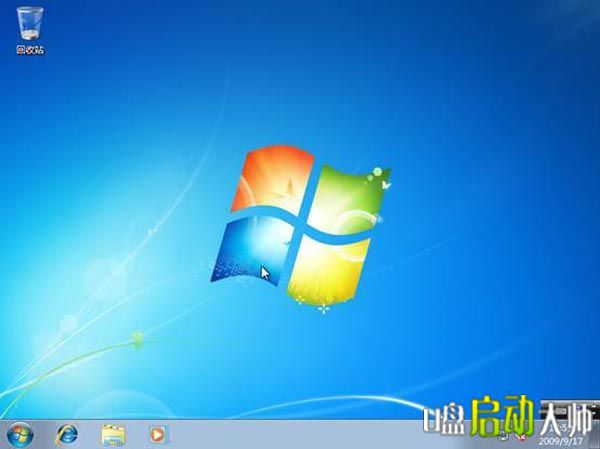
24.进入桌面环境,安装完成!
以上就是小编给你们带来的u盘启动盘安装win7系统教程了,为什么小编给你们介绍u盘安装系统不是硬盘安装系统呢?因为u盘安装系统,应用简略,应用电脑主板能够支撑usb启动即可应用。而且安全性高,u盘内的系统与电脑本地系统是完整独立的,不会相互影响。