功能介绍
常见问题
- 硬盘windows 7 系统安装图文教程_重装教程
- 如何将Win10系统切换输入法调成Win7模式?
- 在线安装win7系统详细图文教程_重装教程
- win7升win10教程_重装教程
- 最新联想笔记本一键重装教程_重装教程
- 如何应用U盘进行win10 安装系统_重装教程
- 深度技巧win8系统下载安装阐明_重装教程
- 最详细的n550重装系统图文教程_重装教程
- 最简略实用的winxp重装系统教程_重装教程
- 系统一键重装系统_重装教程
- Win10桌面QQ图标被暗藏的再现方法介绍_重
- 更改Win7系统Temp文件夹存储地位教程(图
- 系统盘重装系统官网教程_重装教程
- 小白一键重装win7旗舰版64位教程_重装教程
- 简略又实用的xp系统重装步骤_重装教程
华硕笔记本系统重装教程
核心提示:上期,小编介绍完华硕台式机系统重装教程,这期要为大家介绍的是华硕笔记本系统重装教程.其实笔记本重装系统的步骤也是大同小异的,只要大家掌握好了华硕笔记本系统重装技巧....
上期,小编介绍完华硕台式机系统重装教程,这期要为大家介绍的是华硕笔记本系统重装教程。其实笔记本重装系统的步骤也是大同小异的,只要大家控制好了华硕笔记本系统重装技巧,从此就能够轻轻松松进行笔记本重装系统了。下面就一起来看看华硕笔记本系统重装教程。
很多网友也曾问过索尼笔记本重装系统教程,其实索尼笔记本重装系统教程也可以参考一下华硕笔记本重装教程,一通百理!
方法/步骤
以管理员权限启动软件 ultraiso
在打开的界面的本地目录中找到你的安装镜像所在地位

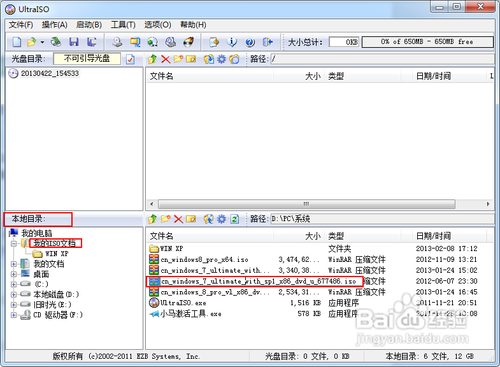
双击安装镜像,弹出详细详细信息
在菜单中点 启动-写入硬盘映像,打开界面,选择你要作为启动盘的U盘。如果u盘中有东西,先点击格式化再写入,否则,直接点击写入,等候写入完成,即可关闭软件,此时,启动盘就制作完成了
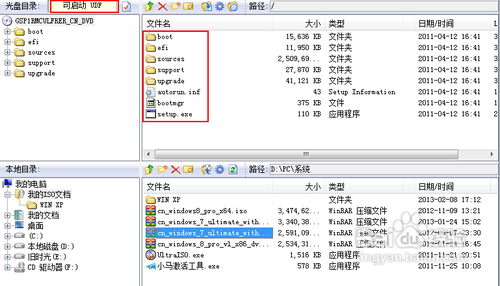
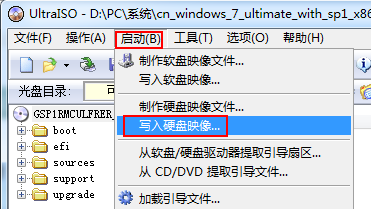
华硕笔记本系统重装教程图4
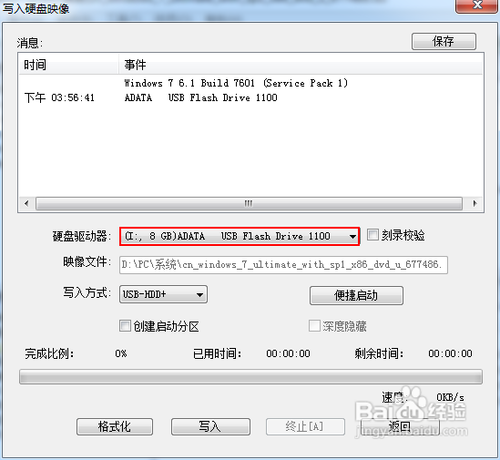
按照该操作设置完毕后,重启,就进入U盘重启了
开机F2(不同电脑不一样,看阐明)进入BIOS ———— 选择“Boot”菜单下的“Hard Disk Drives” ———— 将“1st Drive”设置为你的U盘 ———— 返回上一界面,选择“Boot Device Priority”。将“1st Boot Device”设置为你的U盘 ———— 按F10键保存设置并退出。(此步必须)
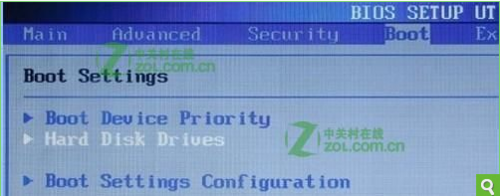
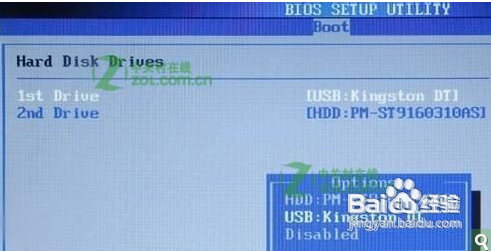
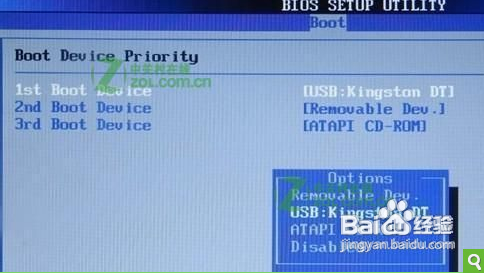
重新启动,开端安装,至第7步。
注意:当重启的时候,U盘立刻拔出,或者将重启模式调为硬盘启动(即改回最初模式),否则会再次经历安装过程!
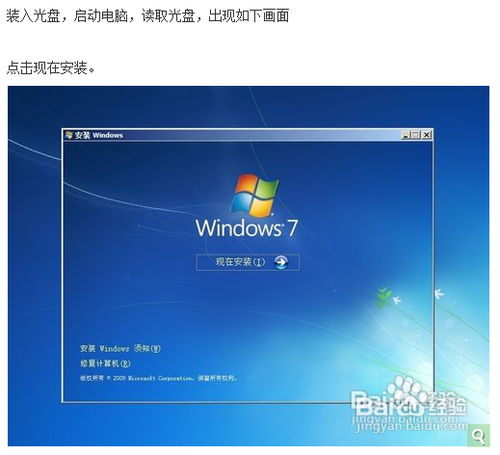
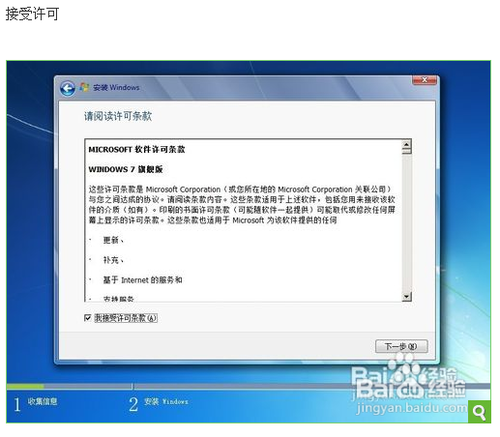
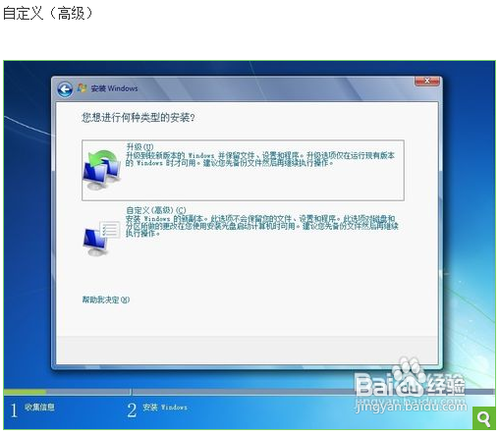
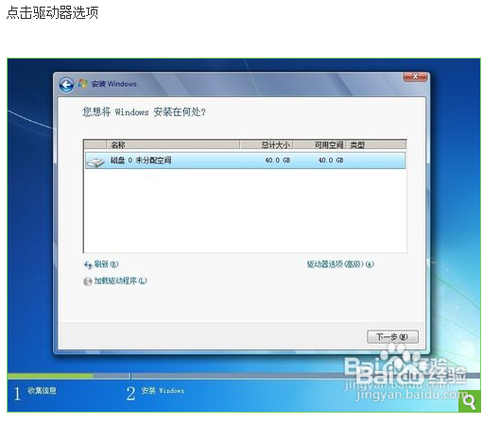
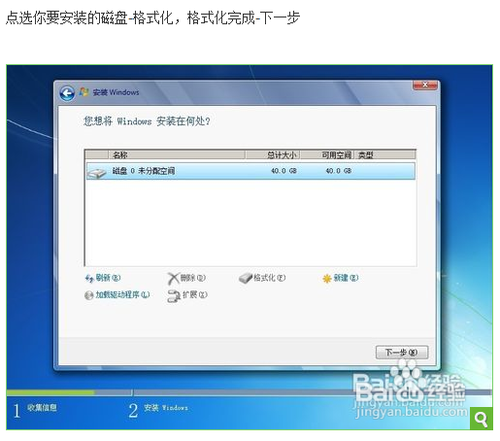
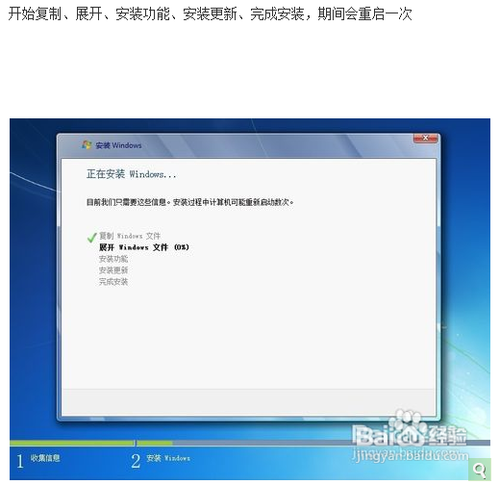
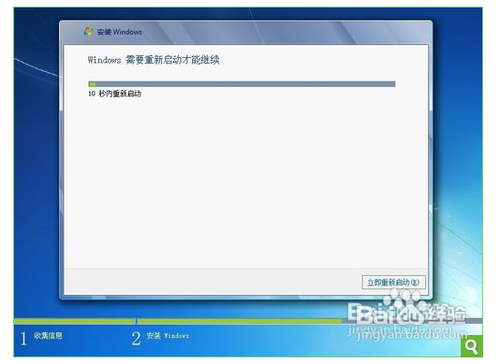
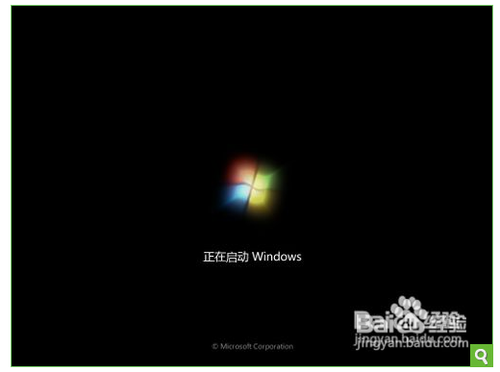
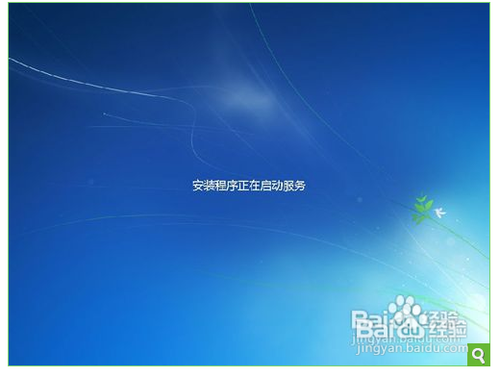
重新启动之后,就开端各种设置。设置之后即可进入桌面。

应用小马激活工具激活,激活后重启即可
综上所述就是相干笔记本重装系统教程的全部文章内容了,如果大家感到小编上述供给的华硕笔记本系统重装教程对你有赞助的话,别忘了给小编点够32个赞哦!你还要记得把小编上述的教程收藏起来或是分享给你身边的朋友哦,那样你也可以助人为乐了!