功能介绍
常见问题
- Win10桌面QQ图标被暗藏的再现方法介绍_重
- 最新联想笔记本一键重装教程_重装教程
- 更改Win7系统Temp文件夹存储地位教程(图
- 在线安装win7系统详细图文教程_重装教程
- 硬盘windows 7 系统安装图文教程_重装教程
- win7升win10教程_重装教程
- 系统一键重装系统_重装教程
- 小白一键重装win7旗舰版64位教程_重装教程
- 如何将Win10系统切换输入法调成Win7模式?
- 最详细的n550重装系统图文教程_重装教程
- 深度技巧win8系统下载安装阐明_重装教程
- 如何应用U盘进行win10 安装系统_重装教程
- 最简略实用的winxp重装系统教程_重装教程
- 系统盘重装系统官网教程_重装教程
- 简略又实用的xp系统重装步骤_重装教程
u盘启动dos系统设置方法
核心提示:经常有朋友问小编u盘启动dos系统要怎么设置,其实dos系统u盘启动的方法蛮简单的,那么dos系统u盘启动的方法是啥?下面小编就给大家带来u盘启动dos系统设置方法....
经常有朋友问小编u盘启动dos系统要怎么设置,其实dos系统u盘启动的方法还是蛮简略的,只是大家一时间头脑没有转过弯来。那么到底dos系统u盘启动的方法是什么呢?下面小编就给大家带来u盘启动dos系统设置方法,有兴趣的朋友一起来看看吧。
工具/原料:
1、请确认你的电脑主板支撑U盘启动
2、U盘1个,至少2G大小(现在U盘都至少4G了)
3、请事先下载好usboot到电脑
方法/步骤:
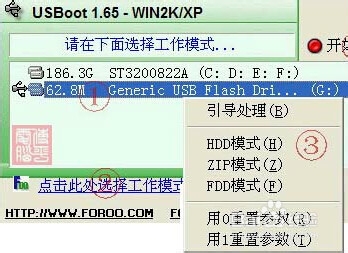
请备份U盘内容,因为制作启动盘时,会将这个盘格式化。下载USBOOT.EXE,下载后把UBBOOT程序解压缩出来,再把你的U盘插上,按照下面的步骤就可以把你的U盘制作成DOS启动型的(注意事先备份U盘中有用的数据)USBOOT运行后(见下图):
u盘启动dos系统设置方法图1
①选中你的U盘;②点击蓝色的字选择工作模式;③强烈建议选择ZIP模式!HDD模式和FDD模式建议在ZIP模式不能正常工作时再试用;ZIP模式是指把U盘模仿成ZIP驱动器模式,启动后U盘的盘符是A:HDD模式是指把U盘模仿成硬盘模式;特别注意:如果选择了HDD模式,那么这个启动U盘启动后的盘符是C:,在对启动分区进行操作时就容易产生很多问题,比如:装系统时安装程序会把启动文件写到U盘而不是你硬盘的启动分区!导致系统安装失败。所以请尽量先选择ZIP模式。FDD模式是指把U盘模仿成软驱模式,启动后U盘的盘符是A:,这个模式的U盘在一些支撑USB-FDD启动的机器上启动时会找不到U盘,所以请酌情应用。 ④点击《开端》,开端制作。⑤涌现下面这个对话框时,确保你的U盘中数据已没用,再选择《是》。

u盘启动dos系统设置方法图2
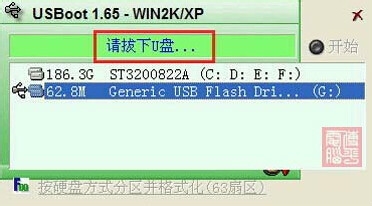
⑥启动盘制作时涌现下面的提示,请按正常程序拔下U盘:
u盘启动dos系统设置方法图3
Win9x系统:可直接拔下U盘Win2000、XP、2003、WIN7系统:请双击任务栏右侧红色圆圈内的《安全删除硬件》图标(如下图),正常卸载U盘。

u盘启动dos系统设置方法图4
⑦请再次插上U盘⑧稍后就会涌现下面这个成功的提示,阐明你的U盘目前已经是可启动基础DOS的了,点击右上角的×关闭USBOOT。

u盘启动dos系统设置方法图5
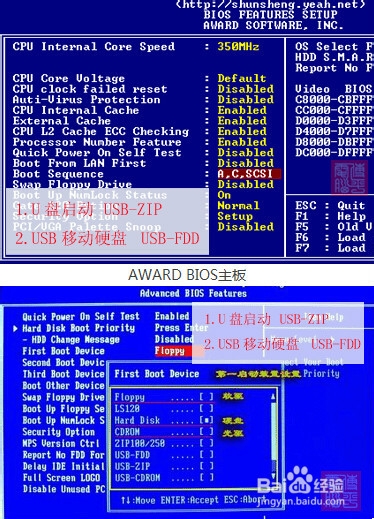
将前面下载的MAXDOS压缩包,把里面的所有文件释放到U盘的根目录下,注意必须是根目录!至此,你已经有了一个功效不错的DOS启动U盘了。用这个U盘启动盘算机:将U盘插入主板USB接口(最好将其他无关的USB设备暂时拔掉),重启电脑,在系统自检的界面上按Del键进入BIOS,设置(如果是特别BIOS,请参考主板手册后断定按哪个键进入BIOS),进入BIOS FEATURES SETUP中,将Boot Sequence(启动次序)设定为USB-ZIP(或USB-HDD、USB-FDD,请与你制作的U盘工作模式对应)第一,设定的方法是在该项上按PageUP或PageDown键来转换选项。设定好后按ESC一下,退回BIOS主界面,选择Save and Exit(保存并退出BIOS设置,直接按F10也可以,但不是所有的BIOS都支撑)回车确认退出BIOS设置,就可以开端系统重装步骤了。
u盘启动dos系统设置方法图6
以上就是u盘启动dos系统设置方法了,大家确定都已经学会了这个方法了吧?小编在这里要恭喜大家啦。看完这篇教程之后大家是否明确小编没有诱骗大家呢?因为dos系统u盘启动的确非常简略啊!既然大家已经知道了方法,咱们就下一篇教程再见吧。