功能介绍
常见问题
- 如何应用U盘进行win10 安装系统_重装教程
- 小白一键重装win7旗舰版64位教程_重装教程
- 简略又实用的xp系统重装步骤_重装教程
- 如何将Win10系统切换输入法调成Win7模式?
- 最简略实用的winxp重装系统教程_重装教程
- win7升win10教程_重装教程
- 系统盘重装系统官网教程_重装教程
- 硬盘windows 7 系统安装图文教程_重装教程
- 更改Win7系统Temp文件夹存储地位教程(图
- Win10桌面QQ图标被暗藏的再现方法介绍_重
- 系统一键重装系统_重装教程
- 在线安装win7系统详细图文教程_重装教程
- 最详细的n550重装系统图文教程_重装教程
- 最新联想笔记本一键重装教程_重装教程
- 深度技巧win8系统下载安装阐明_重装教程
最简略方便的u盘系统安装步骤详解
核心提示:大家都想想要了解u盘系统安装步骤,那么u盘重装系统步骤到底是什么样的呢?这里就有很多朋友都不清楚了,甚至是几个月前的小编.现在小编就将最简单方便的u盘系统安装步骤详解分享给...
小编知道现在有很多电脑小白,大家都想想要懂得u盘系统安装步骤,那么u盘重装系统步骤到底是什么样的呢?这里就有很多朋友都不明确了,甚至是几个月前的小编。现在小编就以U盘如何安装雨林木风 Ghost win7详解分享给大家,盼望大家都能够学会u盘系统安装,请看以下u盘安装系统教学。
制作U盘系统步骤:
第一步:运行程序之前请尽量关闭杀毒软件和安全类软件(本软件涉及对可移动磁盘的读写操作,部分杀软的误报会导致程序出错!)下载完成之后Windows XP系统下直接双击运行即可,Windows Vista或Windows7/8系统请右键点以管理员身份运行。
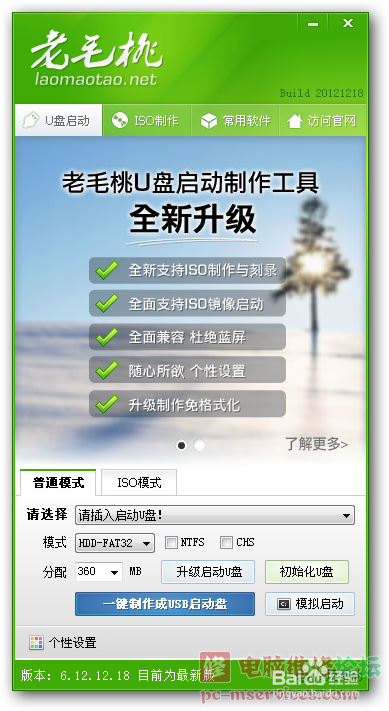
最简略方便的u盘系统安装步骤详解图1
第二步:插入U盘之后点击“一键制作成USB启动盘” 按钮,程序会提示是否持续,确认所选U盘无重要数据后开端制作;
制作过程中不要进行其它操作以免造成制作失败,制作过程中可能会涌现短时间的停顿,请耐心等候几秒钟,当提示制作完成时安全删除您的U盘并重新插拔U盘即可完成启动U盘的制作。
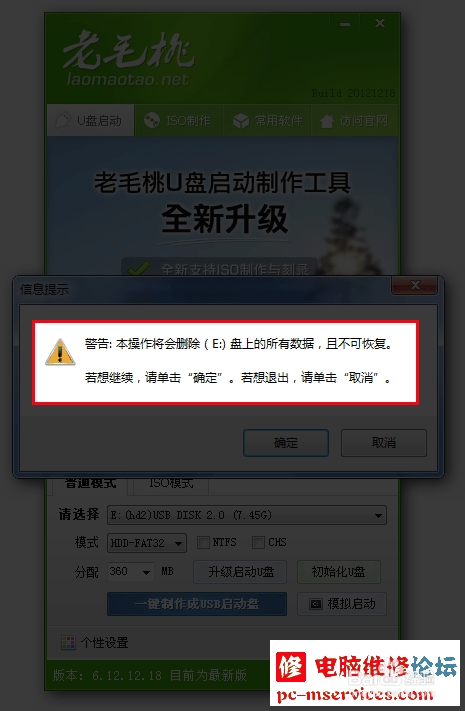
最简略方便的u盘系统安装步骤详解图2
第三步:下载您需要的gho系统文件并复制到U盘中
将您自己下载的GHO文件或GHOST的ISO系统文件复制到U盘“GHO”的文件夹中,如果您只是重装系统盘不需要格式化电脑上的其它分区,也可以把GHO或者ISO放在硬盘系统盘之外的分区中。
U盘电脑重装系统步骤:
第一步:进入BIOS设置U盘启动次序
电脑启动时按“del”或“F8”键进入BIOS设置(不同主板进入BIOS方法不同),具体设置请参主板阐明书
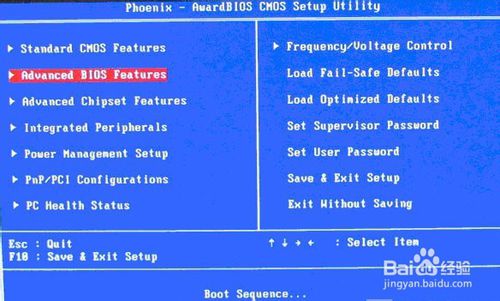
最简略方便的u盘系统安装步骤详解图3
第二步:用U盘启动快速安装系统
进PE用智能装机工具安装
如下图所示:选择“更多”按钮找到之前考到U盘里的GHOST文件选中这个文;然后再选择系统恢复在那个盘;点击“断定”
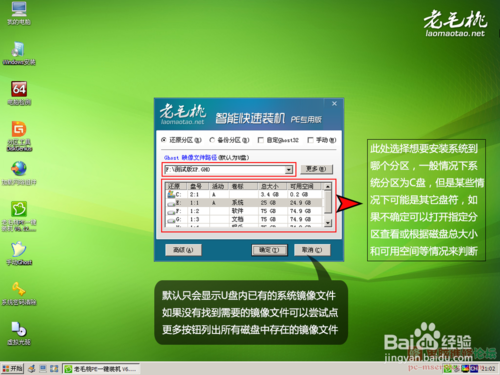
最简略方便的u盘系统安装步骤详解图4
第三步:提示!将格式化系统恢复所在的盘将被格式化点击“断定”
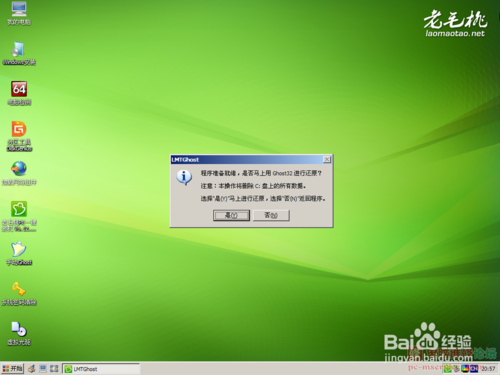
最简略方便的u盘系统安装步骤详解图5
第四步:系统恢复中。
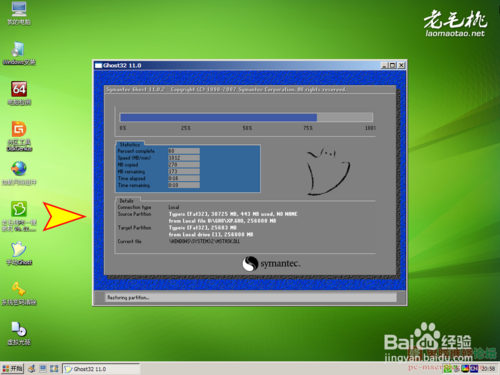
最简略方便的u盘系统安装步骤详解图6
第五步:恢复完成后 重启盘算机
系统10秒后主动重启盘算机也可手动点击断定
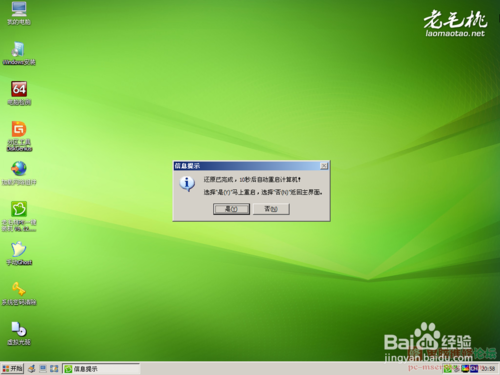
最简略方便的u盘系统安装步骤详解图7
上面这些步骤就是最简略方便的u盘系统安装步骤详解了,大家看完之后是否都学会了这个方法呢?小编感到这篇u盘安装系统教材还是蛮不错的,就是不太合适不懂电脑专业知识的菜鸟,所以小编建议大家去懂得一下小白老鸟Win10升级助手,信任会让大家有所收获的。