功能介绍
常见问题
- win7升win10教程_重装教程
- 在线安装win7系统详细图文教程_重装教程
- 系统盘重装系统官网教程_重装教程
- 深度技巧win8系统下载安装阐明_重装教程
- 最新联想笔记本一键重装教程_重装教程
- 硬盘windows 7 系统安装图文教程_重装教程
- Win10桌面QQ图标被暗藏的再现方法介绍_重
- 最详细的n550重装系统图文教程_重装教程
- 系统一键重装系统_重装教程
- 小白一键重装win7旗舰版64位教程_重装教程
- 如何应用U盘进行win10 安装系统_重装教程
- 最简略实用的winxp重装系统教程_重装教程
- 如何将Win10系统切换输入法调成Win7模式?
- 更改Win7系统Temp文件夹存储地位教程(图
- 简略又实用的xp系统重装步骤_重装教程
一键重装WINXP系统教程
时间:2016-11-04 00:00 来源:Windows 10 升级助手官方网站 人气: 次
核心提示:网友想一键重装WINXP系统,现在windowsXP系统还是非常受大家欢迎的,不少电脑用户,进行了一键重装xp系统,那么就让小编告诉你们一键重装WINXP系统教程....
网友想一键重装WINXP系统,现在windowsXP系统还是非常受大家欢迎的,不少电脑用户,进行了一键重装xp系统,如何一键重装xp系统呢?很多人都会问小编我这个问题,那么就让小编告诉你们一键重装WINXP系统教程。
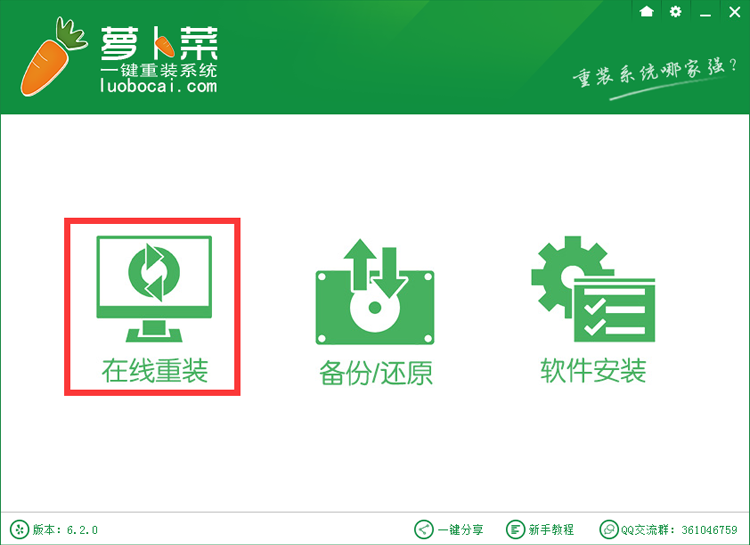
第一步:萝卜菜老鸟Win10升级助手为纯绿色软件,下载后无需安装,双击即可打开如下软件界面,点击“在线重装”按钮,系统会主动完成硬件检测。
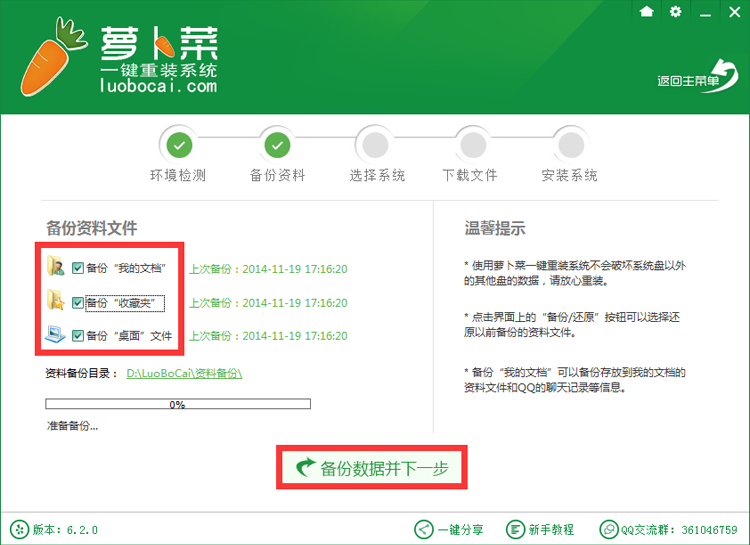
第二步:重装过程会提示备份重要材料,可以选择备份“我的文档”、“收藏夹”、“桌面”,选择后点下一步会主动备份数据(需要跳过备份则不选择),备份材料将保存至您的盘算机最大的分区里面。
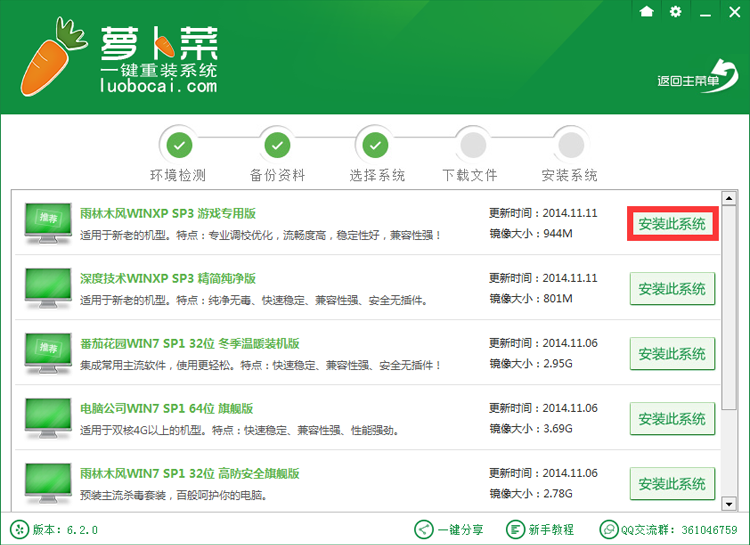
第三步:根据您的应用习惯以及电脑的硬件配置情况选择一个合适您电脑的系统版本,点击相应的“安装此系统”按钮。
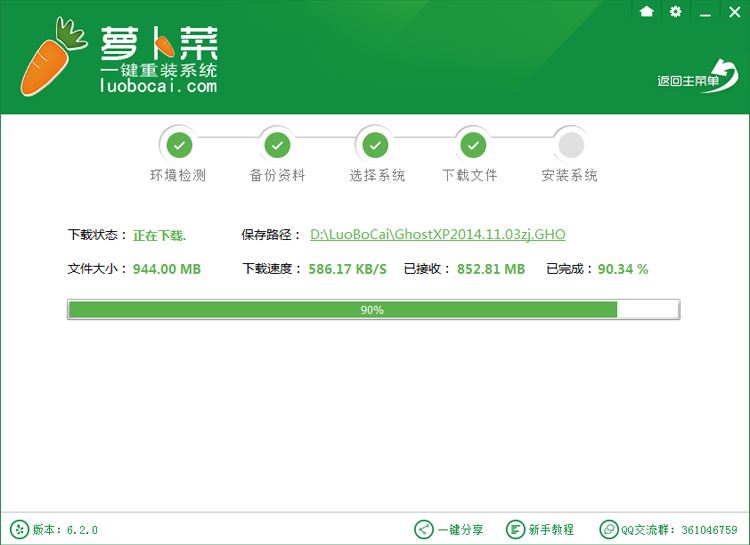
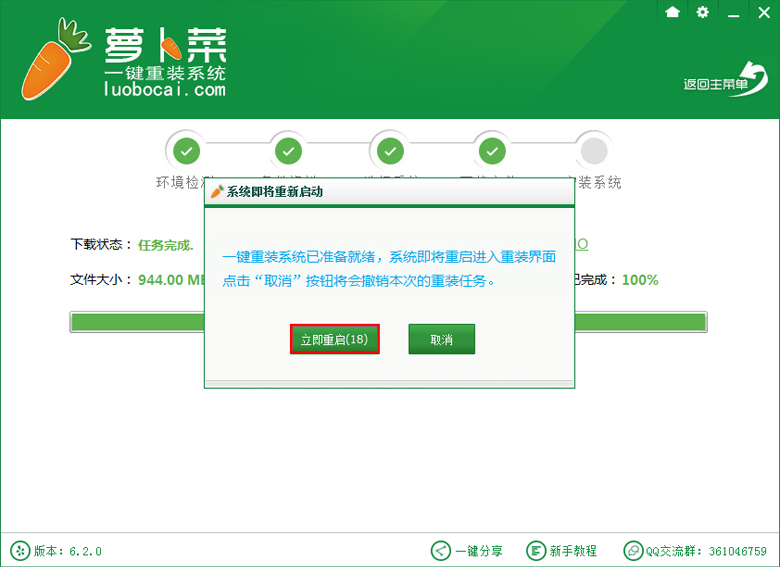
点击后软件进入系统的下载界面,此时您可以稍作休息或者将软件最小化到系统栏后做其他工作,待下载完毕后就会提示“立即重启”落后入系统安装界面。
点击立即重启,全部系统安装就轻松搞定了!这时候你会创造萝卜菜老鸟Win10升级助手真的很强。
综上所述,这就是一键重装WINXP系统教程了,信任你们都已经成功一键重装xp系统了,萝卜菜老鸟Win10升级助手软件极速重装系统,无需光盘、U盘,无需懂技巧,几秒钟即 可学会在线完成系统重装。系统版本任选雨林木风/深度技巧/电脑公司/萝卜家园 等主流系统任君选择。