功能介绍
常见问题
- 最简略实用的winxp重装系统教程_重装教程
- 如何将Win10系统切换输入法调成Win7模式?
- win7升win10教程_重装教程
- 最新联想笔记本一键重装教程_重装教程
- 深度技巧win8系统下载安装阐明_重装教程
- 简略又实用的xp系统重装步骤_重装教程
- 硬盘windows 7 系统安装图文教程_重装教程
- 系统一键重装系统_重装教程
- 系统盘重装系统官网教程_重装教程
- 如何应用U盘进行win10 安装系统_重装教程
- 小白一键重装win7旗舰版64位教程_重装教程
- 最详细的n550重装系统图文教程_重装教程
- 在线安装win7系统详细图文教程_重装教程
- Win10桌面QQ图标被暗藏的再现方法介绍_重
- 更改Win7系统Temp文件夹存储地位教程(图
电脑重装系统读取不了U盘的解决方法
核心提示:电脑重装系统读取不了U盘的解决方法,大家现在就再讨论了,电脑重装系统读取不了U盘是怎么一回事呢?今天就让小编给大家介绍电脑重装系统读取不了U盘的解决方法吧....
电脑重装系统读取不了U盘的解决方法,大家现在就再讨论了,电脑重装系统读取不了U盘怎么办呢?事情的起因是这样的,有一位用户在系统重装步骤后插上U盘创造U盘读取不了,电脑重装系统读取不了U盘是怎么一回事呢?今天就让小编给大家介绍电脑重装系统读取不了U盘的解决方法吧。
首先分析USB无法辨认的硬件原因:
1、BIOS禁用了USB设备。(进入BIOS,将“Enable USB Device”修正为“Enable”)
2、USB接口的问题。(可以考虑换其他的USB接口尝试一下。)
3、主板和系统的兼容性问题。(重新刷新一下BIOS看看。)
4、USB设备被损坏。(换一台盘算机测试一下即可。)
5、USB驱动程序的问题。(可以考虑到设备生产商的官方网站下载最新的驱动程序安装。)
系统不能辨认u盘解决方法一
插入U盘提示“无法辨认的USB设备”的话,就换一个USB插口试试,直至试完所有接口,看能够辨认不。
一般新插入USB接口的U盘都需要安装驱动文 件,电脑左下角会提示正在安装驱动,这时候你稍稍等一下 ,等安装完 毕后就可以打开U盘了。
如果还不能解决,就在 安全模式下修复下注册表,具体方法是:开机按F8进入安全模式后在退出,选重启或关机在开机,就可 以进入正常模式。
还有一种可能是, U盘已经 正常连接,但不能找到U 盘盘符,也就打不开U盘,这时候右击我的电脑→管理→存储→磁盘管理,然后右击“可移动磁盘”图标”单击快捷菜单中的“更改驱动器和路径”选项,并在随后的界 面中单击“添加”按 钮,接下来选中“指派驱动器号”,同时从该选项旁边的下拉列表中选择合 适的盘符,在单击断定即可。最后打开我的电脑,就能看到移动硬盘的盘符了。
系统不能辨认u盘解决方法二
点击“开端”菜单,选择“运行”命令,在打开的框内输入“regedit”命令,然后点击“断定”按钮。
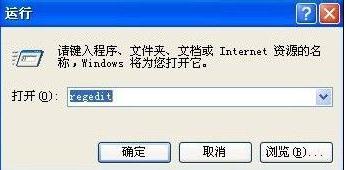
电脑重装系统读取不了U盘的解决方法图1
打开“注册表编辑器”窗口,在左侧注册表树窗口依次展开以下分支
HKEY_LOCAL_MACHINE\SYSTEM\CurrentControlSet\Control\Class\{4D36E967-E325-11CE-BFC1-08002BE10318}

电脑重装系统读取不了U盘的解决方法图2
右键点击“UpperFilters”和“LowerFilters”,选择删除即可。
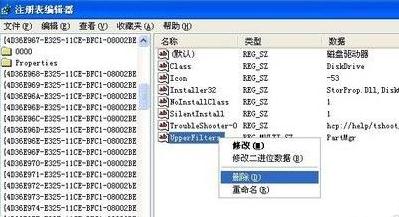
电脑重装系统读取不了U盘的解决方法图3
关于电脑重装系统读取不了U盘的解决方法到这里就全部结束了,电脑重装系统读取不了U盘的解决方法是非常简略的,不管是不是专业的装机人员都可以轻松学会哦,好了,如果大家还想懂得更多的资讯敬请关注小白官网吧。