功能介绍
常见问题
- 系统盘重装系统官网教程_重装教程
- 如何应用U盘进行win10 安装系统_重装教程
- Win10桌面QQ图标被暗藏的再现方法介绍_重
- 系统一键重装系统_重装教程
- 在线安装win7系统详细图文教程_重装教程
- 硬盘windows 7 系统安装图文教程_重装教程
- 最新联想笔记本一键重装教程_重装教程
- 最详细的n550重装系统图文教程_重装教程
- 小白一键重装win7旗舰版64位教程_重装教程
- 深度技巧win8系统下载安装阐明_重装教程
- 最简略实用的winxp重装系统教程_重装教程
- 更改Win7系统Temp文件夹存储地位教程(图
- win7升win10教程_重装教程
- 简略又实用的xp系统重装步骤_重装教程
- 如何将Win10系统切换输入法调成Win7模式?
系统重装大师应用教程
时间:2016-11-05 00:00 来源:Windows 10 升级助手官方网站 人气: 次
核心提示:经常有朋友问小编电脑系统重装大师的使用方法是怎么样的,大家会问这样一个问题小编也觉得理所当然,毕竟这是一个非常常见的新手问题嘛.下面小编就给大家带来电脑系统重装大师使...
经常有朋友问小编电脑系统重装大师的应用方法是怎么样的,大家会问这样一个问题小编也感到理所当然,毕竟这是一个非常常见的新手问题嘛。既然大家都想要知道方法,下面小编就给大家带来电脑系统重装大师应用教程吧。
系统重装大师应用教程图一
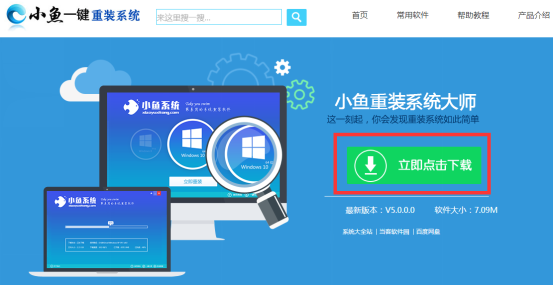
第一步:到软件官网下载最新版本软件,然后打开,就可以看到软件的界面了,接下来我们再来看下一步如何操作。
系统重装大师应用教程图二
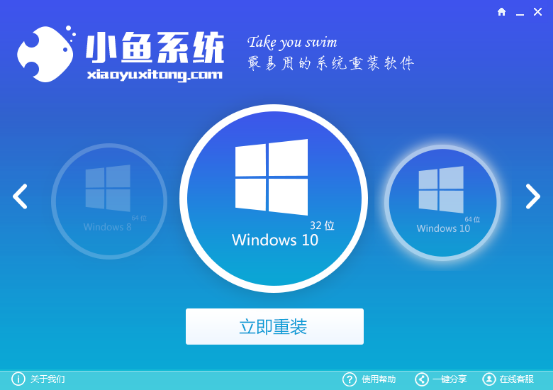
第二步:打开软件之后选择Windows10系统,然后在系统下方点击【立即重装】按钮,其实这款软件不单单能升级win10系统,一键安装xp系统/win7/win8系统亦可以一键重装,接下来我们在来懂得下下一步如何操作。
系统重装大师应用教程图三
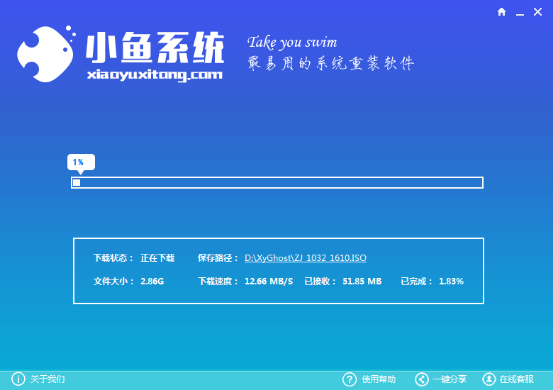
第三步:在这一步的时候,我们完整可以等它主动下载安装了,因为后面的流程全主动,我们在这期间可以去做其他的事情,应用老鸟Win10升级助手软件丝毫不占用我们的时间,只需一键实现系统重装,在这一步我们可以非常清楚的看见各种数据,这些数据裸露我们眼前,让我们时刻可以懂得到各种进度。
系统重装大师应用教程图四
以上就是电脑系统重装大师应用教程啦,大家是否都已经控制了这个方法呢?说实话小编感到这款软件虽然是新软件当中比较好的,相比win7ghostu盘安装更加简略高效,但是依然有一些新软件常见的弊病,就比如系统不够完善,如果大家想要用最好的软件,不妨去试试小白一键重装大师吧!