功能介绍
常见问题
- 如何将Win10系统切换输入法调成Win7模式?
- 更改Win7系统Temp文件夹存储地位教程(图
- 在线安装win7系统详细图文教程_重装教程
- 最新联想笔记本一键重装教程_重装教程
- 如何应用U盘进行win10 安装系统_重装教程
- 最简略实用的winxp重装系统教程_重装教程
- win7升win10教程_重装教程
- 系统盘重装系统官网教程_重装教程
- 最详细的n550重装系统图文教程_重装教程
- 系统一键重装系统_重装教程
- Win10桌面QQ图标被暗藏的再现方法介绍_重
- 小白一键重装win7旗舰版64位教程_重装教程
- 简略又实用的xp系统重装步骤_重装教程
- 深度技巧win8系统下载安装阐明_重装教程
- 硬盘windows 7 系统安装图文教程_重装教程
电脑重装系统后没有一键加减声音
核心提示:装系统完成后往往会出现一些小问题,比如电脑重装系统后没有一键加减声音就是经常碰到的小问题,那如何解决电脑重装系统后没有一键加减声音呢?让小编介绍电脑重装系统后没有一键...
随着装系统的简略化,越来越多的朋友会自己去重装系统,但是装系统完成后往往会涌现一些小问题,比如电脑重装系统后没有一键加减声音就是经常碰到的小问题,那如何解决电脑重装系统后没有一键加减声音呢?下面就让小编给大家介绍电脑重装系统后没有一键加减声音吧。
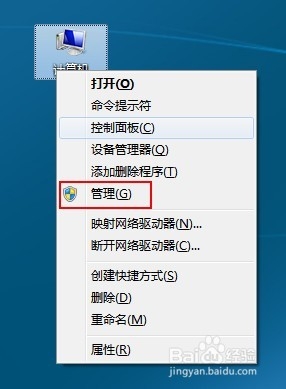
在桌面中找到“我的电脑”并且右键点击,然后选择“管理”,如下图所示:
电脑重装系统后没有一键加减声音图1
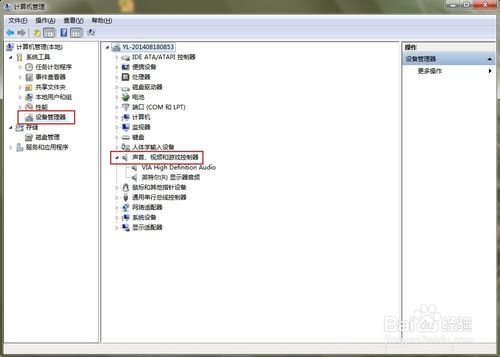
在盘算机管理窗口中,点击系统工具下的“设备管理器”,然后展开“声音、视频和游戏把持器”,如下图所示:
电脑重装系统后没有一键加减声音图2
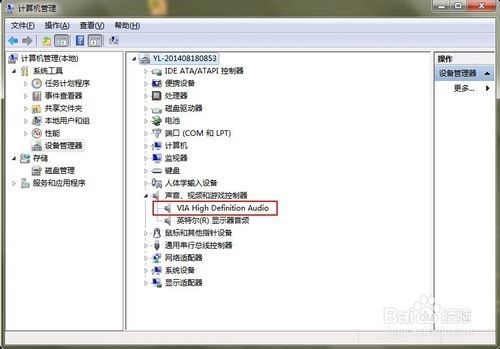
在声音、视频和游戏把持器选项中,我们可以看到一个和声音有关的设置项(一般有Audio的就是和声卡有关的),首先查看这个设置项上是否有问号,如果有则阐明没有安装声卡驱动,安装一下就好了,如果没有则阐明声卡驱动可能涌现了损坏,如下图所示:
电脑重装系统后没有一键加减声音图3
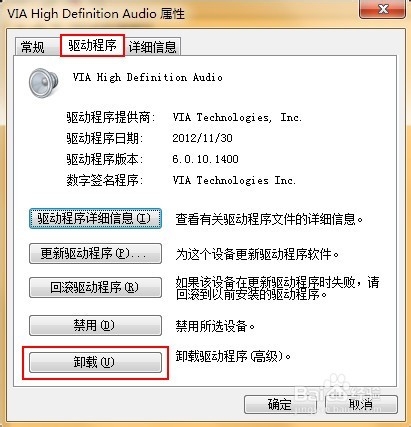
此时我们将本来的驱动程序卸载掉,双击打开含有Audio的设置项,然后切换到“驱动程序”选项卡,点击“卸载”按钮,然后重新安装即可,如下图所示:
电脑重装系统后没有一键加减声音图4
有朋友经过上面的设置后问题解决了,但是问题还存在的朋友跟着小编持续操作,这时在盘算机管理窗口中点击“服务和利用程序”中的“服务”选项,如下图所示:
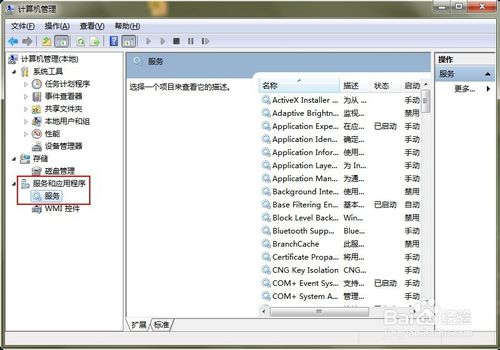
电脑重装系统后没有一键加减声音图5
然后在右边的窗口中找到“Windows Audio”服务,如下图所示:
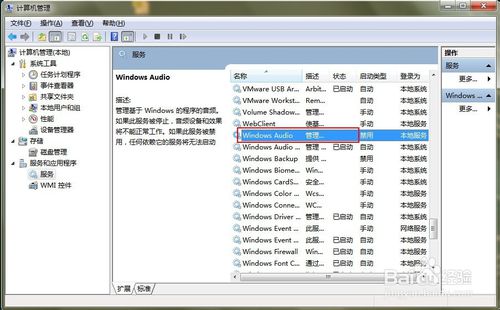
电脑重装系统后没有一键加减声音图6
双击打开WindowsAudio服务,我们将其开启,此时盘算机中的声音就涌现了,如下图所示:
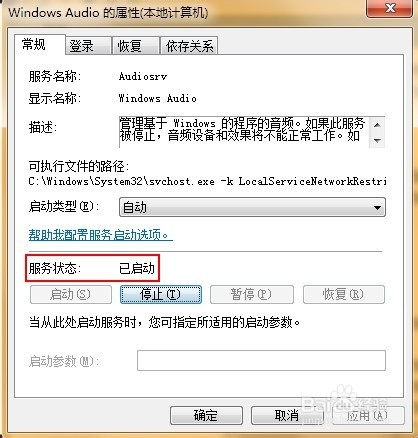
电脑重装系统后没有一键加减声音图7
好了,关于电脑重装系统后没有一键加减声音的解决方法到这里就全部结束了,有碰到这个怎样重装xp系统后声音消散问题的朋友可以跟着小编分享的解决措施进行操作一遍,好了,如果大家还想懂得更多的资讯敬请关注小白官网吧。