功能介绍
常见问题
- 系统一键重装系统_重装教程
- 如何将Win10系统切换输入法调成Win7模式?
- 硬盘windows 7 系统安装图文教程_重装教程
- 更改Win7系统Temp文件夹存储地位教程(图
- 简略又实用的xp系统重装步骤_重装教程
- 如何应用U盘进行win10 安装系统_重装教程
- 最详细的n550重装系统图文教程_重装教程
- 在线安装win7系统详细图文教程_重装教程
- 最简略实用的winxp重装系统教程_重装教程
- 小白一键重装win7旗舰版64位教程_重装教程
- 系统盘重装系统官网教程_重装教程
- 深度技巧win8系统下载安装阐明_重装教程
- 最新联想笔记本一键重装教程_重装教程
- win7升win10教程_重装教程
- Win10桌面QQ图标被暗藏的再现方法介绍_重
win7gho64雨林木风安装教程
核心提示:说起现在最火热的系统,那win7gho64雨林木风系统是当之无愧的第一,小编自己也一直都在使用w7雨林木风系统,为了让网友们都能成功安装win7gho64雨林木风系统.小编准备了教程....
说起现在最火热的系统,那win7gho64雨林木风系统是当之无愧的第一,小编自己也一直都在应用w7雨林木风系统,创造w7雨林木风系统真的好用。为了让网友们都能成功安装win7gho64雨林木风系统,小编特意带来了win7gho64雨林木风安装教程,同时大家也要懂得下win73264差别。
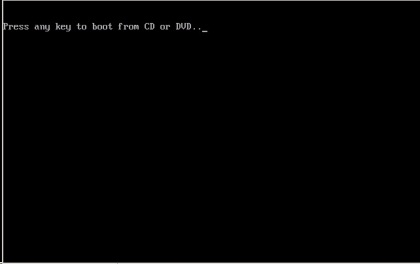
1、设置好第一启动为光驱启动后,把光盘放入光驱。重启电脑,此时会涌现带有"press any key to boot from CD..."字样的界面,这时随便按下键盘上的某个键即可。
win7gho64雨林木风安装教程图一
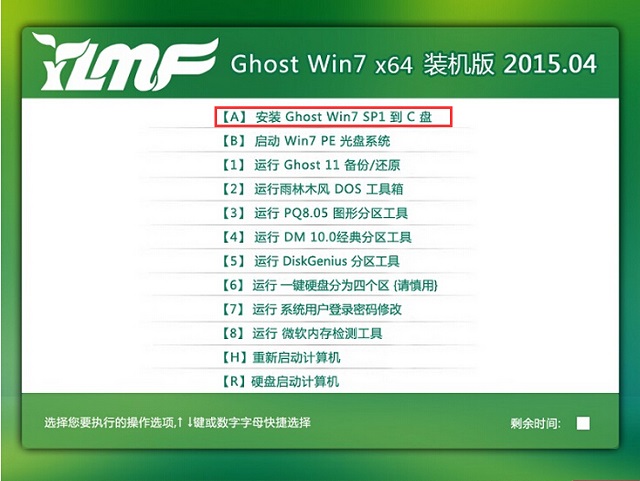
2、稍等片刻之后,则是会涌现雨林木风win7 64位系统安装界面,大家此时选择“安装Win7系统到C盘”。(如果你的是新电脑,则需要对电脑分区以后才是安装系统。)
win7gho64雨林木风安装教程图二
3、选择好后,则是会进入的是系统还原进度界面,在这里可以看到还原进度。

win7gho64雨林木风安装教程图三
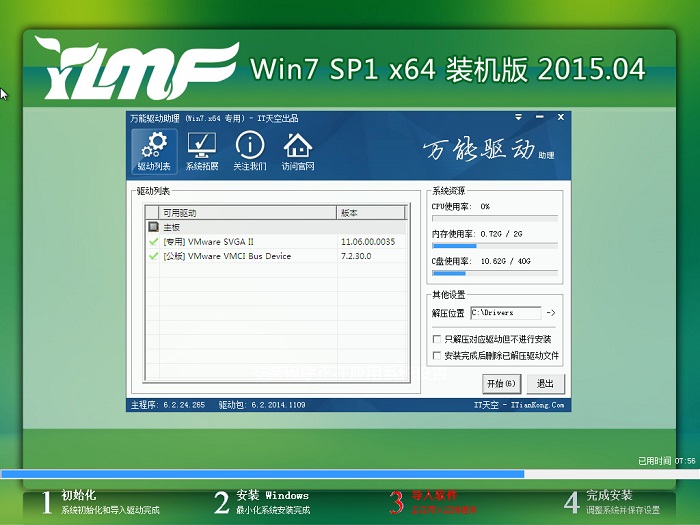
4、接下来是系统的主动安装过程了,雨林木风ghost系统安装过程会主动辨认安装硬件驱动以及激活win7系统。以下为安装界面:
win7gho64雨林木风安装教程图四

win7gho64雨林木风安装教程图五
5、喝口茶或化个妆的工夫,雨林木风win7 64位系统就安装好了,安装好之后记得要用小白一键备份还原系统软件来备份系统。

win7gho64雨林木风安装教程图六
综上所述的全部内容就是小编为网友们带来的win7gho64雨林木风安装教程了,信任聪慧机灵的网友们看完上面的教程都已经学会了w7雨林木风系统安装方法了吧。那小编就要恭喜网友们又学会了一招,赶快去动手安装win7gho64雨林木风系统吧!