功能介绍
常见问题
- 最简略实用的winxp重装系统教程_重装教程
- 最新联想笔记本一键重装教程_重装教程
- 最详细的n550重装系统图文教程_重装教程
- 如何应用U盘进行win10 安装系统_重装教程
- 深度技巧win8系统下载安装阐明_重装教程
- 在线安装win7系统详细图文教程_重装教程
- 系统盘重装系统官网教程_重装教程
- 如何将Win10系统切换输入法调成Win7模式?
- win7升win10教程_重装教程
- 硬盘windows 7 系统安装图文教程_重装教程
- Win10桌面QQ图标被暗藏的再现方法介绍_重
- 更改Win7系统Temp文件夹存储地位教程(图
- 系统一键重装系统_重装教程
- 简略又实用的xp系统重装步骤_重装教程
- 小白一键重装win7旗舰版64位教程_重装教程
怎么给u盘分配一个盘符
核心提示:怎么给u盘分配一个盘符呢?在不同的电脑里U盘的盘符是不同的,有的电脑U盘盘符为C盘,这给我们装系统带来很大的不方便 ,那么今天就教你们怎么给u盘分配一个盘符....
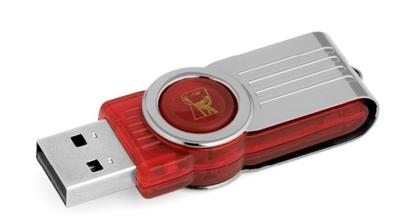
怎么给u盘分配一个盘符呢?在不同的电脑里U盘的盘符是不同的,有的电脑U盘盘符为C盘,这给我们装系统带来很大的不方便 ,因此,固定U盘的盘符是必要的。那么今天就教你们怎么给u盘分配一个盘符,保证让你们学会分配u盘盘符。
方法一:
1、在U盘的某个地位放置一个INI文件,暂取名为 "ChangeUSB.INI",放在U盘的根目录,INI文件只需要两行(红色为注释):
SUBJ %CurDrv% //删除原有的U盘的盘符
SHOW R:1,U //给U盘新分配盘符为U:
2、在WinPE的内核配置文件中加一行LOAD命令,这行LOAD命令建议放在修正USB驱动之后,通过LOAD命令的前导符""主动加载U盘中的"ChangeUSB.INI" 文件。
3、本方法实用于WinPE系统启动后能辨认U盘的情况,如果WinPE系统启动后不能辨认你的U盘,可以用PECMD.EXE的SHOW命令给U盘分配盘符。
4、如果你的U盘已有INI文件,可以把这两行合并到已有的INI文件中。小编在这里推荐u盘怎么重装电脑系统!
方法二:
利用INIT命令的U参数。
1、给WinPE的内核配置文件PECMD.INI的INIT命令加上U参数;
2、在履行INIT命令后的适当地位参加以下两行代码(红色为注释):
TEAM SUBJ %USB%|SHOW R:1,U //删除原有U盘的盘符,并重新分配盘符为U
TEAM ENVI $USB=U:|ENVI $USB1=U: //重新设置与U盘盘符相干的两个环境变量
3、方法二的原理与方法一是一致的,优点是不用在U盘上放置INI文件,得到的成果也与方法一雷同。
综上所述,这就是小编给你们供给的怎么给u盘分配一个盘符方法了,WinPE系统启动后能辨认你的U盘,如果WinPE系统启动后无法辨认你的U盘,可以在INI文件中用SHOW命令给U盘分配盘符。盼望这篇文章对你们分配u盘符带来非常大的赞助。