功能介绍
常见问题
- 最简略实用的winxp重装系统教程_重装教程
- 如何将Win10系统切换输入法调成Win7模式?
- 简略又实用的xp系统重装步骤_重装教程
- 硬盘windows 7 系统安装图文教程_重装教程
- 深度技巧win8系统下载安装阐明_重装教程
- 更改Win7系统Temp文件夹存储地位教程(图
- 系统盘重装系统官网教程_重装教程
- win7升win10教程_重装教程
- 最新联想笔记本一键重装教程_重装教程
- Win10桌面QQ图标被暗藏的再现方法介绍_重
- 在线安装win7系统详细图文教程_重装教程
- 小白一键重装win7旗舰版64位教程_重装教程
- 系统一键重装系统_重装教程
- 最详细的n550重装系统图文教程_重装教程
- 如何应用U盘进行win10 安装系统_重装教程
电脑用一键重装后不能连宽带解决方法
核心提示:最近有很多用户都表示说用一键重装后不能连宽带,这究竟是怎么回事呢?相信大家都遇到过用一键重装后不能连网的情况,下面小编就给大家带来用一键重装后不能连宽带解决方法....
最近有很多用户都表现说用一键重装后不能连宽带,这毕竟是怎么回事呢?信任大家都遇到过用一键重装后不能连网的情况,每当这时候就轮到小编出马了。解决一键重装后不能连网很简略,下面小编就给大家带来用一键重装后不能连宽带解决方法。
先来和大家分析下重装系统后无法上网的原因,重装系统后连不上网重要有两种原因:
1、网卡驱动没有正常安装;
2、没有创立宽带连接或者无线连接;
对于第一种,由于win7重装系统后,网卡驱动没有正常安装是最常见的。想要查看网卡驱动是否正常安装很简略,我们只要进入电脑“设备管理器”,然后在设备管理器中“网络适配器”中查看。如果驱动没有正常安装,其网卡设备名称上会有感叹号,如下图所示:
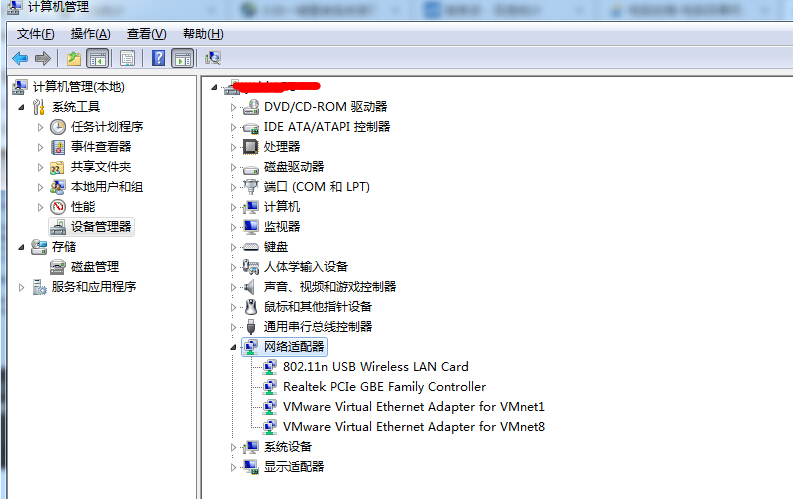
电脑用一键重装后不能连宽带解决方法图1
如果是正常了网卡驱动,其显示是下面的这样的,如下图所示:
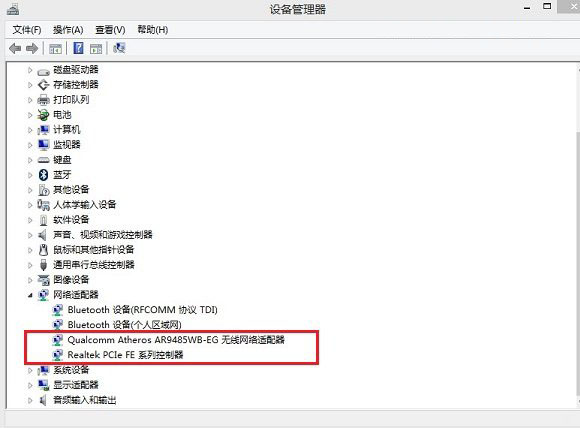
电脑用一键重装后不能连宽带解决方法图2
那么如果网卡驱动没有正常安装怎么办呢?这种现象重要是由于您的电脑设备硬件过老,新系统中不包含兼容的驱动导致,也可能是您系统版本太旧,电脑配置过新导致,简略来说就是电脑系统自带的驱动和硬件兼容问题。
对于这种电脑已经无法上网,又该如何安装网卡驱动呢?
最常见的措施就是,通过在电脑中查看网卡品牌型号,然后记住网卡品牌型号,然后去其他可以上网的电脑高低载,然后放置在U盘中拷贝回来安装即可,如果是笔记本可查看底部铭牌上的显示的型号到其官网下载相应的网卡驱动程序。这里提到的更加网卡型号或者笔记本品牌找相应的驱动相对照较麻烦,这里推荐大家下载的是第三方的万能驱动来解决,最优良的也是最值得推荐的就是"驱动精灵万能网卡版 ”,由于重装系统后的电脑无法上网,所以你需要到其它可以联网的电脑高低载一个驱动精灵万能网卡版的驱动软件,这个驱动包含基础包含了目前各类网卡驱动,基础都可以解决所有网卡驱动问题。
最后要与大家谈谈的是,如果电脑网卡驱动无法上网怎么办呢?对于这种情况,重要是由于您是拨号上网,那么这种情况需要重新创立宽带连接,然后填写上上网账号和密码即可。
上述就是用一键重装后不能连宽带解决方法了,大家是否都已经控制了用一键重装后不能连网的解决方法呢?说实话小编早就感到这个方法很不错了,之所以到现在才分享给大家,正是因为大家一直没有问小编相干的问题,所以小编是巧妇难为无米之炊啊。