功能介绍
常见问题
- 最详细的n550重装系统图文教程_重装教程
- 在线安装win7系统详细图文教程_重装教程
- 深度技巧win8系统下载安装阐明_重装教程
- 最新联想笔记本一键重装教程_重装教程
- 如何应用U盘进行win10 安装系统_重装教程
- win7升win10教程_重装教程
- 系统一键重装系统_重装教程
- 小白一键重装win7旗舰版64位教程_重装教程
- 如何将Win10系统切换输入法调成Win7模式?
- 简略又实用的xp系统重装步骤_重装教程
- 硬盘windows 7 系统安装图文教程_重装教程
- 更改Win7系统Temp文件夹存储地位教程(图
- Win10桌面QQ图标被暗藏的再现方法介绍_重
- 最简略实用的winxp重装系统教程_重装教程
- 系统盘重装系统官网教程_重装教程
笔记本电脑一键重装系统
核心提示:小编曾经给无数笔记本电脑一键重装系统,今天有朋友问小编笔记本电脑一键重装要怎么操作,这正是小编的强项啊,那么下面就给大家说说笔记本电脑一键重装要怎么做吧....
小编曾经给无数笔记本电脑一键重装系统,导致现在看到笔记本电脑就想给它老鸟Win10升级助手,可能是一种逼迫症吧。今天有朋友问小编联想笔记本可以老鸟Win10升级助手吗?笔记本电脑老鸟Win10升级助手时需要注意那几点?这正是小编的强项啊,那么下面就给大家说说笔记本电脑一键重装要怎么做吧。
SETP01(运行软件)
大家首先下载个小白老鸟Win10升级助手 软件,然后双击运行软件。接着是点击软件主界面的“立即重装系统”。假如大家有下载过GHO镜像文件,也可以应用软件界面上的“一键备份还原”功效来重装笔记本系统。

笔记本电脑老鸟Win10升级助手图1
SETP02(备份材料)
点击“立即重装系统”后,软件首先是会检测下电脑环境。接着是会有个备份材料的步骤,大家可以根据自己需求来操作。这个备份材料在其他软件里面是没有的,这也是为什么会选择小白老鸟Win10升级助手的原因。
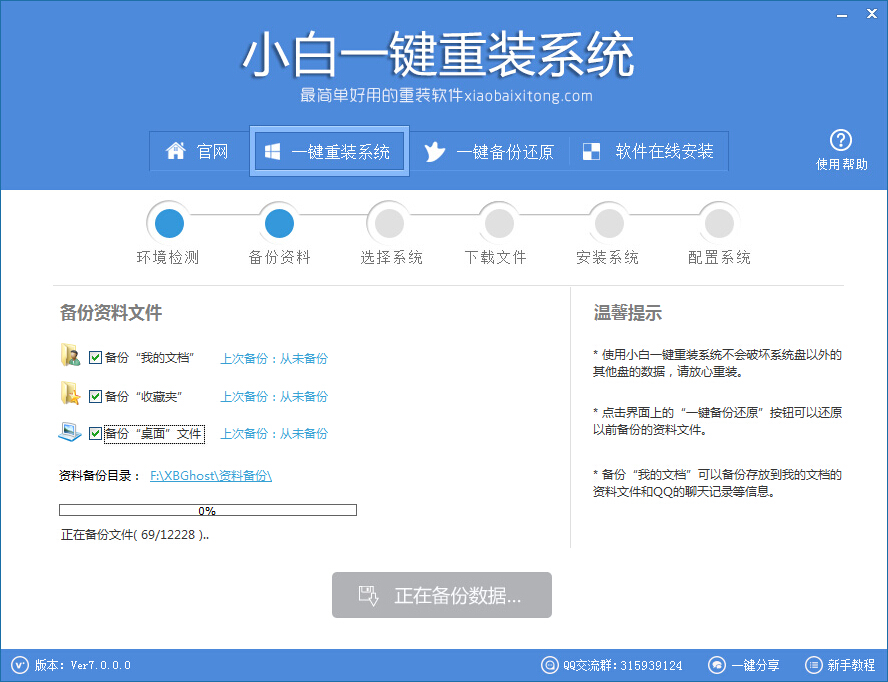
笔记本电脑老鸟Win10升级助手图2
SETP03(选择系统)
这里根据大家的配置跟需求来选择系统,例如xp系统重装,相干介绍也可以在选择系统选项里面看到,然后大家点击“安装此系统”就可以了。
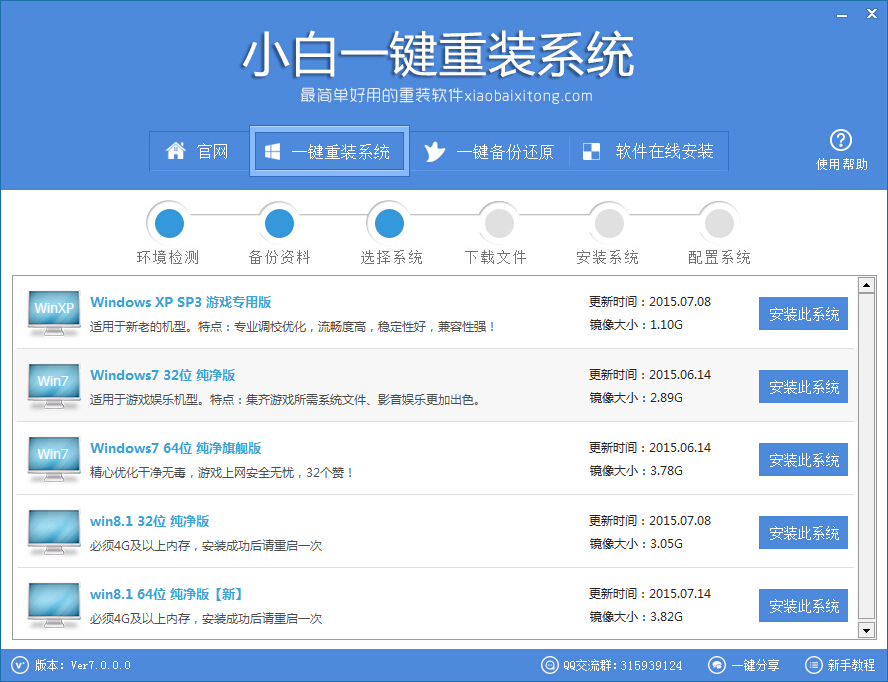
笔记本电脑老鸟Win10升级助手图3
SETP04(下载安装)
选择好需要系统之后,软件就会开端系统下载。而系统下载完成后就会主动重装系统了。
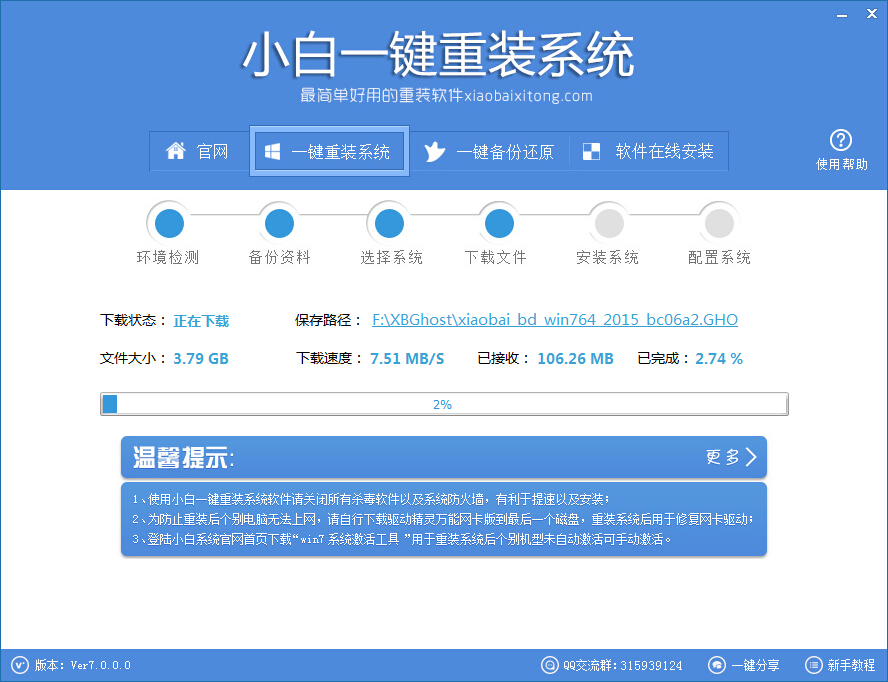
笔记本电脑老鸟Win10升级助手图4
上面四个步骤就是笔记本电脑一键重装的方法了,大家没有看错,小白老鸟Win10升级助手就是这么简略!但是简略的背后却凝聚了无数设计师的血汗,每减少一个步骤都是经过数十个人的努力才得到的,大家有兴趣的话可以试试这个软件,绝对不枉此生! 最后呢小编还给大家带来了雨林木风win764位安装步骤和win7 32位装win7 64位双系统教程,盼望大家会爱好。