功能介绍
常见问题
- win7升win10教程_重装教程
- 硬盘windows 7 系统安装图文教程_重装教程
- 小白一键重装win7旗舰版64位教程_重装教程
- 如何将Win10系统切换输入法调成Win7模式?
- 系统盘重装系统官网教程_重装教程
- 如何应用U盘进行win10 安装系统_重装教程
- 简略又实用的xp系统重装步骤_重装教程
- 系统一键重装系统_重装教程
- 更改Win7系统Temp文件夹存储地位教程(图
- 深度技巧win8系统下载安装阐明_重装教程
- 在线安装win7系统详细图文教程_重装教程
- 最新联想笔记本一键重装教程_重装教程
- Win10桌面QQ图标被暗藏的再现方法介绍_重
- 最详细的n550重装系统图文教程_重装教程
- 最简略实用的winxp重装系统教程_重装教程
最详细虚拟机上一键重装系统图解
核心提示:我们除了用光盘或者u盘装系统,也可以在虚拟机上一键重装系统,但是很多的网友对虚拟机装系统显然不清楚怎么操作,也许因为在虚拟机上一家重装系统教程不怎么详细吧!...
我们除了用光盘或者u盘装系统,也可以在虚拟机上老鸟Win10升级助手,但是很多的网友对虚拟机装系统显然不明确怎么操作,也许因为在虚拟机上一家重装系统教程不怎么详细吧!不过没关系,今天小编筹备了最详细虚拟机上老鸟Win10升级助手图解给大家,就是为了赞助大家能学习到用虚拟机装系统教程的。
虚拟机装系统步骤:
1.下载安装vmware虚拟机软件。
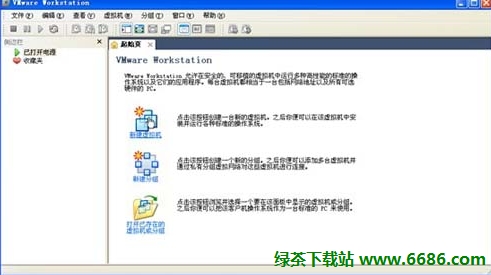
2.创立一台虚拟机。
最详细虚拟机上老鸟Win10升级助手图解图1
选择新建虚拟机
最详细虚拟机上老鸟Win10升级助手图解图2
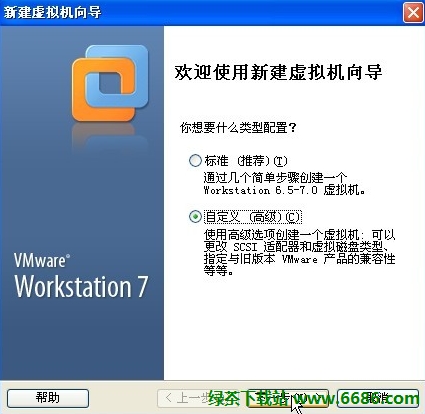
选择自定义(高级)
最详细虚拟机上老鸟Win10升级助手图解图3
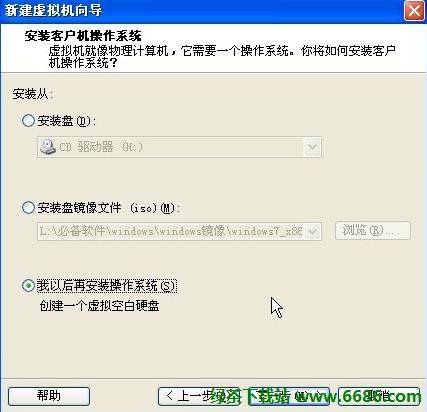
我以后再安装操作系统 创立一个虚拟空白硬盘
最详细虚拟机上老鸟Win10升级助手图解图4
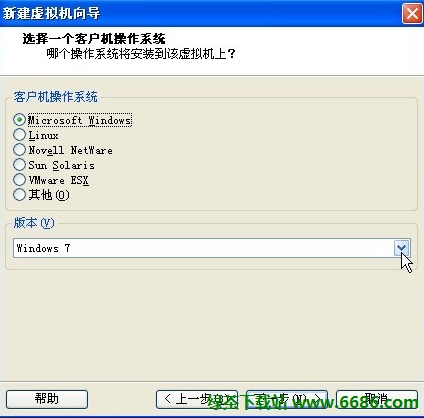
客户机操作系统选择Microsoft Windows
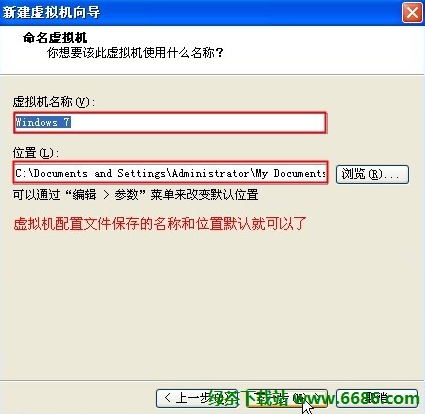
最详细虚拟机上老鸟Win10升级助手图解图5
虚拟机配置文件保存的名称和地位默认就可以了
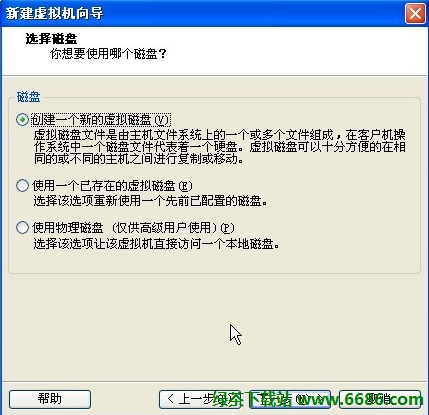
最详细虚拟机上老鸟Win10升级助手图解图6
创立一个新的虚拟磁盘
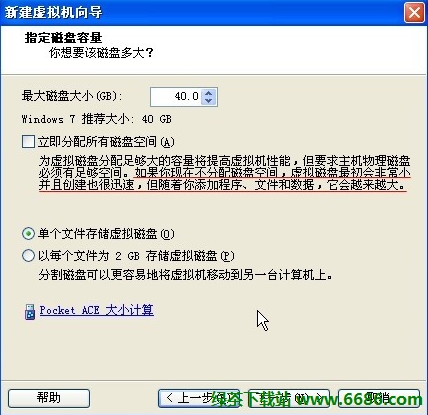
最详细虚拟机上老鸟Win10升级助手图解图7
单个文件存储虚拟磁盘
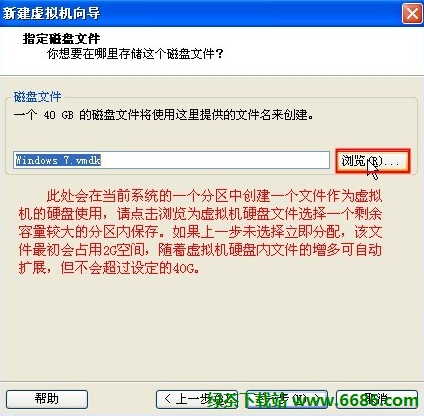
最详细虚拟机上老鸟Win10升级助手图解图8
为虚拟机硬件文件选择一个剩余容量较大的分区保存
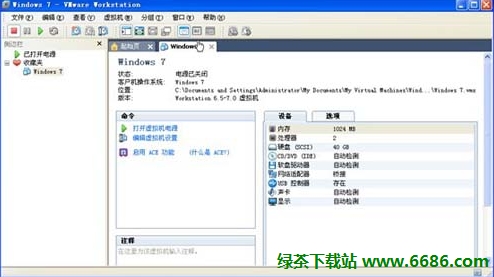
最详细虚拟机上老鸟Win10升级助手图解图9
3.vmware中将windows7安装镜像载入虚拟机光驱。
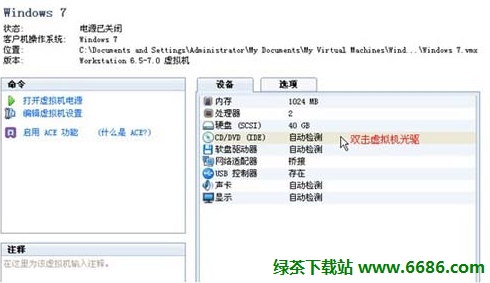
最详细虚拟机上老鸟Win10升级助手图解图10
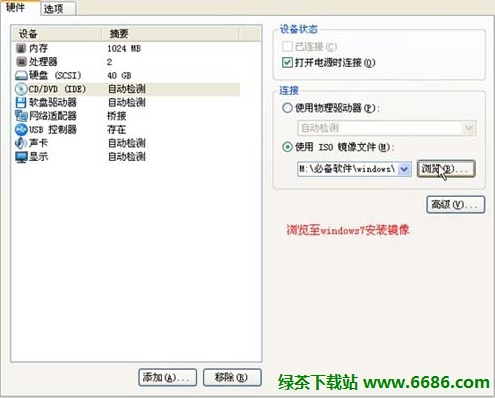
最详细虚拟机上老鸟Win10升级助手图解图11
4.开机设置虚拟机启动设备为光驱。
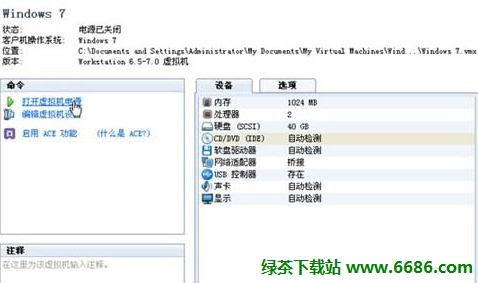
最详细虚拟机上老鸟Win10升级助手图解图12
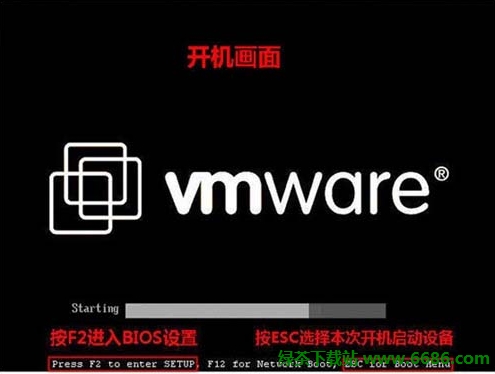
最详细虚拟机上老鸟Win10升级助手图解图13
开机画面
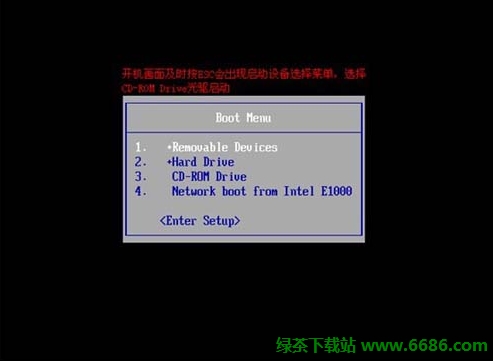
最详细虚拟机上老鸟Win10升级助手图解图14
开机画面及时按ESC选择CD-ROM Drive
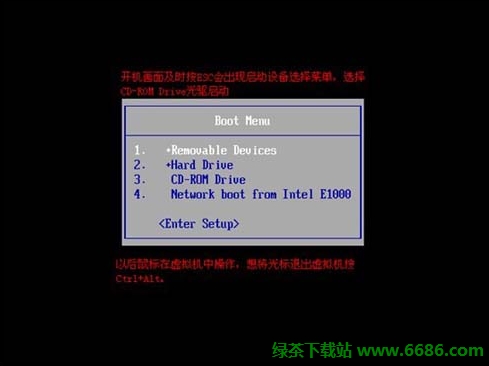
最详细虚拟机上老鸟Win10升级助手图解图15
以后鼠标在虚拟机中操作,想将光标退出虚拟机按Ctrl+Alt
5.开端安装windows7。
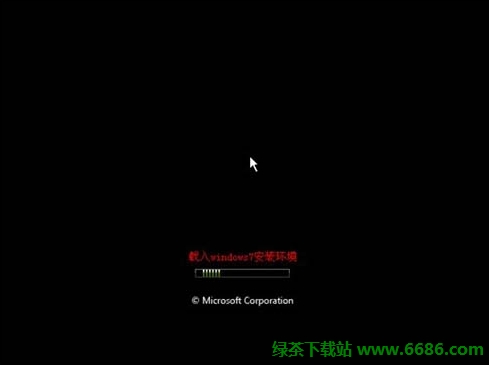
最详细虚拟机上老鸟Win10升级助手图解图16
载入windows7安装环境
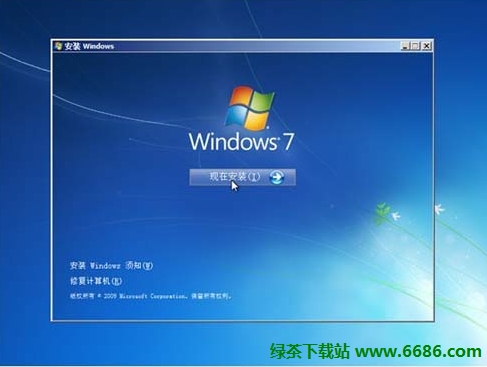
最详细虚拟机上老鸟Win10升级助手图解图17
点击现在安装
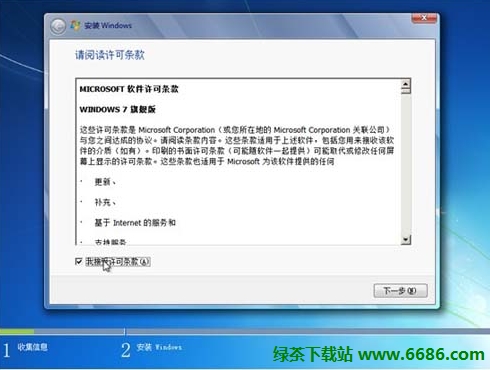
最详细虚拟机上老鸟Win10升级助手图解图18
吸收允许条款
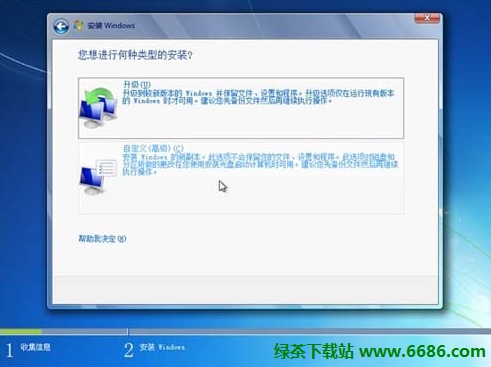
最详细虚拟机上老鸟Win10升级助手图解图19
选择升级安装
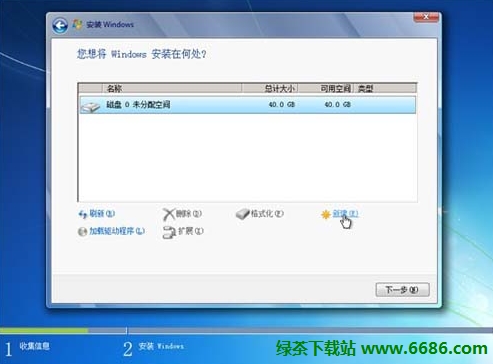
最详细虚拟机上老鸟Win10升级助手图解图20
新建空间
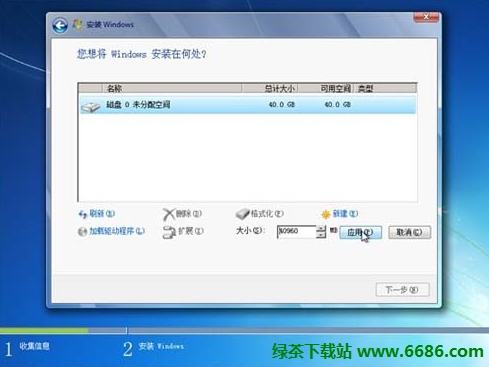
最详细虚拟机上老鸟Win10升级助手图解图21
选择大小 然后利用
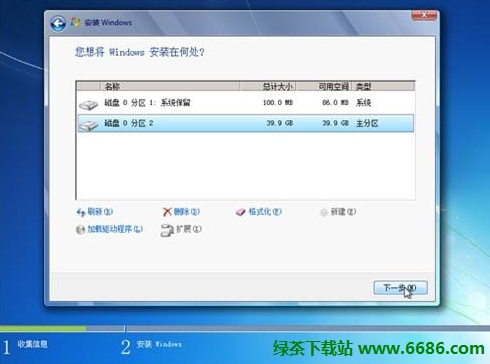
最详细虚拟机上老鸟Win10升级助手图解图22
磁盘分区建好 然后下一步
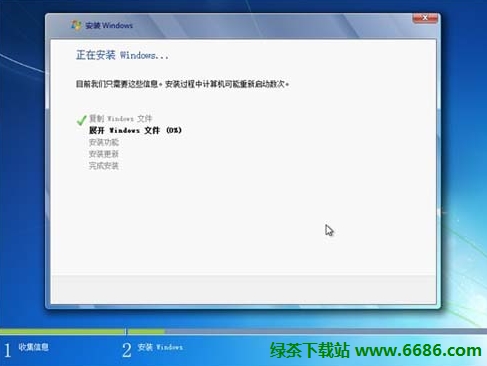
最详细虚拟机上老鸟Win10升级助手图解图23
正在安装Winsows
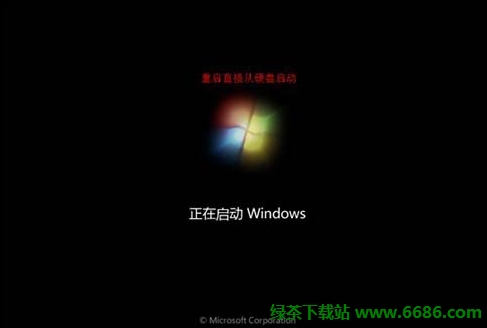
最详细虚拟机上老鸟Win10升级助手图解图24
重启直接从硬盘重启
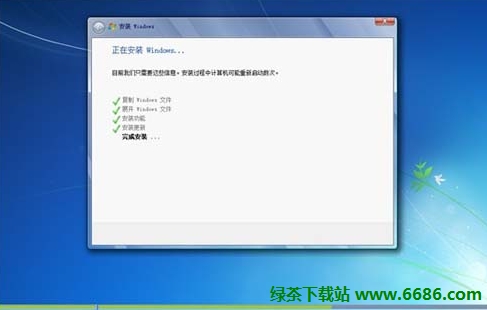
最详细虚拟机上老鸟Win10升级助手图解图25
完成安装

最详细虚拟机上老鸟Win10升级助手图解图26
安装程序正在为首次应用盘算机做筹备
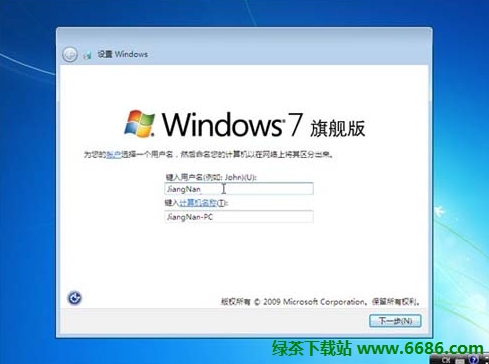
最详细虚拟机上老鸟Win10升级助手图解图27
选择账户用户名
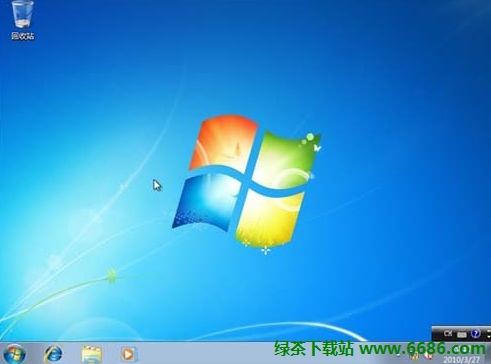
最详细虚拟机上老鸟Win10升级助手图解图28
如上所述的全部内容就是相干最详细虚拟机上老鸟Win10升级助手图解了,说实话,用虚拟机装系统其实也是不难的,别看小编供给的虚拟机装系统图片那么多,其实是为了大家更好地懂得进行操作,过程非常详细的,信任看过了教程的朋友就知道了!更多相干系统安装教程u盘教程,详情登录我们的官网懂得!