功能介绍
常见问题
- 最新联想笔记本一键重装教程_重装教程
- Win10桌面QQ图标被暗藏的再现方法介绍_重
- 系统盘重装系统官网教程_重装教程
- 系统一键重装系统_重装教程
- 硬盘windows 7 系统安装图文教程_重装教程
- 小白一键重装win7旗舰版64位教程_重装教程
- 如何应用U盘进行win10 安装系统_重装教程
- 最详细的n550重装系统图文教程_重装教程
- 更改Win7系统Temp文件夹存储地位教程(图
- 深度技巧win8系统下载安装阐明_重装教程
- 最简略实用的winxp重装系统教程_重装教程
- 简略又实用的xp系统重装步骤_重装教程
- 在线安装win7系统详细图文教程_重装教程
- win7升win10教程_重装教程
- 如何将Win10系统切换输入法调成Win7模式?
小编教网友问怎么用U盘进行系统重装
核心提示:最近有网友问小编怎么用U盘进行系统重装?小编看到网友们提出的问题,非常开心.大家都越来越喜欢学习了.其实怎么用U盘进行系统重装这个问题解决起来非常简单.下面就是教程....
最近有网友问小编怎么用U盘进行系统重装?小编看到网友们提出的问题,非常开心。大家都越来越爱好学习了。其实怎么用U盘进行系统重装这个问题解决起来非常简略。下面小编教网友问怎么用U盘进行系统重装。让网友们都能学会应用u盘安装系统。
首先,你需要将系统的GHO或备份的GHO文件放到电脑或U盘中;
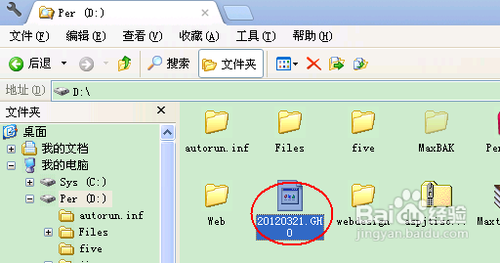
怎么用U盘进行系统重装图一
然后,制作一个可以启动电脑的U盘。具体的制作方法因经验中有很多,此处略,
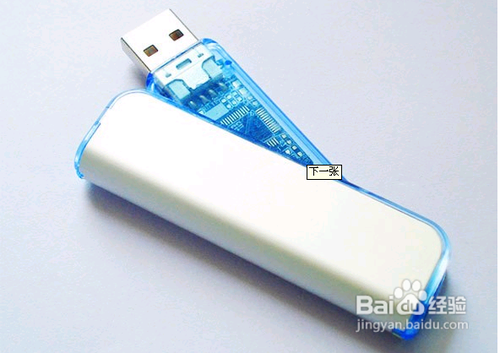
怎么用U盘进行系统重装图二
有了系统文件GHO和可启动电脑的U盘,我们再设置电脑从U盘启动。按DEL进入BIOS,将里面的“First Boot Device”选择为“USB-ZIP”:
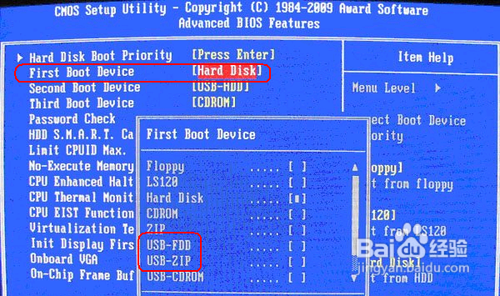
怎么用U盘进行系统重装图三
然后,将U盘插入电脑,由于已经设置从U盘启动,所以开机会主动从U盘启动:
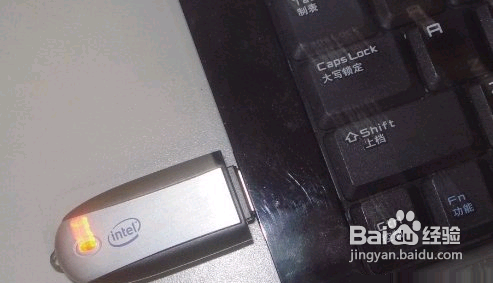
怎么用U盘进行系统重装图四
进入U盘界面,我们选择第一个Windows PE即可进入U盘PE系统:
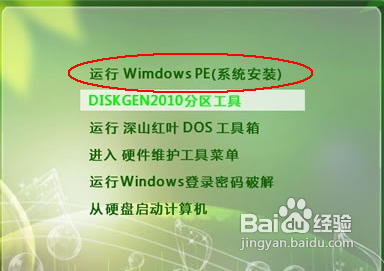
怎么用U盘进行系统重装图五
进入U盘PE系统后,启动GHOST程序:
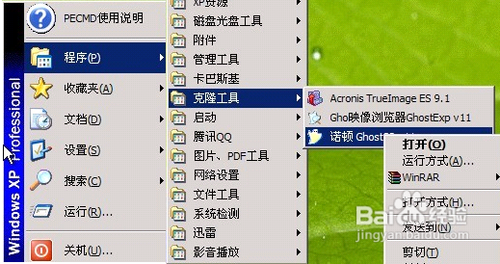
怎么用U盘进行系统重装图六
选择“Local”,再选择“Paritition”,再选择“From Image”:
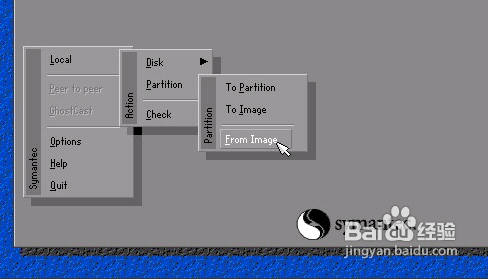
怎么用U盘进行系统重装图七
然后,按键盘上的Tab跳格键找到我们的GHO文件,再选择“Open”:
怎么用U盘进行系统重装图八
然后在接下来的窗口中选择要安装系统的硬盘:
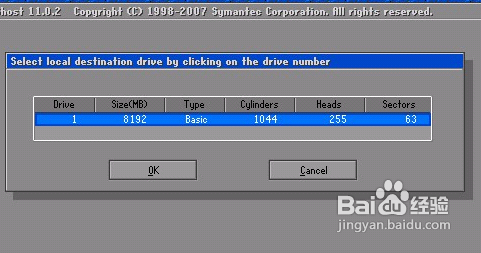
怎么用U盘进行系统重装图九
接下来就是选择要安装系统的分区了,选好后按“OK”键持续下一步:
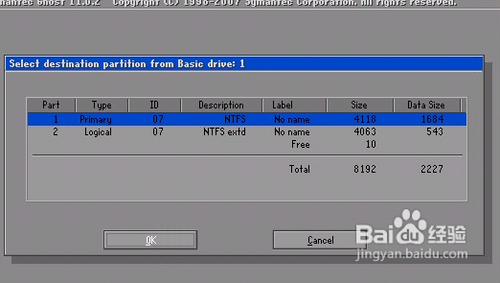
怎么用U盘进行系统重装图十
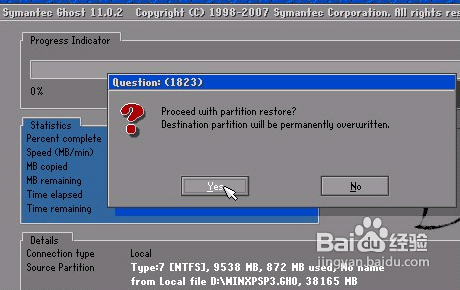
接着会弹出询问是否要还原到这个分区的确认对话框,选择“Yes”即:
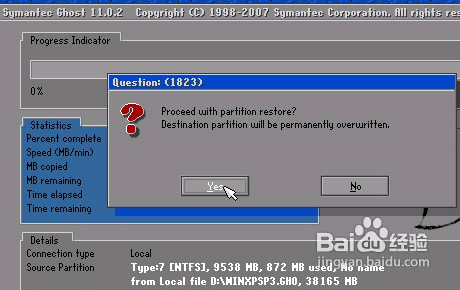
怎么用U盘进行系统重装图十一
好了,下面开端正式的安装系统了,有详细的进度条显示:
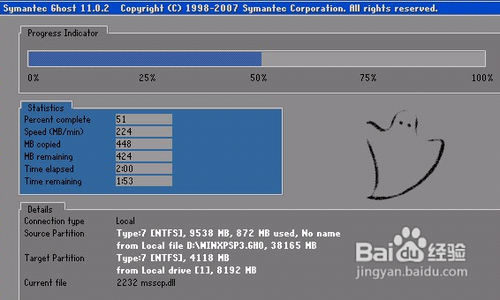
怎么用U盘进行系统重装图十二
进度条进行到100%时,安装结束,会弹出一完成的对话框,选择“Reset Computer”重启电脑即可:
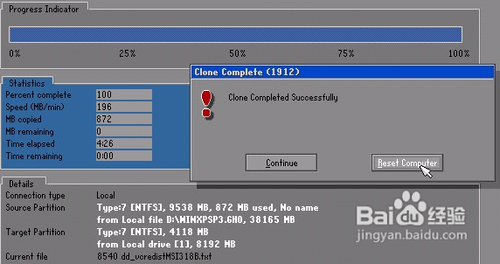
怎么用U盘进行系统重装图十三
不会进行笔记本电脑重装的网友可以参考宏基笔记本重装系统教程。
以上的全部内容就是小编为网友们带来的怎么用U盘进行系统重装的教程了,其实应用u盘安装系统并不难,只要有些网友想的太复杂了。如果大家还没有控制u盘安装系统的话,那小编就建议大家去下载应用小白老鸟Win10升级助手软件,小白能够帮我们快速安装系统。另外呢小编还给大家带来了原版win7镜像和dell笔记本win7原版的安装图文教程,供大家学习。