功能介绍
常见问题
- 更改Win7系统Temp文件夹存储地位教程(图
- Win10桌面QQ图标被暗藏的再现方法介绍_重
- 硬盘windows 7 系统安装图文教程_重装教程
- 最简略实用的winxp重装系统教程_重装教程
- 深度技巧win8系统下载安装阐明_重装教程
- 在线安装win7系统详细图文教程_重装教程
- 系统一键重装系统_重装教程
- 简略又实用的xp系统重装步骤_重装教程
- 小白一键重装win7旗舰版64位教程_重装教程
- win7升win10教程_重装教程
- 如何将Win10系统切换输入法调成Win7模式?
- 如何应用U盘进行win10 安装系统_重装教程
- 最新联想笔记本一键重装教程_重装教程
- 最详细的n550重装系统图文教程_重装教程
- 系统盘重装系统官网教程_重装教程
U盘怎么系统重装方法教程
核心提示:很多朋友都在问小编U盘怎么系统重装,其实U盘系统重装的问题小编一直有在研究着,只不过大家一直没有问小编U盘系统重装的方法,所以没有吧U盘怎么系统重装方法教程分享给大家....
很多朋友都在问小编U盘怎么系统重装,其实U盘系统重装的问题小编一直有在研究着,只不过大家一直没有问小编U盘系统重装的方法,所以小编没机会分享给大家。现在机会来了,小编自然是要把U盘怎么系统重装方法教程分享给大家的。
用U盘安装WIN7旗舰版64位系统步骤:
1.应用U大师U盘启动盘制作工具制作启动U盘,
2.将下载来的win7旗舰版64纯净版的iso镜像文件用WinRAR解压,提取所有文件到U盘根目录,并将里面名为bootmgr文件重命名为win7mgr,然后就可以开端联想电脑怎么重装系统了。
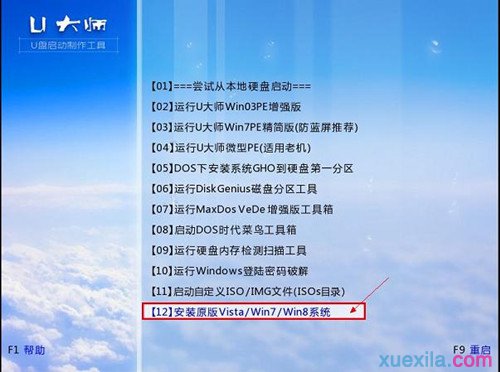
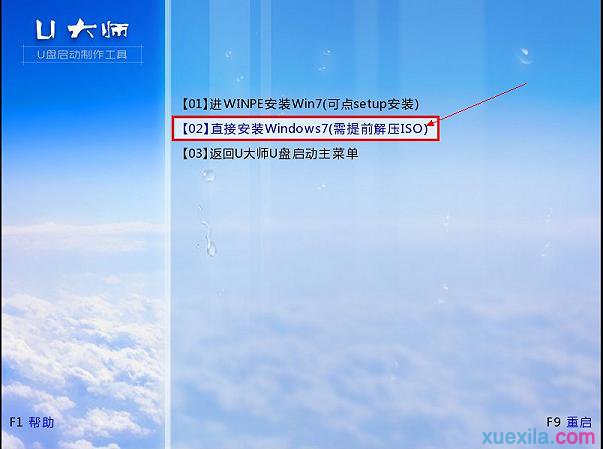
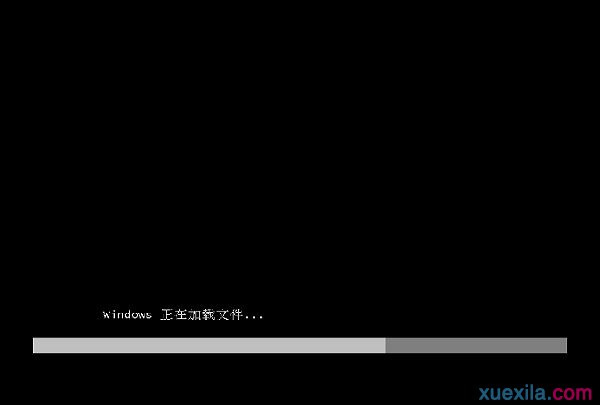
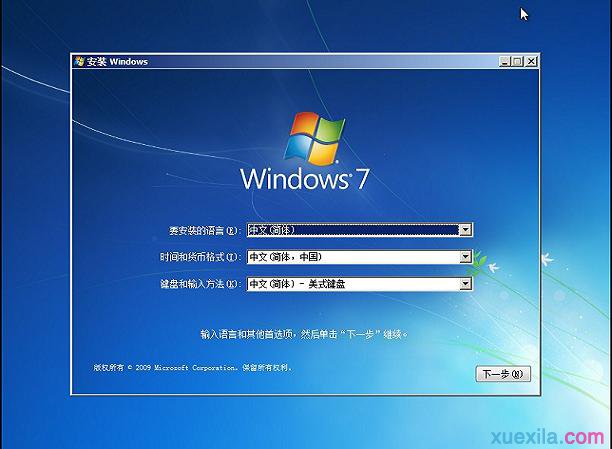
3.设置电脑从U盘启动,插上U盘启动电脑,进入选择菜单界面,选择【12】,然后在下一个界面中选择【2】进入WINPE安装Win7
U盘怎么系统重装方法教程图1
U盘怎么系统重装方法教程图2
U盘怎么系统重装方法教程图3
U盘怎么系统重装方法教程图4
4.点击“开端安装”按钮,进行系统安装
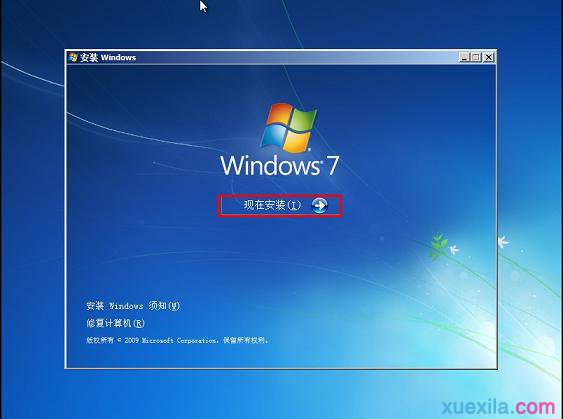
U盘怎么系统重装方法教程图5

U盘怎么系统重装方法教程图6
5.勾选“我吸收允许条款”,单击“下一步”按钮
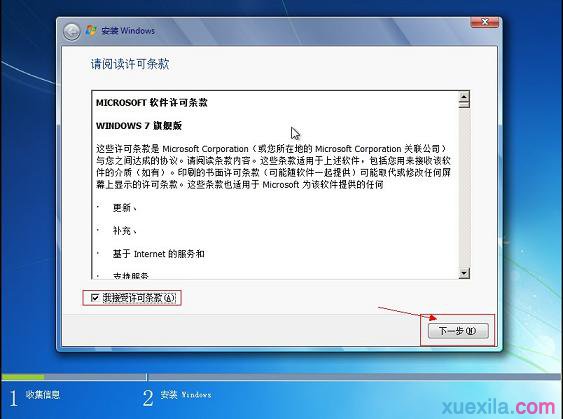
U盘怎么系统重装方法教程图7
6.选择“自定义”安装
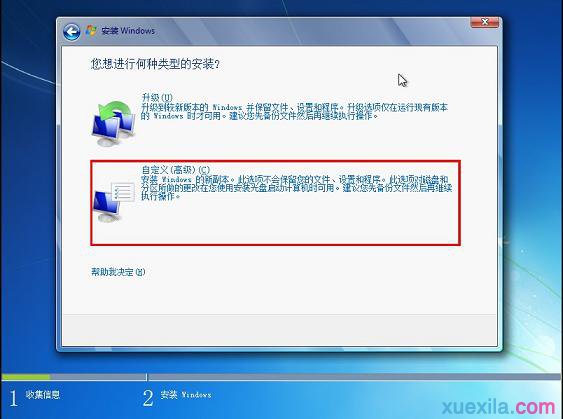
U盘怎么系统重装方法教程图8
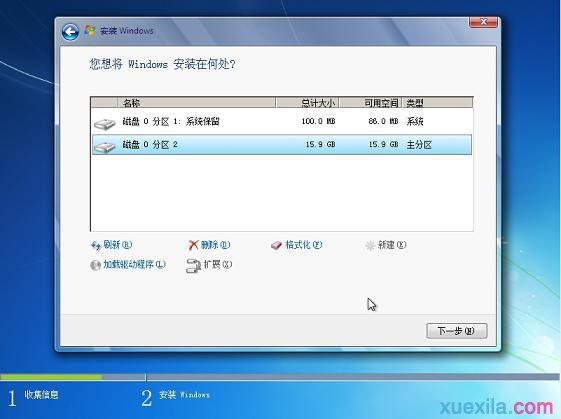
U盘怎么系统重装方法教程图9
7.选择系统安装路径
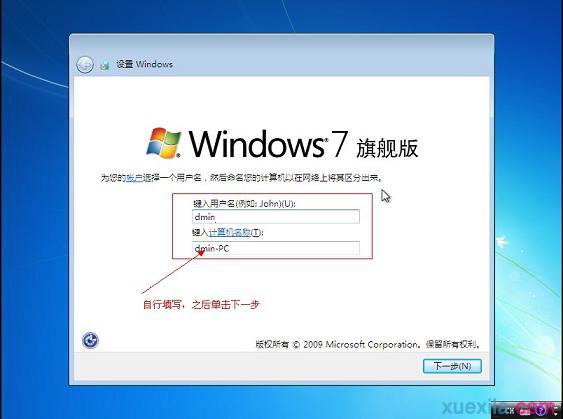
U盘怎么系统重装方法教程图10
8.将事先筹备好的密钥输入,点击“下一步”
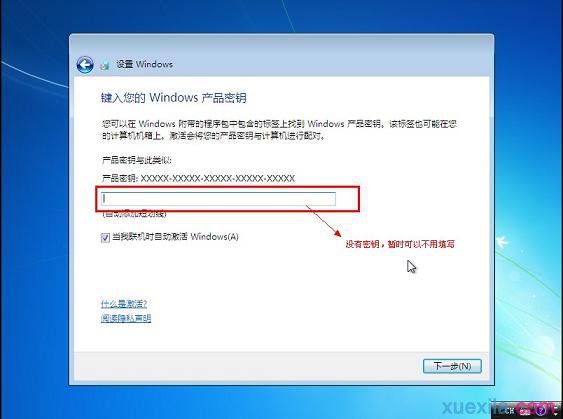
U盘怎么系统重装方法教程图11
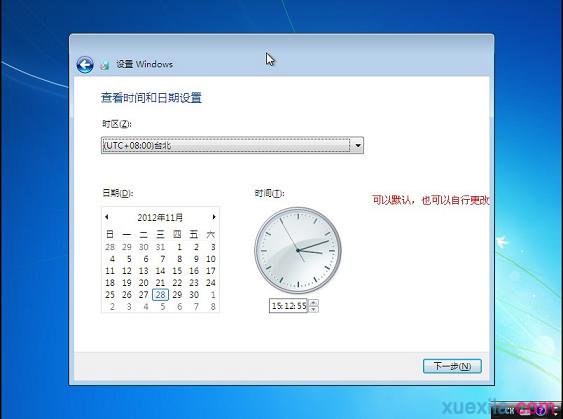
U盘怎么系统重装方法教程图12
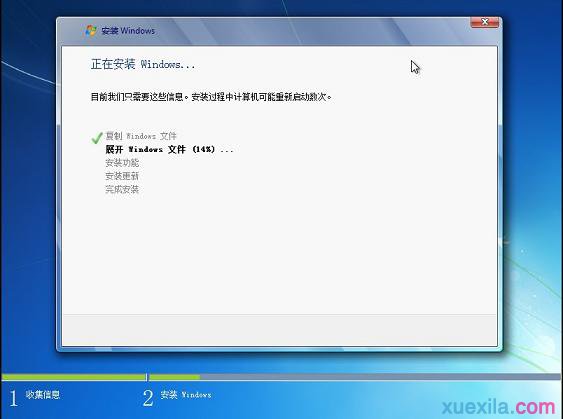
U盘怎么系统重装方法教程图13
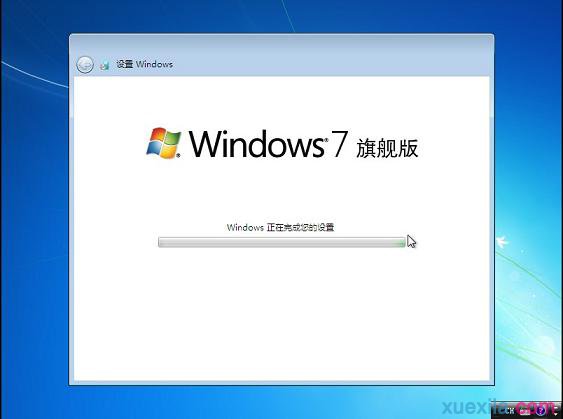
U盘怎么系统重装方法教程图14

U盘怎么系统重装方法教程图15
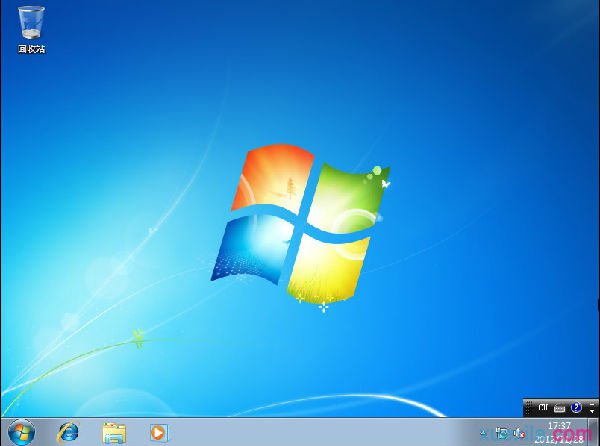
U盘怎么系统重装方法教程图16
以上就是U盘怎么系统重装方法教程了,大家是否都已经控制了这个方法呢?说实话小编早就想教大家U盘系统重装了,只是大家这么含蓄,小编也不好突然给大家分享教程,毕竟小编也是一个矜持的宝宝嘛。