功能介绍
常见问题
- 小白一键重装win7旗舰版64位教程_重装教程
- 如何将Win10系统切换输入法调成Win7模式?
- win7升win10教程_重装教程
- 硬盘windows 7 系统安装图文教程_重装教程
- 更改Win7系统Temp文件夹存储地位教程(图
- 最简略实用的winxp重装系统教程_重装教程
- 系统盘重装系统官网教程_重装教程
- 最新联想笔记本一键重装教程_重装教程
- 在线安装win7系统详细图文教程_重装教程
- 简略又实用的xp系统重装步骤_重装教程
- 如何应用U盘进行win10 安装系统_重装教程
- 系统一键重装系统_重装教程
- 最详细的n550重装系统图文教程_重装教程
- Win10桌面QQ图标被暗藏的再现方法介绍_重
- 深度技巧win8系统下载安装阐明_重装教程
win7 64的光盘bios安装方法
核心提示:win7 64的光盘bios安装方法是怎样的?BIOS默认从硬盘启动,win7 64的光盘bios安装除了可以通过bios设置的热键启动外,还可通过设置开机启动项为从光盘启动....
win7 64的光盘bios安装方法是怎样的?BIOS默认是从硬盘启动,win7 64的光盘bios安装除了可以通过bios设置的热键启动外,还可以通过设置开机启动项为从光盘启动,同样由于不同品牌主板BIOS内部界面设置有些不雷同,下面小编就来介绍win7 64的光盘bios安装方法。
win7 64的光盘bios安装方法:
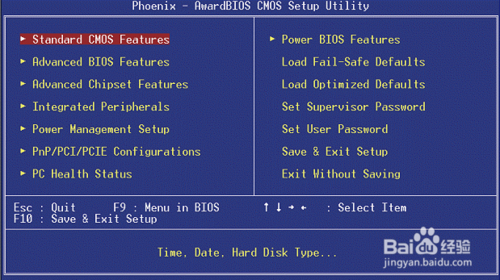
1、以Phoenix –AwardBIOS主板为例(合适2010年之后的主流主板):
将制作好的光盘主动安装存储盘插入电脑,开机时持续敲击 Delete 键,就可以進入设置画面。如下图(1)所示:
进入BIOT设置界面后,应用高低箭头移动光标选择“Advanced BIOS Features翻译为:高级DIOS功效”后按回车键,进入高级DIOS功效界面。如图(2)演示:
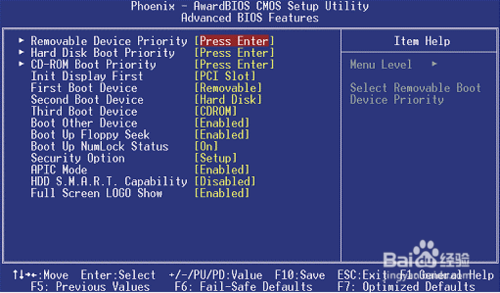
win7 64的光盘bios安装方法图2
启动次序在这里就可以看到了,
First Boot Device表现:第一启动设备
Second Boot Device 表现:第二启动设备
Third BootDevice 表现:第三启动设备
按高低箭头选择First Boot Device后按回车,会弹出可以设置的设备列表。如图(3)演示:
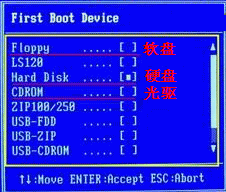
Floppy表现软盘、
Hard Disk或HDD-0/1/2表现硬盘、
CDROM表现光盘。
USB-CDROM USB移动光驱
USB-HDD 移动硬盘(住:各别主板吧 USB-HDD,当做硬盘来读写,所以 USB-HDD也表现移动U盘)
USB-ZIP 移动U盘
LAN 网络启动
在这里我们选择CD-ROM这一项光盘启动项后,按回车键(Enter键)断定。按 ESC键 返回到初始界面,First Boot Device后面就会显示USB-ZIP。这样就设置好了光盘启动。
你可能需要用到:如何刷BIOS!
如果First Boot Device初始地位对应Hard Disk,则在设置好光盘启动项之后,要在Second Boot Device里面设置启动设备为硬盘。
上述就是win7 64的光盘bios安装方法的全部内容了,如果设置好光盘启动项后好后,只要按ESC返回到初始界面,之后应用高低左右箭头选择“Save & Exit Setup”后按回车键,弹出确认对话框中选择“Yes”并按回车断定。这时电脑就会主动重新启动了。进入安装系统的状态。