功能介绍
常见问题
- Win10桌面QQ图标被暗藏的再现方法介绍_重
- 简略又实用的xp系统重装步骤_重装教程
- 小白一键重装win7旗舰版64位教程_重装教程
- 最详细的n550重装系统图文教程_重装教程
- 硬盘windows 7 系统安装图文教程_重装教程
- 最新联想笔记本一键重装教程_重装教程
- 最简略实用的winxp重装系统教程_重装教程
- win7升win10教程_重装教程
- 系统一键重装系统_重装教程
- 如何应用U盘进行win10 安装系统_重装教程
- 在线安装win7系统详细图文教程_重装教程
- 更改Win7系统Temp文件夹存储地位教程(图
- 系统盘重装系统官网教程_重装教程
- 如何将Win10系统切换输入法调成Win7模式?
- 深度技巧win8系统下载安装阐明_重装教程
华硕笔记本系统重装最简略好用方法
核心提示:心爱的华硕笔记本系统老是出问题,一般我们的选择都是进行系统重装,不过鉴于是小白用户,不会华硕笔记本重装系统,只能花钱交给电脑公司人员进行华硕笔记本系统重装了....
心爱的华硕笔记本系统老是出问题,一般我们的选择都是进行系统重装,不过鉴于是小白用户,不会华硕笔记本系统重装,只能花钱交给电脑公司人员进行华硕笔记本系统重装了。今天小编就是来赞助大家褪去菜鸟的披衣,让你遇到系统问题不再手忙脚乱,想什么时候进行华硕笔记本重装系统就什么时候开端操作,让你任性一回。
笔记本老鸟Win10升级助手win7方法:
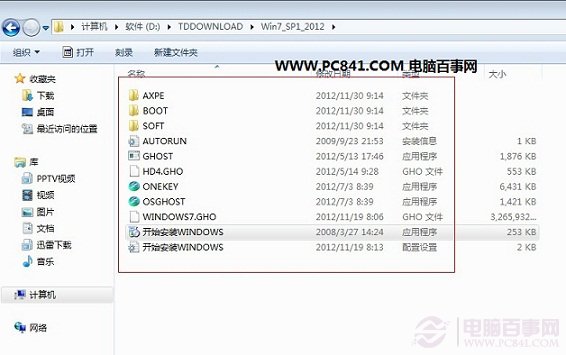
1.下载下来在电脑上的Win7系统文件一般为ISO压缩文件,我们先应用WinRAR解压,解压之后如下图:
华硕笔记本系统重装最简略好用方法图1
2.接下来将解压后的文件,提取所有文件到U盘根目录,并将里面名为bootmgr文件重命名为win7mgr(针对原版系统),如果不是原版系统,则请将解压后文件夹里面的**.GHOt文件(如上图为:WINDOWS7.GHO那个)复制到U盘GHO目录(如果没有请手工创立)下。并且将文件名改成"auto.gho"。最后重启系统从U盘启动选择【05 DOS下安装系统GHO到硬盘第一分区】也可以实现一键U盘系统安装。
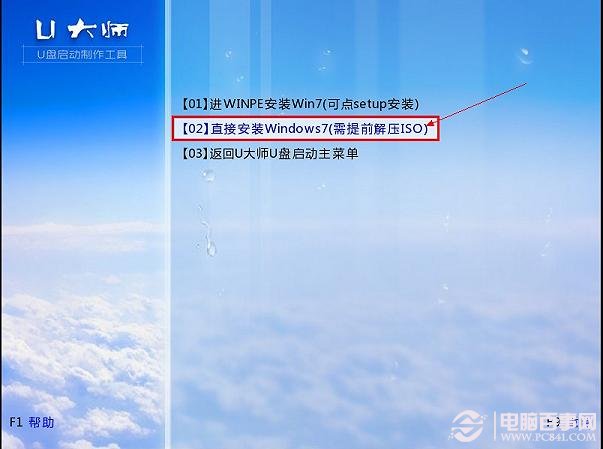
3.设置电脑从U盘启动,插上U盘启动电脑,进入选择菜单界面,选择【12】,然后在下一个界面中选择【2】进入WINPE安装Win7

华硕笔记本系统重装最简略好用方法图2
华硕笔记本系统重装最简略好用方法图3
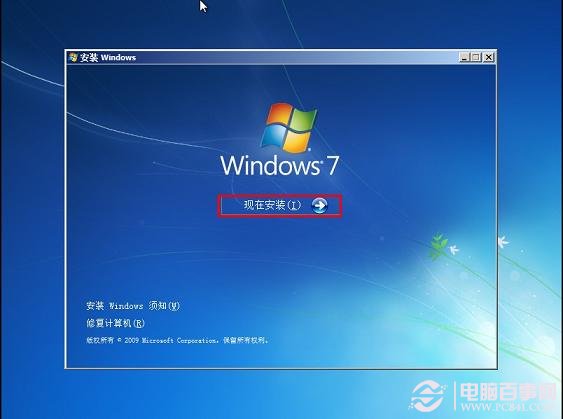
4.点击“开端安装”按钮,进行windows7纯净版64位系统安装
华硕笔记本系统重装最简略好用方法图4
5.选择系统安装路径

华硕笔记本系统重装最简略好用方法图5
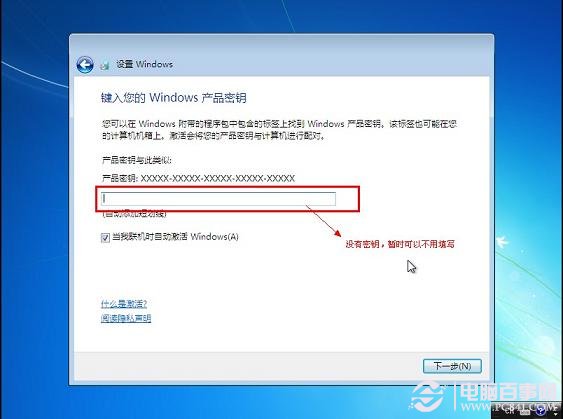
6.将事先筹备好的密钥输入,点击“下一步”
华硕笔记本系统重装最简略好用方法图6
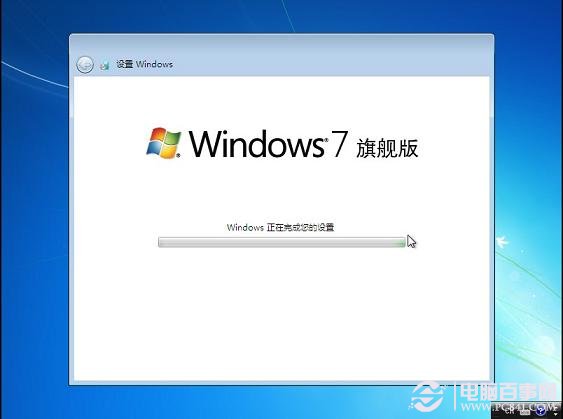
华硕笔记本系统重装最简略好用方法图7

华硕笔记本系统重装最简略好用方法图8
如上所述,就是相干华硕笔记本系统重装最简略好用方法的全部内容了,华硕笔记本的系统重装是不是相当地简略呢?其实华硕笔记本重装系统并不可怕,可悲的是你已经知道了华硕笔记本重装系统教程,却还在话冤枉钱请别人装系统,多亏啊,对不对。