功能介绍
常见问题
- 小白一键重装win7旗舰版64位教程_重装教程
- win7升win10教程_重装教程
- 硬盘windows 7 系统安装图文教程_重装教程
- 简略又实用的xp系统重装步骤_重装教程
- Win10桌面QQ图标被暗藏的再现方法介绍_重
- 如何应用U盘进行win10 安装系统_重装教程
- 如何将Win10系统切换输入法调成Win7模式?
- 更改Win7系统Temp文件夹存储地位教程(图
- 系统盘重装系统官网教程_重装教程
- 深度技巧win8系统下载安装阐明_重装教程
- 最简略实用的winxp重装系统教程_重装教程
- 在线安装win7系统详细图文教程_重装教程
- 系统一键重装系统_重装教程
- 最新联想笔记本一键重装教程_重装教程
- 最详细的n550重装系统图文教程_重装教程
电脑重装后读不了u盘解决方法
时间:2016-11-12 00:00 来源:Windows 10 升级助手官方网站 人气: 次
核心提示:最近部分网友,又来找小编,他们又遇到了电脑重装后读不了u盘问题,带着沮丧的表情,求小编我帮他们解决重装后读不了u盘问题,那么就让小编告诉你电脑重装后读不了u盘解决方法....
最近部分网友,又来找小编,他们又遇到了电脑重装后读不了u盘问题,带着沮丧的表情,求小编我帮他们解决重装后读不了u盘问题,要不然u盘里面的全部种子就没法放到电脑里面观看了!那么就让小编告诉你电脑重装后读不了u盘解决方法。
1、首先应用驱动光盘进行主板USB驱动的安装,把驱动光盘插到光驱里面,这时候盘算机就会主动进行播放,然后右键点击一键安装。
2、接着启动“USB Root Hub”。
a、首先右键点击“盘算机”图标,找到“设备管理器”菜单。
b、接着在这个菜单里面找到“通用串行总线把持器”选项。
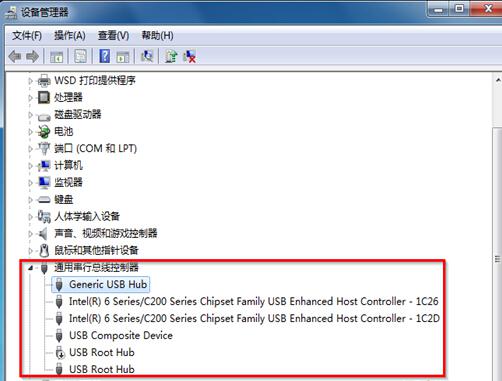
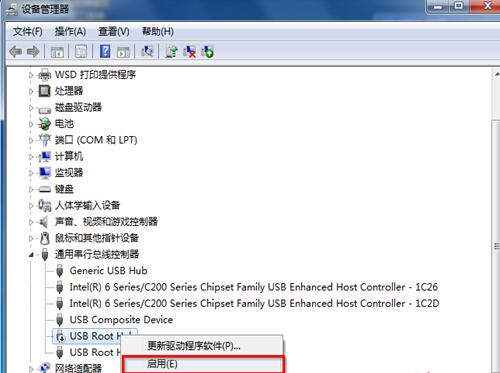
c、之后就会创造“USB Root Hub”的状态是禁止应用,右键点击“USB Root Hub”之后选择“启用”选项。
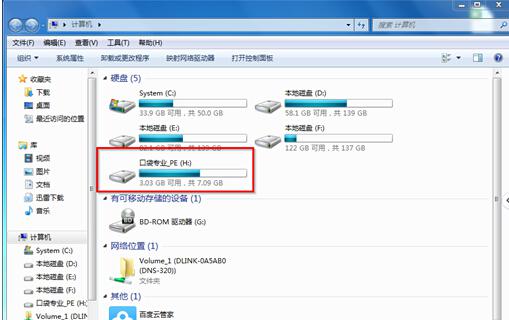
d、最后再次启用后,查找资源管理器界面,就可以找到U盘图标了。在这里小编还有一遍win7重装系统教程值得你们观看哦!
综上所述,这就是小编给你们供给的电脑重装后读不了u盘解决方法了,电脑系统涌现问题,一般我们都是重装电脑系统,重装之后,电脑难免会涌现一些问题,例如电脑读不了u盘,最重要的原因就是安装驱动,所以还不知道怎么解决,就可以参考小编这个方法进行解决了!