功能介绍
常见问题
- 更改Win7系统Temp文件夹存储地位教程(图
- 如何将Win10系统切换输入法调成Win7模式?
- 最详细的n550重装系统图文教程_重装教程
- 系统一键重装系统_重装教程
- 深度技巧win8系统下载安装阐明_重装教程
- 硬盘windows 7 系统安装图文教程_重装教程
- 系统盘重装系统官网教程_重装教程
- 如何应用U盘进行win10 安装系统_重装教程
- 最新联想笔记本一键重装教程_重装教程
- 简略又实用的xp系统重装步骤_重装教程
- 小白一键重装win7旗舰版64位教程_重装教程
- Win10桌面QQ图标被暗藏的再现方法介绍_重
- 在线安装win7系统详细图文教程_重装教程
- win7升win10教程_重装教程
- 最简略实用的winxp重装系统教程_重装教程
U盘安装雨林木风win10 64位教程
核心提示:早就听说了雨林木风中的win10 64位系统,因为雨林木风集成最全面的硬件驱动,精心挑选的系统维护工具,下面就让小编为大家介绍U盘安装雨林木风win10 64位教程吧....
早就听说了雨林木风win10 64位,因为雨林木风集成最全面的硬件驱动,精心挑选的系统掩护工具,雨林木风的win10 64位系统独有人性化的设计。是很多的用户装机的首选,但是应用U盘安装雨林木风win10 64位的方法有哪些呢?别急,下面就让小编为大家介绍U盘安装雨林木风win10 64位教程吧。
一、U盘安装雨林木风系统前期筹备:
1、首先需要准备一个空的4G或以上U盘,用来存储启动程序跟系统文件。
2、接着我们需要安装的雨林木风ghost系统。小编应用的是:雨林木风 ghost Win10 x64 装机版 v15.04
3、U盘启动盘制作工具:口袋U盘专业版
二、U盘启动盘制作过程如下:
1、大家在下载好“口袋PE U盘启动盘制作工具”并进行安装,安装完成后,接着将事先筹备好的U盘插入到电脑上,打开“口袋U盘专业版”程序。
2、插入U盘后,系统是会进行主动读取的,假如无法读取到,那么大家可以下拉菜单进行选取。选好后,直接点击“一键制作”就可以了。
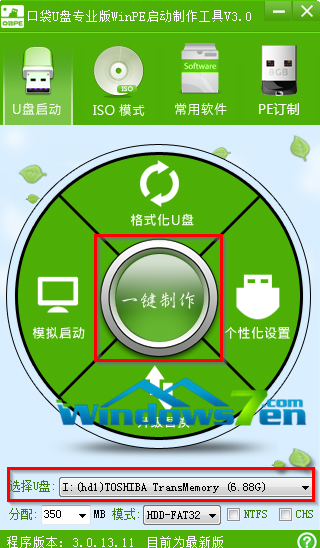
U盘安装雨林木风win10 64位教程图一
3、接着是会弹出一个提示界面,大家这时选择“断定”就可以了。对于此过程是会格式化U盘,大家在断定前最好把数据都转移了。
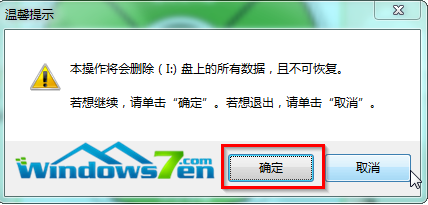
U盘安装雨林木风win10 64位教程图二
3、断定之后将会主动开端制作U盘启动盘过程。
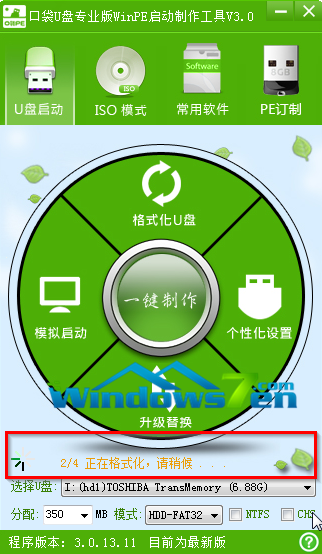
U盘安装雨林木风win10 64位教程图三
4、最后会弹出如下图所示界面,即表现一键制作启动U盘完成了。
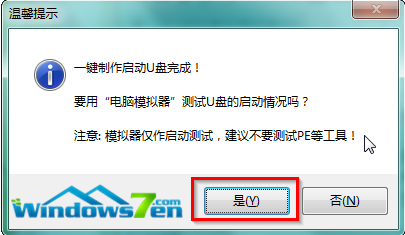
U盘安装雨林木风win10 64位教程图四
5、此时,我们可以将之前下载好的雨林木风的win10 64位系统解压后得到WIN10.GHO文件,然后并将其拷贝到U盘启动盘的GHO文件夹下。
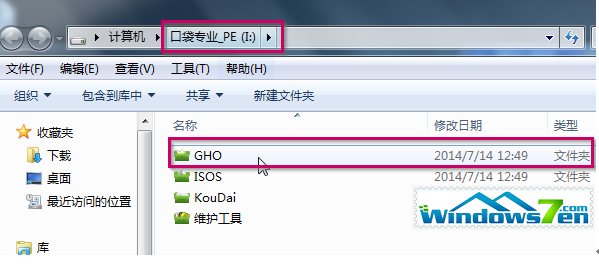
U盘安装雨林木风win10 64位教程图五
三、雨林木风Win10 64位系统安装步骤:
1、在U盘启动盘跟文件拷贝进U盘后,把U盘插到电脑上,重新启动。
2、将U盘设置为第一启动项,相干教程可看此:BIOS设置u盘作为第一启动项 。
3、设置完成后,电脑重新启动,这时会看到口袋PE U盘装系统工具启动界面。选择“启动口袋u盘WIN2003PE掩护系统”,按键盘上的“ENTER”键进入。
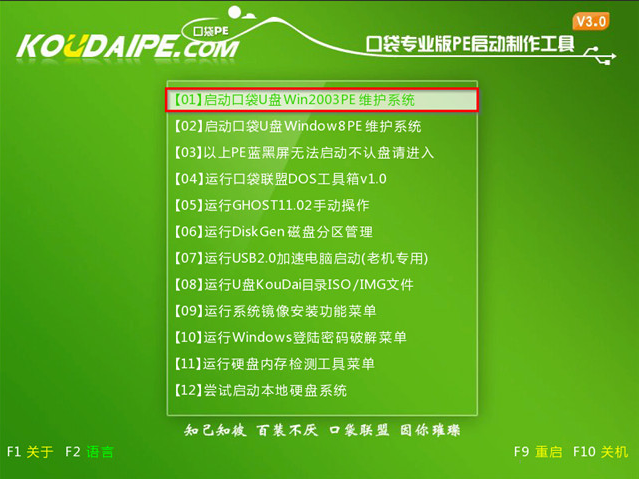
U盘安装雨林木风win10 64位教程图六
4、在进入在win2003PE界面后,接着双击“口袋PEGhost”,将其打开。
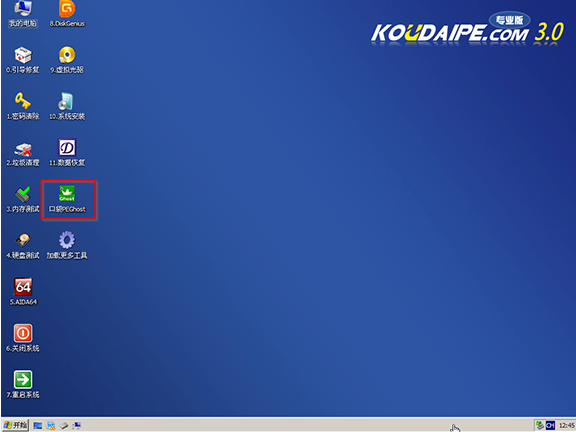
U盘安装雨林木风win10 64位教程图七
5、双击“口袋PEGhost”,则是会涌现一个 “GHOST安装器”界面中,映像文件的路径一般都是默认的,(如果映像文件没有路径,那么则可以点击“高级”来获取路径选择),之后再选择系统盘(C:),最后点击“断定”按钮。
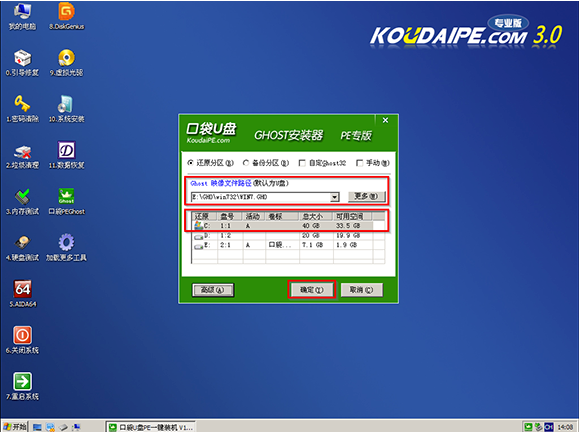
U盘安装雨林木风win10 64位教程图八
6、这时在“口袋U盘PE Ghost”界面里面,选择“是”按钮,马上进行还原雨林木风Win10系统。
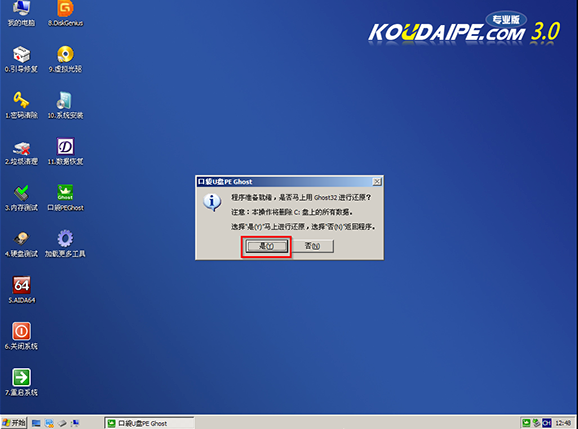
U盘安装雨林木风win10 64位教程图九
7、接着会弹出的是一个系统还原界面,这时大家可以明确地看到我们的雨林木风还原过程,只等100%完成。
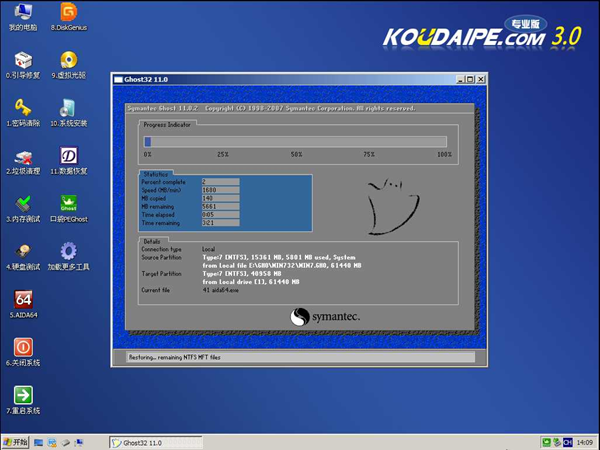
U盘安装雨林木风win10 64位教程图十
8、主动还原到100%操作结束后,那么就会涌现“信息提示”,阐明还原已完成,大家选择“是”按钮。
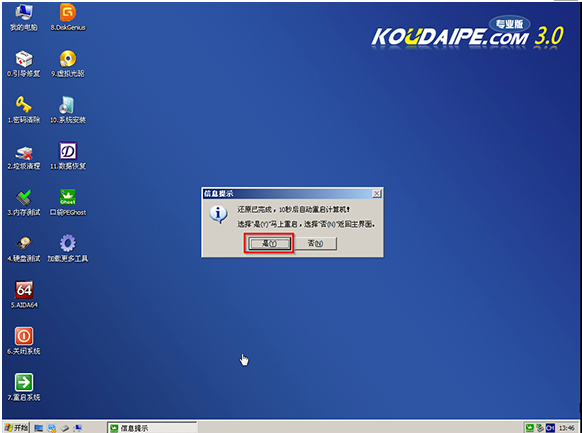
U盘安装雨林木风win10 64位教程图十一
9、点“是”之后,就是进入了雨林木风ghost系统主动安装程序。安装过程会主动辨认驱动和主动激活雨林木风win10 64位系统。
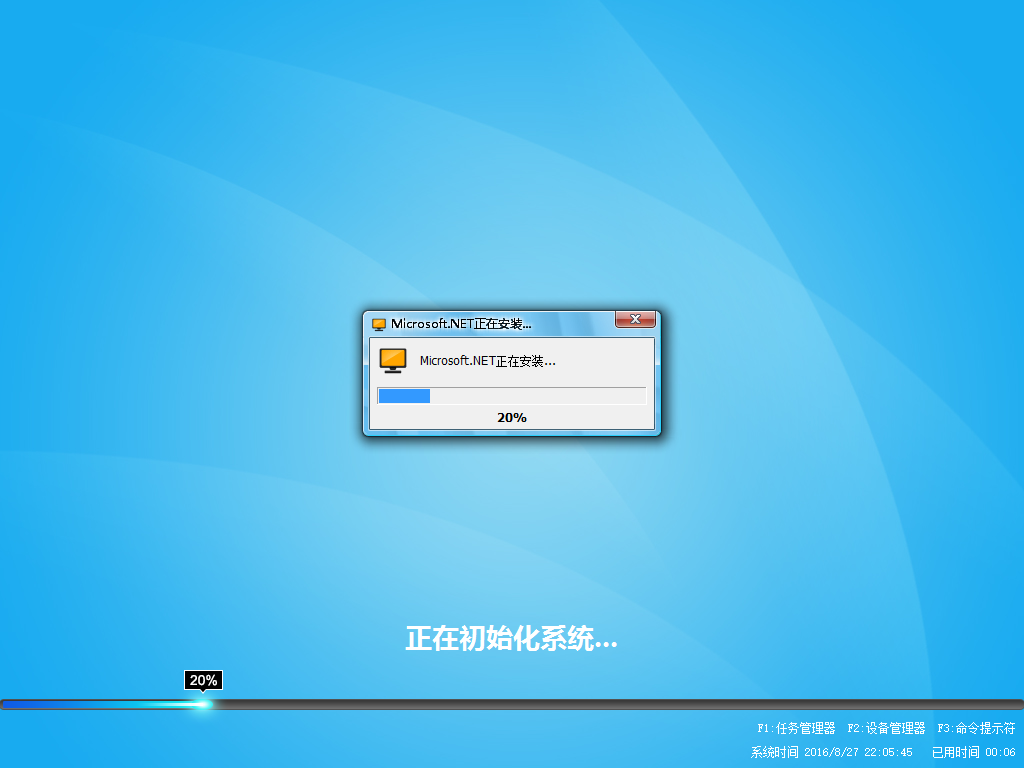
U盘安装雨林木风win10 64位教程图十二
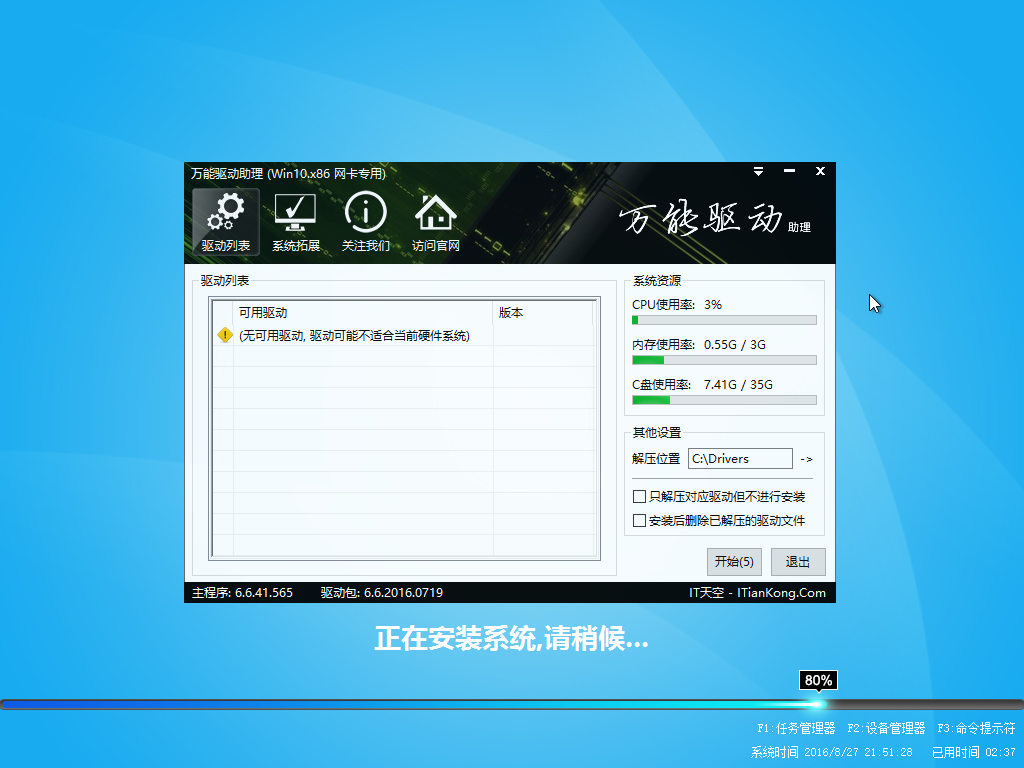
U盘安装雨林木风win10 64位教程图十三
10、抽口烟,补个妆的工夫,win10 64位系统就装好了,安装好的画面如下:
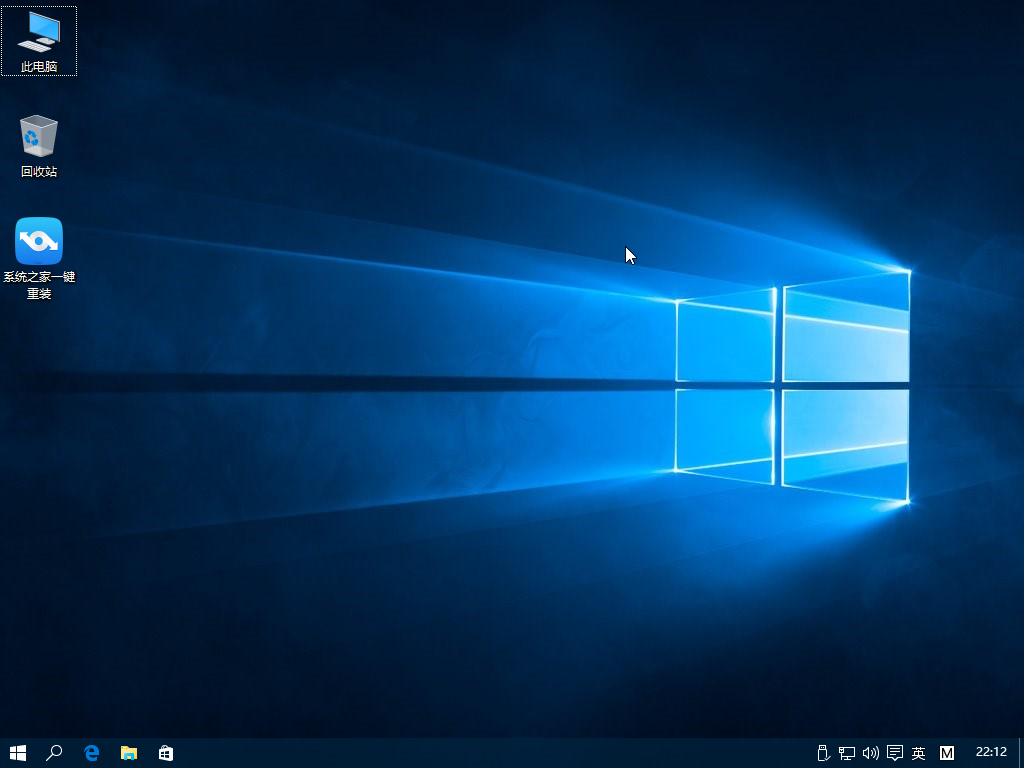
U盘安装雨林木风win10 64位教程图十四
综上所述,以上就是小编为大家介绍的U盘安装雨林木风win10 64位教程了,大家通过上面的U盘安装雨林木风的win10 64位的教程是非常简略的,好了,如果大家还想懂得更多的资讯敬请关注小白官网吧。下一篇为大家介绍的是windows7系统安装教程,盼望大家可以爱好。