功能介绍
常见问题
- 最简略实用的winxp重装系统教程_重装教程
- 硬盘windows 7 系统安装图文教程_重装教程
- 如何将Win10系统切换输入法调成Win7模式?
- 如何应用U盘进行win10 安装系统_重装教程
- Win10桌面QQ图标被暗藏的再现方法介绍_重
- 最详细的n550重装系统图文教程_重装教程
- 深度技巧win8系统下载安装阐明_重装教程
- 系统一键重装系统_重装教程
- 最新联想笔记本一键重装教程_重装教程
- 简略又实用的xp系统重装步骤_重装教程
- 更改Win7系统Temp文件夹存储地位教程(图
- 在线安装win7系统详细图文教程_重装教程
- 小白一键重装win7旗舰版64位教程_重装教程
- win7升win10教程_重装教程
- 系统盘重装系统官网教程_重装教程
一键重装纯净版windows8系统教程
核心提示:如何用最简单的方法进行重装纯净版windows8系统呢?使用电脑过程中,重装系统是不可避免的,那么问题就来,怎么样重装纯净版的windows8系统呢?就让小编告诉你一键重装纯净版windows8系统教程...
如何用最简略的方法进行重装纯净版windows8系统呢?应用电脑过程中,重装系统是不可避免的,那么问题就来,怎么样重装纯净版的windows8系统呢?就让小编告诉你一键重装纯净版windows8系统教程。
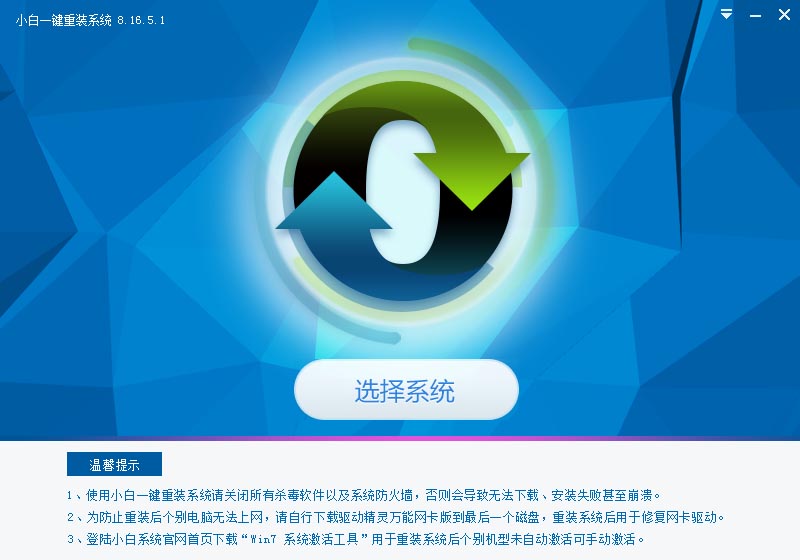
1、等下小白系统官网下载好小白系统重装软件后打开,待其主动检测好电脑系统环境后涌现如下图“选择系统”按钮点击进入;
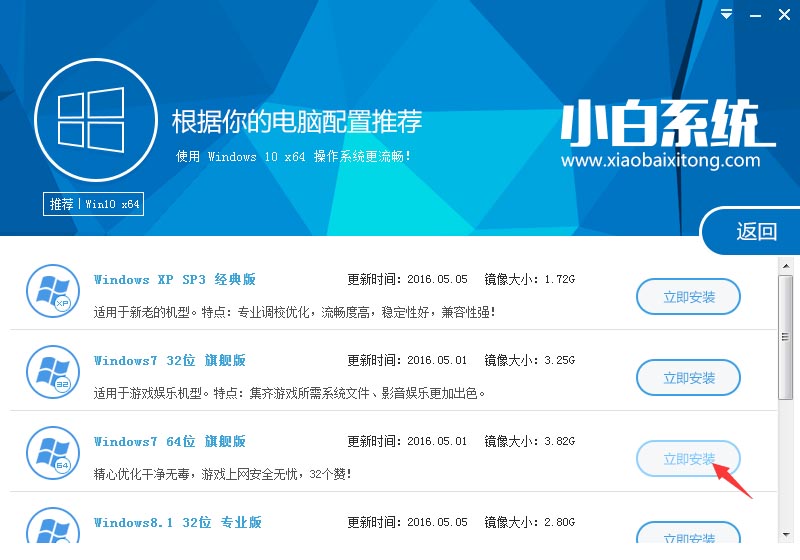
2、涌现系统列表后,这里左上角会提示最合适你电脑配置的系统,如你有其它个人的装机需要也可以根据自己的需求选择列表上的任意一款系统,点击“立即安装”进入下一步;
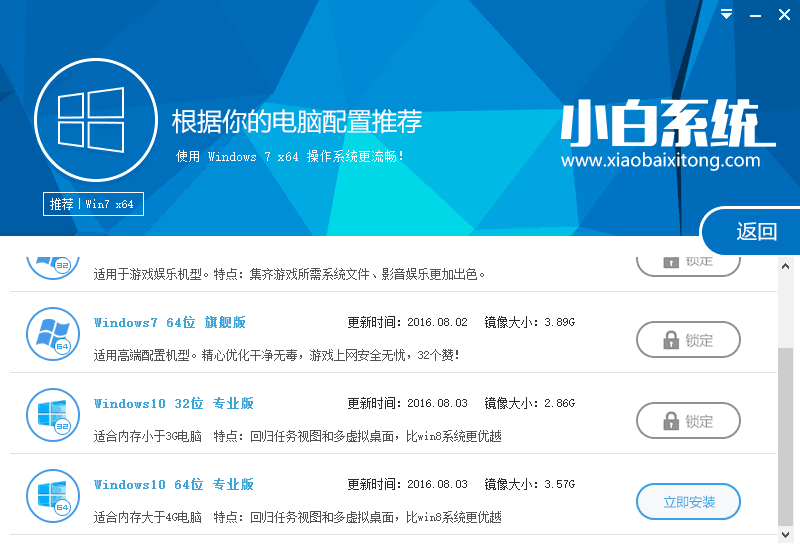
如果打开列表涌现如下图显示锁定状态只容许部分win10系统等可安装的情况,阐明你的电脑是UEFI+GPT格式只能安装win10系统,如需要安装xp/win7则自行改用装机吧U盘工具进入PE下格式化C盘并重建主领导记载为MBR格式后再安装;
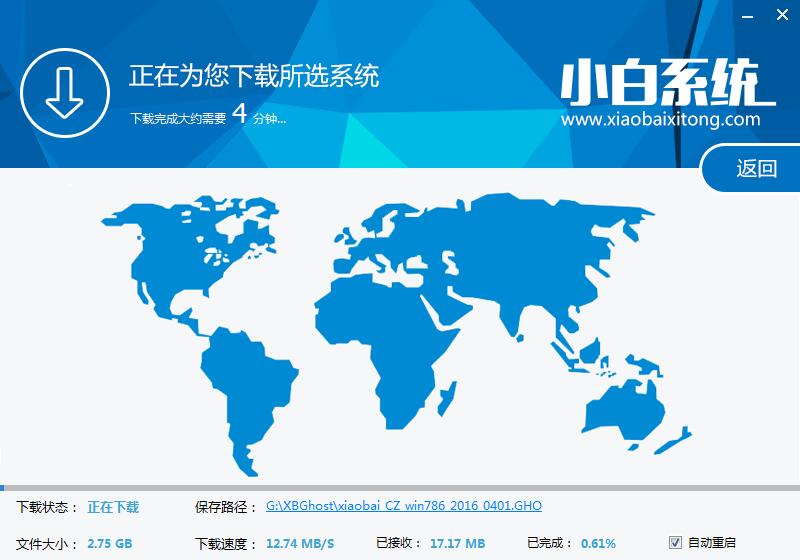
3、然后接下来就是系统文件下载环节,小白系统内置高速下载引擎,下载速度可以直接和用户的实际带宽挂钩,即带宽多大小白速度就有多少;
4、待小白系统下载正常后将弹出关于软件信息以及C盘文件的备份,没有特别情况的话大家按照默认勾选让它主动备份好就行了
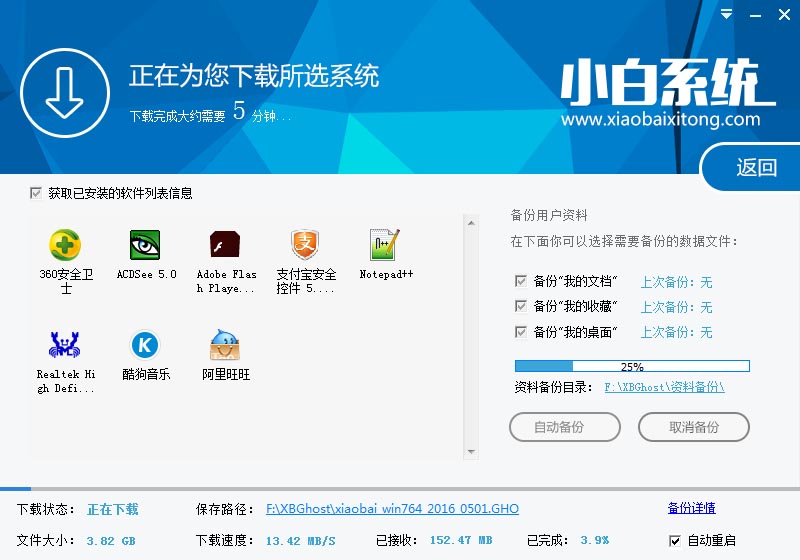
软件左下角有个关于“主动重启”的勾选按钮,默认勾上的话下载完成后主动重启安装,去掉勾选则下载完成后用户手动重启安装。
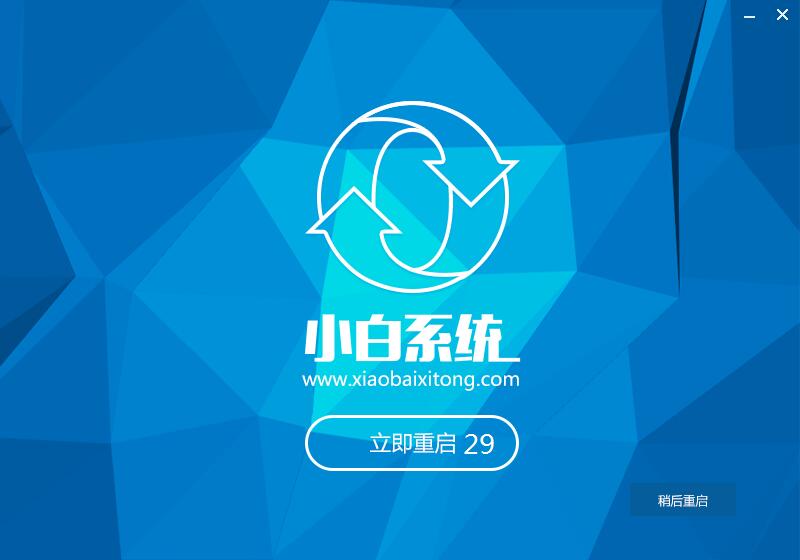
5、系统文件下载完毕后弹出如下图的倒计时重启界面,点击“立即重启”则可以立即重启安装系统,接下来的操作无需且请勿做任何操作,电脑全主动安装好系统文件、驱动程序以及主动激活系统,坐等重装win8完毕即可直接应用!
小白老鸟Win10升级助手软件一键重装纯净版windows8系统是不是非常简略呢?重装纯净版的windows8软件一键重装只需要鼠标操作,无需任何专业知识。应用小屁孩安装的系统无恶意插件,不恶意锁定主页。一键不供给目前行内技巧支撑不完善的解决方案,直接在第一步拦下,保障您的数据安全。