功能介绍
常见问题
- win7升win10教程_重装教程
- 最简略实用的winxp重装系统教程_重装教程
- 最详细的n550重装系统图文教程_重装教程
- 小白一键重装win7旗舰版64位教程_重装教程
- 如何应用U盘进行win10 安装系统_重装教程
- Win10桌面QQ图标被暗藏的再现方法介绍_重
- 最新联想笔记本一键重装教程_重装教程
- 硬盘windows 7 系统安装图文教程_重装教程
- 在线安装win7系统详细图文教程_重装教程
- 简略又实用的xp系统重装步骤_重装教程
- 系统一键重装系统_重装教程
- 更改Win7系统Temp文件夹存储地位教程(图
- 如何将Win10系统切换输入法调成Win7模式?
- 深度技巧win8系统下载安装阐明_重装教程
- 系统盘重装系统官网教程_重装教程
紫光一键重装可以安装win864位系统吗
核心提示:最近有朋友问小编紫光一键重装可以安装win864位系统吗,这个问题问得好,小编本来不知道的,下面小编就来告诉大家紫光一键重装可以安装win864位系统吗....
最近有朋友问小编紫光一键重装可以安装win864位系统吗,这个问题问得好,小编本来不知道的,后来才去研究了一下,才知道了答案!既然大家都对这个问题这么关心,下面小编就来告诉大家紫光一键重装可以安装win864位系统吗。
紫光一键装机,是可以重装win864位系统的,而且非常简略,一起来看看这篇系统重装教程。
首先我们下载紫光一键装机客户端并安装 安全软件提示请容许运行
程序运行后弹出如下图界面,根据你需选择系统版本,如你是XP想装WIN7就选择WIN7,然后点击一键极速重装,如下图,在系统重装前或在下载过程中,你可以提前看看系统盘和桌面上有没有需要保存的文件材料,复制到其他盘保存,如果没有重要文件,可以疏忽这一步,重装系统只会删除系统盘进行重装系统,不会影响其他磁盘文件。
重装系统后,大部分常用软件已安装好,电脑硬件驱动,智能扫描并安装驱动。安装非常简略,一看即明确。
不管你现在是什么windows系统,只要是MBR格式的分区都可以重装。原版WIN8如装不上,软件会提示,不会影响现有系统。
部分64位系统请应用鼠标右键“以管理员身份运行”
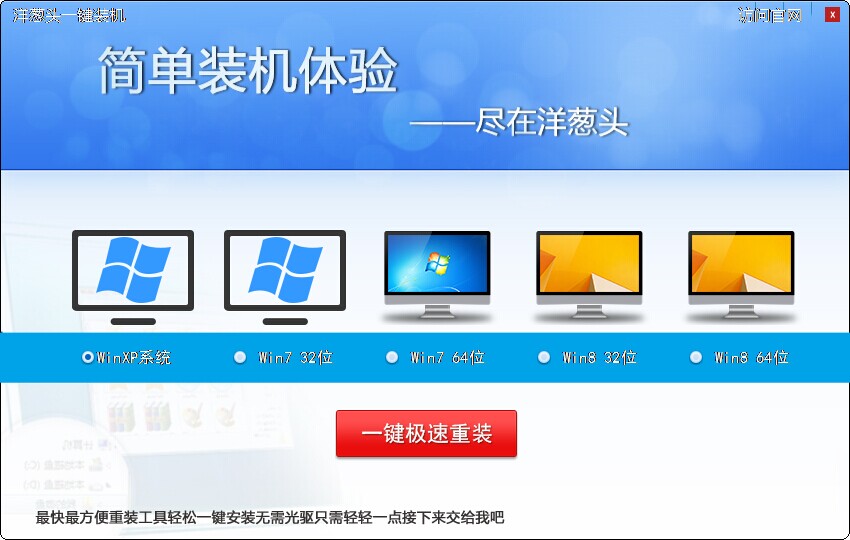
紫光一键重装可以安装win864位系统吗图1
选择要装的系统后,弹出以下对话框,提示下载过程,大约一分钟可以看到大约时间,开端下载速度不正确。

紫光一键重装可以安装win864位系统吗图2
下载完成后会弹出倒计时对话框,可以断定,取消,倒计时完成后,主动重启电脑并开端主动安装新的系统,全部过程不需要人工操作,安装过程不要断电,保持主动操作即可,重装完成进入新系统即可应用。
以上就是关于紫光一键重装可以安装win864位系统吗的介绍了,大家是否都已经控制了这个方法呢?当然小编认为这个方法还是蛮简略的,但是如果大家想要体验最好的老鸟Win10升级助手的话,不妨去试试小白一键重装大师吧,这款软件更好用更方便。