功能介绍
常见问题
- 简略又实用的xp系统重装步骤_重装教程
- 小白一键重装win7旗舰版64位教程_重装教程
- 更改Win7系统Temp文件夹存储地位教程(图
- 系统一键重装系统_重装教程
- 最新联想笔记本一键重装教程_重装教程
- 深度技巧win8系统下载安装阐明_重装教程
- 系统盘重装系统官网教程_重装教程
- win7升win10教程_重装教程
- 最详细的n550重装系统图文教程_重装教程
- 如何应用U盘进行win10 安装系统_重装教程
- 最简略实用的winxp重装系统教程_重装教程
- 硬盘windows 7 系统安装图文教程_重装教程
- Win10桌面QQ图标被暗藏的再现方法介绍_重
- 在线安装win7系统详细图文教程_重装教程
- 如何将Win10系统切换输入法调成Win7模式?
大白菜u盘重装系统步骤
核心提示:最近网友问小编,如何大白菜u盘重装系统呢?电脑系统出现问题了,当然需要进行重装电脑系统才能解决问题了,就来请教小编大白菜u盘重装系统的问题....
最近网友问小编,如何大白菜u盘重装系统呢?电脑系统涌现问题了,当然需要进行重装电脑系统才干解决问题了,就来请教小编大白菜u盘重装系统的问题,既然你们都如此好学,那么下面就让我详细讲解大白菜u盘重装系统步骤。
第一步安装大白菜:下载大白菜U盘装系统软件。
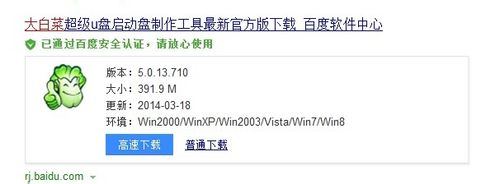
百度搜索‘大白菜’,安装软件!
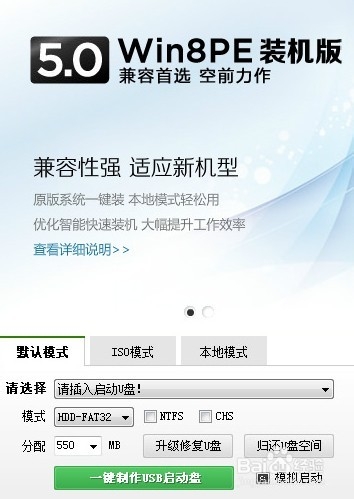
点击下面的一键USB制作,制作前线看自己U盘是什么格式的,点击后会提示格式化硬盘.
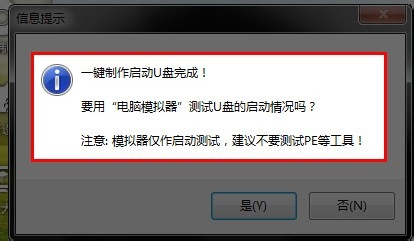
提示制作成功后,这里提示是否测试,点是,看看是否成功运行,如果成功运行就关闭掉就行了。然后去百度高低载自己需要的系统。直接百度搜索系统名字然后下载
系统文件一般有二种格式:ISO格式和GHO格式。ISO格式又分为原版系统和GHOST封装系统二种。只要用解压软件WinRAR解压后有大于600M(WIN7一般2G)以上的GHO文件的,是GHOST封装系统。下载完成后放到自己大白菜U盘里面。
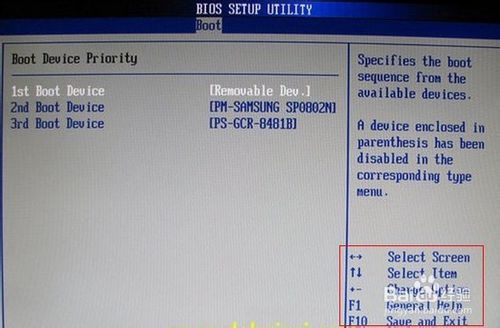
第二步重装系统:重启电脑然后按delete键,不知道几时按的话,从开机就多按几下,进入以下页面,有些人的界面可能不一样,自己百度下看看就知道了
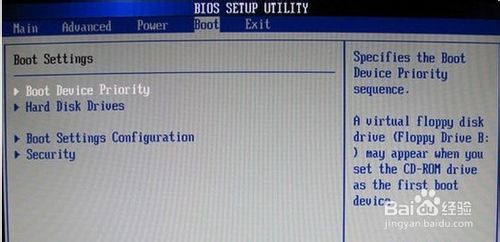
这里有一个名字是USB....,我这里没有,把这个USB..的移到第一个然后按F10,然后按回车。
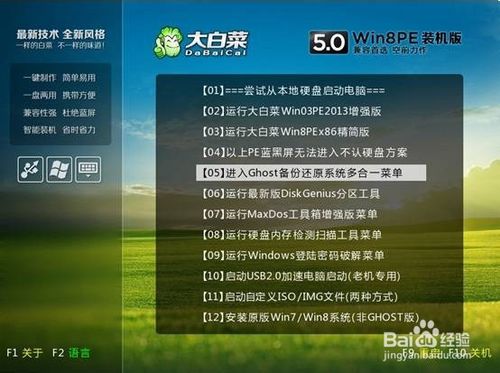
然后就会涌现下面的界面,我们选02或者03.
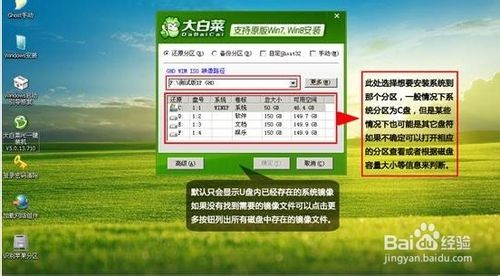
进入PE界面后,选择自己要重装的系统盘,一般为C盘,然后选更多,选刚才下载好后的GHO文件,然后点断定,一路断定。完成后、重启后马上拔掉U盘然后等候就OK了
以上就是小编给你们介绍的大白菜u盘重装系统步骤了,u盘重装电脑系统是非常简略的,而且u盘可以将系统镜像文件复制到u盘内,方便安装系统时应用;若u盘有足够大的空间,则可以多放几个系统镜像文件方便应用。应用简略,应用电脑主板能够支撑usb启动即可应用。