功能介绍
常见问题
- 更改Win7系统Temp文件夹存储地位教程(图
- 系统盘重装系统官网教程_重装教程
- 系统一键重装系统_重装教程
- 最简略实用的winxp重装系统教程_重装教程
- 在线安装win7系统详细图文教程_重装教程
- 深度技巧win8系统下载安装阐明_重装教程
- 简略又实用的xp系统重装步骤_重装教程
- 小白一键重装win7旗舰版64位教程_重装教程
- win7升win10教程_重装教程
- Win10桌面QQ图标被暗藏的再现方法介绍_重
- 最新联想笔记本一键重装教程_重装教程
- 最详细的n550重装系统图文教程_重装教程
- 硬盘windows 7 系统安装图文教程_重装教程
- 如何应用U盘进行win10 安装系统_重装教程
- 如何将Win10系统切换输入法调成Win7模式?
硬盘重装系统win7旗舰版雨林木风图文教程
核心提示:如何重装系统win7旗舰版雨林木风呢?win10预览版新系统在软件方面兼容没有win7好,想要硬盘安装雨林木风win7系统,其实重装系统win7旗舰版雨林木风还是很简单的。...
如何重装系统win7旗舰版雨林木风呢?win10预览版的发布,好奇的用户都换成win10系统,不过win10预览版新系统在软件方面兼容没有win7好,想要硬盘安装雨林木风win7系统,其实重装系统win7旗舰版雨林木风还是很简略的。接着我们来看看硬盘安装雨林木风win7系统教程。
拓展浏览:win7升win10
1、打开下载的系统镜像文件,右击选择“解压到YLMF_Win7_Ultimate_X64_2014047.iso”。如图1所示
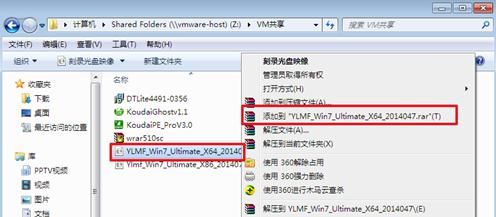
硬盘重装系统win7旗舰版雨林木风图文教程图1
2、双击setup.exe,如图1所示
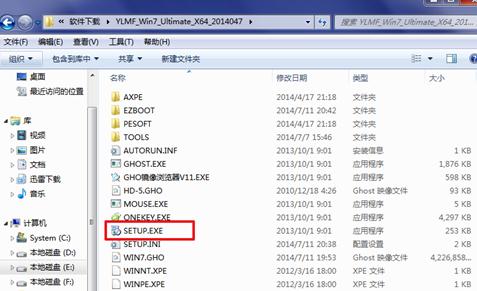
硬盘重装系统win7旗舰版雨林木风图文教程图2
3、选择“安装WIN7X64系统第一硬盘分区”。如图3所示
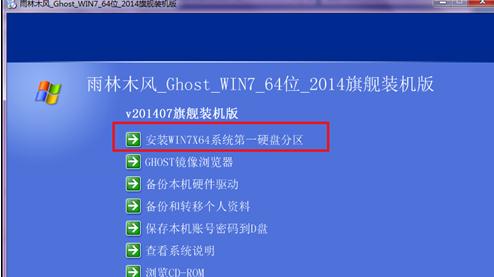
硬盘重装系统win7旗舰版雨林木风图文教程图3
4、点击“安装”,选择映像路径,选择C盘,最后按“断定”。如图4所示
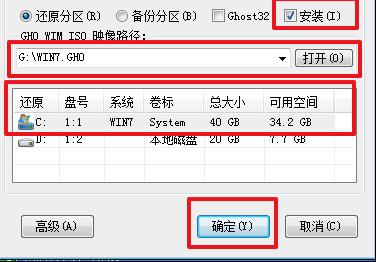
硬盘重装系统win7旗舰版雨林木风图文教程图4
5、选择“是”,立即重启。如图5所示
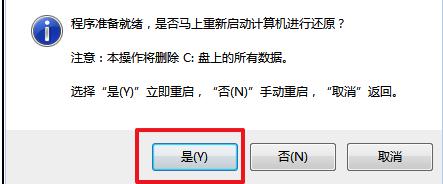
硬盘重装系统win7旗舰版雨林木风图文教程图5
6、之后不需要自己再动手了,它会主动安装。以下是要害的截图,参考一下,如图6、图7、图8所示
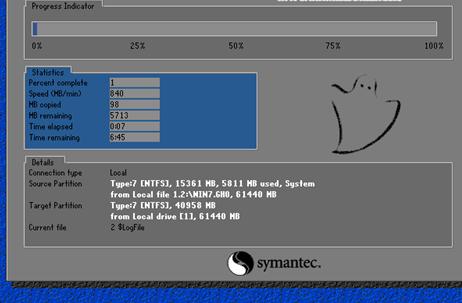
硬盘重装系统win7旗舰版雨林木风图文教程图6
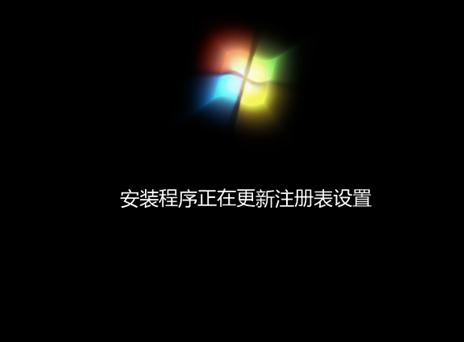
硬盘重装系统win7旗舰版雨林木风图文教程图7
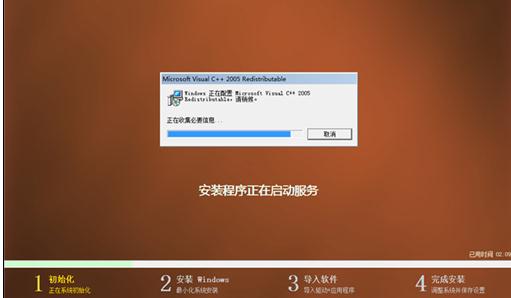
硬盘重装系统win7旗舰版雨林木风图文教程图8
7、重启后系统就安装好了,如图9所示
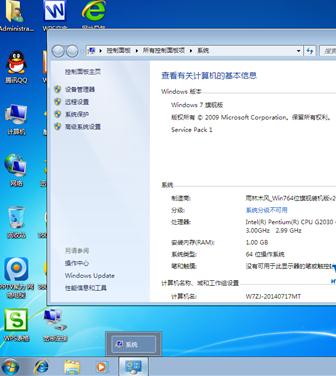
硬盘重装系统win7旗舰版雨林木风图文教程图9
关于硬盘重装系统win7旗舰版雨林木风图文教程的全部内容到此就结束了,其实硬盘安装雨林木风win7系统与光盘和U盘安装系统的方法是类似的,有空的时候,你可以多去摸索一下各种安装系统方法之间的过程,你就能找到规律了。