功能介绍
常见问题
- 硬盘windows 7 系统安装图文教程_重装教程
- 更改Win7系统Temp文件夹存储地位教程(图
- 最详细的n550重装系统图文教程_重装教程
- Win10桌面QQ图标被暗藏的再现方法介绍_重
- 简略又实用的xp系统重装步骤_重装教程
- 深度技巧win8系统下载安装阐明_重装教程
- 最简略实用的winxp重装系统教程_重装教程
- 如何应用U盘进行win10 安装系统_重装教程
- win7升win10教程_重装教程
- 最新联想笔记本一键重装教程_重装教程
- 如何将Win10系统切换输入法调成Win7模式?
- 小白一键重装win7旗舰版64位教程_重装教程
- 在线安装win7系统详细图文教程_重装教程
- 系统一键重装系统_重装教程
- 系统盘重装系统官网教程_重装教程
win10下装win8双系统方法
核心提示:win10下装win8双系统方法是什么呢?win10系统时微软最新发布的,很多win10用户担心其不够稳定,现在小编给大家一个两全其美的办法哦,大家可以在win10下装win8双系统,也就是win10安装win8双系统...
win10下装win8双系统方法是什么呢?win10系统时微软最新发布的,很多win10用户担心其不够稳固,现在小编给大家一个两全其美的措施哦,大家可以在win10下装win8双系统,也就是win10安装win8双系统。安装过程是很简略,来看下吧。
采用U盘安装法是最简略的哦,同时支撑UEFI和传统BIOS两种模式,下载Windows10镜像后,安装软媒魔方,在魔方“利用大全”找到魔方U盘启动。(如何重装xp系统)
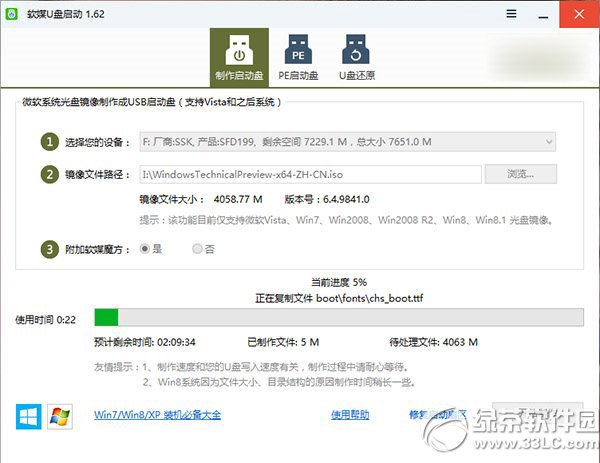
按照图中的提示,只需要选择好U盘(必定要看仔细,别选错)和镜像后,点击“开端制作”即可,如果提示要损坏U盘数据,请确认U盘没选错,点断定即可。
制作好启动盘后,重启电脑。选择从USB启动即可进入安装环境。一般品牌机都有选择启动介质的快捷键,这些快捷键通常为F12等等,开机涌现品牌机logo后按快捷键,然后在涌现的列表中选择USB或者Removable类似的选项即可从USB启动。
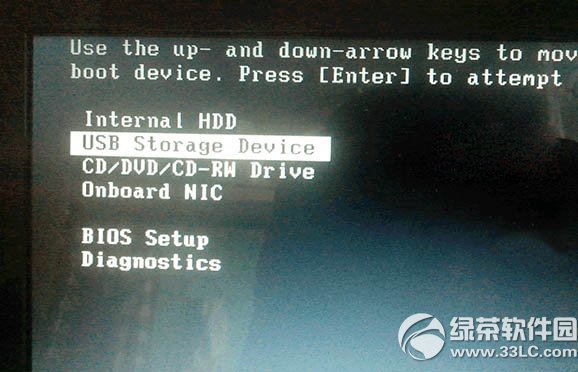
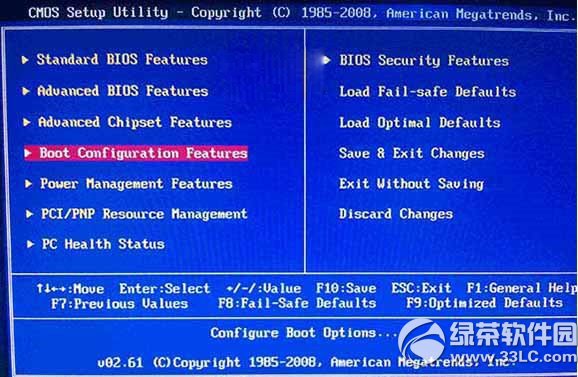
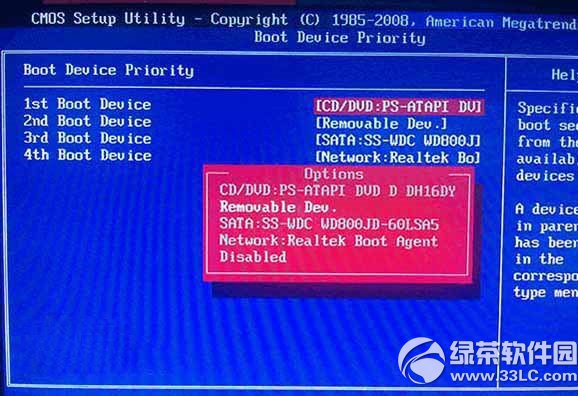
如果找不到快捷键,可以在显示屏涌现品牌标识的时候按DEL,F2,ESC等按键进入BIOS设置界面,在BIOS设置中找到Boot相干设置选项,将USB或者Removable选项设置为第一启动选项,最后按F10保存并退出即可,具体操作见下图。注意,不通电脑操作方法有差别,你可以在网上搜一搜对应型号的操作方法。
选择启动设置(Boot configuration)选项。
进入设置选项后,选择启动优先级设置选项。
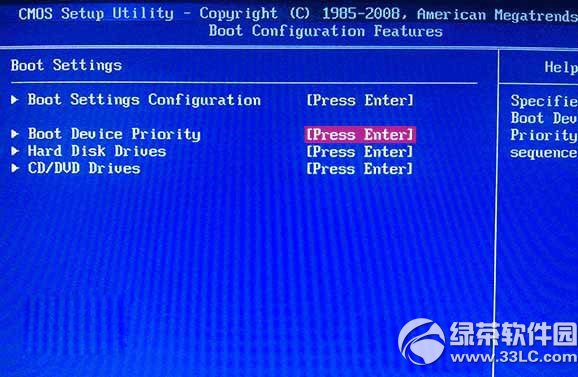
调剂USB设备(Removable Dev.)为第一启动设备。
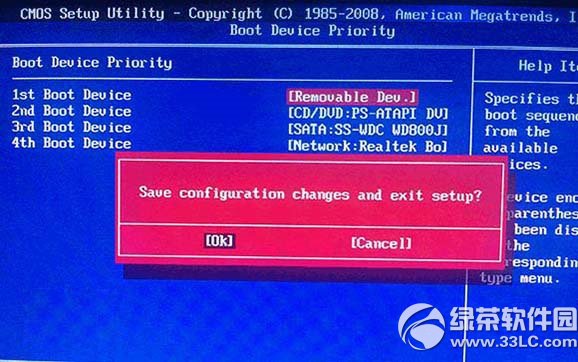
设置完成后。按F10,选择“OK”即可保存设置并重启。
再次重启后即可进入安装环境,之后按照提示操作即可。
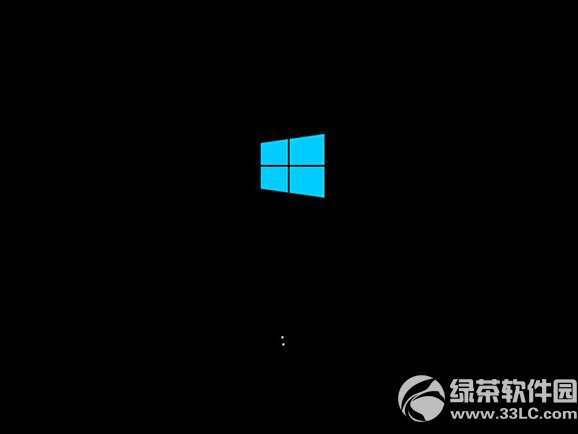
没错,这样就安装完毕了,是不是很容易呢?
综上所述,这就是小编给你们供给的win10下装win8双系统方法了,你们现在是不是对win10安装win8双系统的方法了如指掌了,以后也能赞助别人了,所以你们必定要爱好学习哦,谢谢大家的浏览win10安装win8双系统的文章哦。