功能介绍
常见问题
- 系统盘重装系统官网教程_重装教程
- 最简略实用的winxp重装系统教程_重装教程
- 最详细的n550重装系统图文教程_重装教程
- 深度技巧win8系统下载安装阐明_重装教程
- win7升win10教程_重装教程
- 最新联想笔记本一键重装教程_重装教程
- 硬盘windows 7 系统安装图文教程_重装教程
- 在线安装win7系统详细图文教程_重装教程
- Win10桌面QQ图标被暗藏的再现方法介绍_重
- 小白一键重装win7旗舰版64位教程_重装教程
- 更改Win7系统Temp文件夹存储地位教程(图
- 系统一键重装系统_重装教程
- 如何应用U盘进行win10 安装系统_重装教程
- 如何将Win10系统切换输入法调成Win7模式?
- 简略又实用的xp系统重装步骤_重装教程
超级简略W7系统重做教程
核心提示:网友想W7系统重做,因为自己的电脑系统出现问题了,不知道是不是看小视屏导致的,现在需要进行重装win7系统,所以就来问小编我,既然你们都问小编我如何重装win7系统,那现在就给你们超级...
网友想W7系统重做,因为自己的电脑系统涌现问题了,不知道是不是看小视屏导致的,现在需要进行重装win7系统,所以就来问小编我,既然你们都问小编我如何重装win7系统,那现在就给你们超级简略W7系统重做教程。
win7重装系统教程:
1、电脑开机,将刻录好的win7 32位系统光盘插入电脑中。
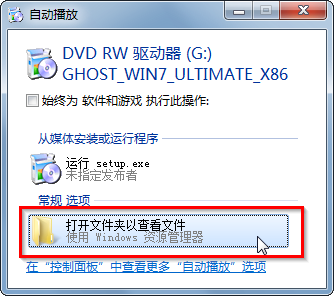
2、待电脑读取完毕后,在弹出的“主动播放”界面中,选择并双击打开“打开文件夹以查看文件”选项,如图1所示:
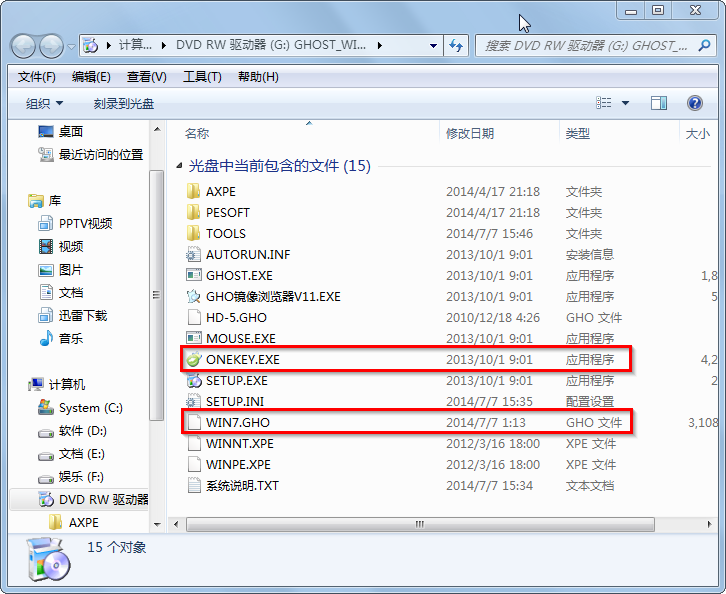
3、在打开的光盘里,找到名为“ONEKEY.EXE”程序(如果电脑没有打开已知文件类型的扩大名的话,就只能看到“ONEKEY”程序,下方的内容也是一样的)和WIN7.GHO文件→选中→鼠标右键→在右键菜单栏里选择“复制”,如图2所示:
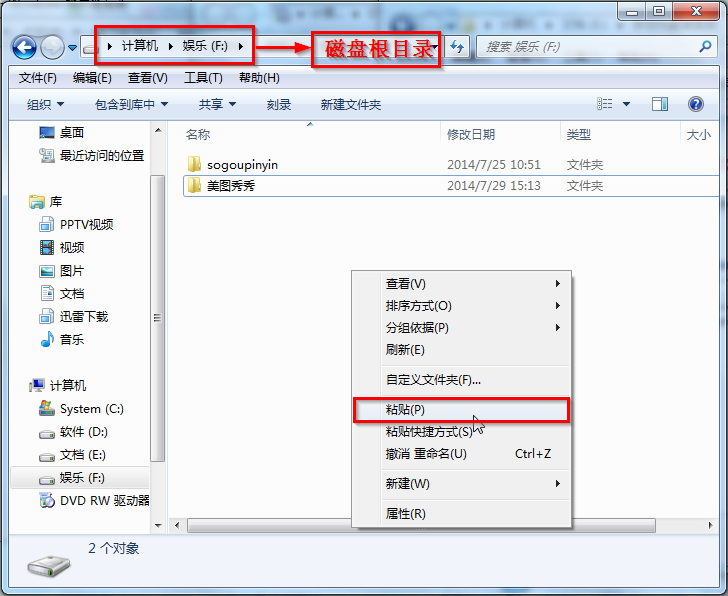
4、然后打开要粘贴的目标磁盘→在磁盘根目录窗口中的空白部分→鼠标右键→在右键菜单栏里选择“粘贴”,如图3所示:
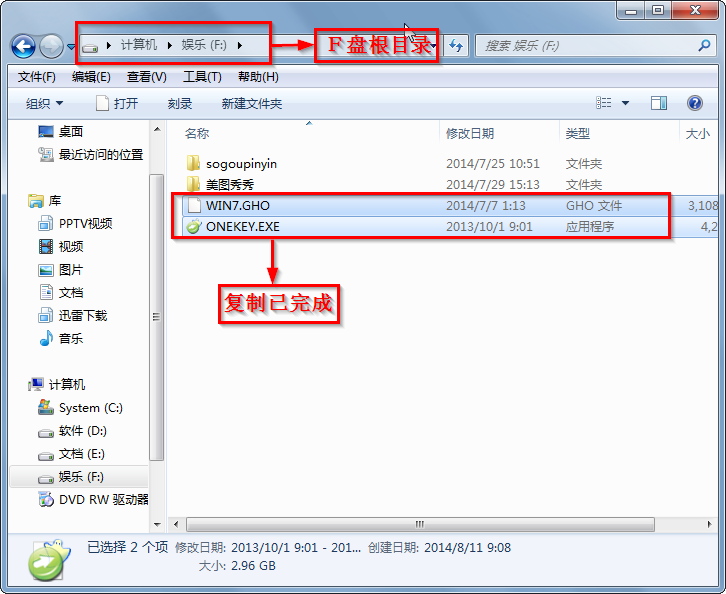
5、在图4中我们可以看到,ONEKEY.EXE程序和WIN7.GHO文件已经复制到F盘根目录下了。
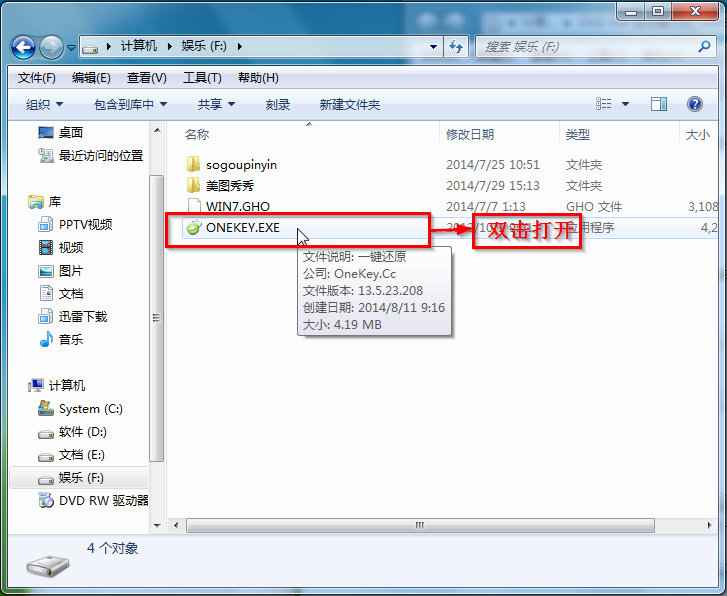
6、双击打开“ONEKEY.EXE”一键还原程序,如图5所示:
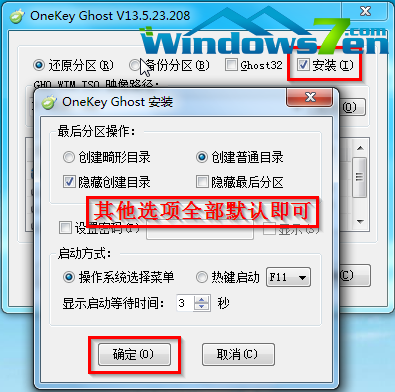
7、在涌现的“OneKey Ghost”界面中→在“安装”前打勾→在弹出的“OneKey Ghost安装”界面点击“断定”,其他选项默认即可,如图6所示:
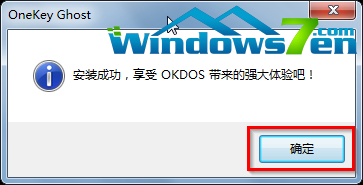
8、在涌现的OneKey Ghost提示界面选择“断定”,如图7所示:
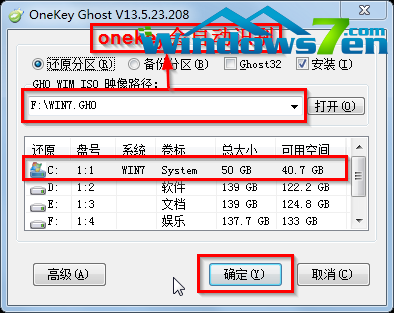
9、在本来的“OneKey Ghost”界面中→选择“断定”即可,如图8所示:
PS:由于WIN7.GHO和ONEKEY.EXE是同时位于同一磁盘根目录下,onekey一键还原工具会主动辨认GHO镜像文件。
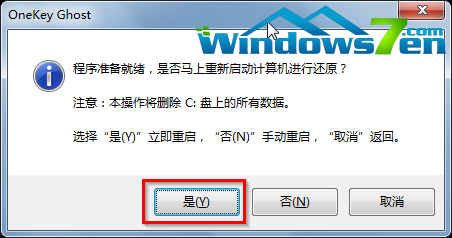
10、在涌现的“是否马上重新启动盘算机进行还原”提示中→选择“是”,电脑立即重启,如图9所示:
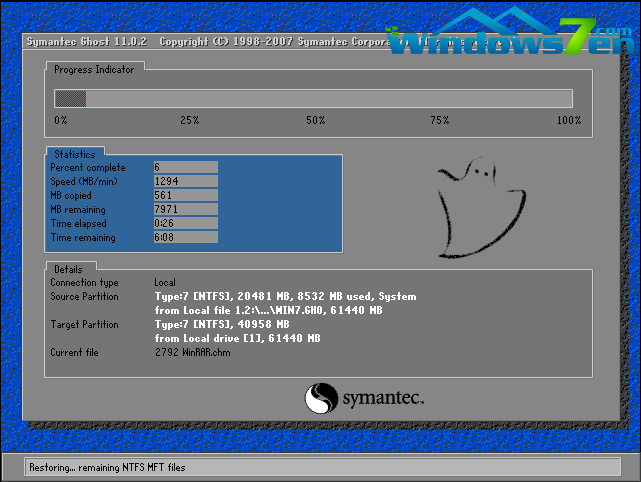
11、电脑重启后,会涌现系统还原进度条,如图10所示:
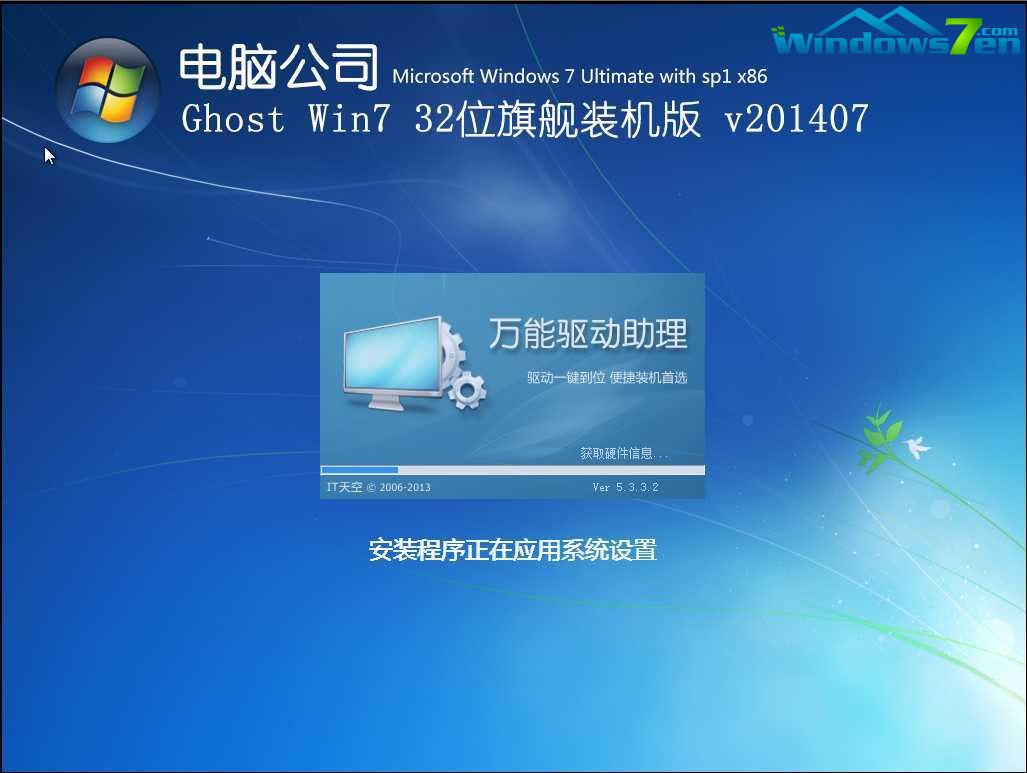
12、还原完成后,系统再次进行重启,进入全主动安装阶段,墨染暖心只截取一张图片作为代表,如图11所示:
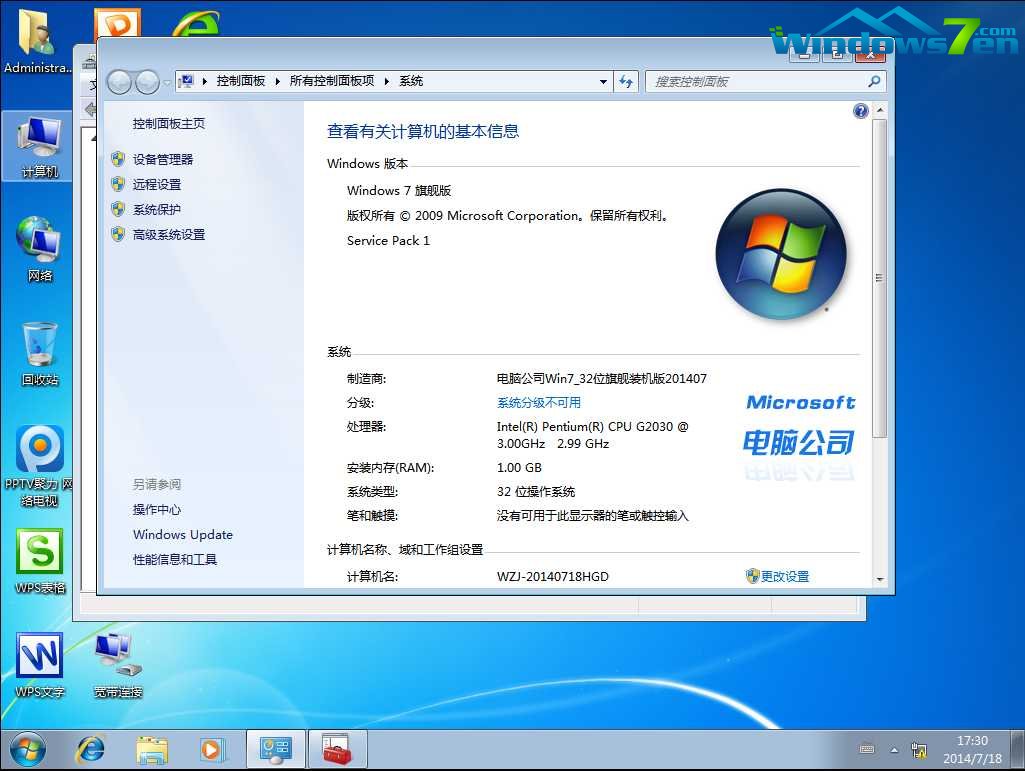
13、当涌现如图12所示界面时,就阐明光盘手动安装win7 32位系统完成了。
以上就是小编给你们介绍的超级简略W7系统重做教程了,当电脑遭遇了一些问题的时候,很多人都会选择直接重装win7系统,一般来说当重装win7系统之后电脑里面的垃圾和病毒会被彻底清算,从而速度上会有很大的提升。