功能介绍
常见问题
- 系统一键重装系统_重装教程
- win7升win10教程_重装教程
- 在线安装win7系统详细图文教程_重装教程
- 更改Win7系统Temp文件夹存储地位教程(图
- 最简略实用的winxp重装系统教程_重装教程
- 简略又实用的xp系统重装步骤_重装教程
- 最新联想笔记本一键重装教程_重装教程
- 硬盘windows 7 系统安装图文教程_重装教程
- 深度技巧win8系统下载安装阐明_重装教程
- 小白一键重装win7旗舰版64位教程_重装教程
- 如何应用U盘进行win10 安装系统_重装教程
- Win10桌面QQ图标被暗藏的再现方法介绍_重
- 最详细的n550重装系统图文教程_重装教程
- 如何将Win10系统切换输入法调成Win7模式?
- 系统盘重装系统官网教程_重装教程
重新安装win10系统教程
核心提示:如何重新安装win10系统呢?现在都是win10系统的天下了,很多人的电脑系统都是win10 的,所以网友也想重装电脑win10系统,但是不知道如何重新安装win10系统,那么下面就让我教你们重装电脑win...
如何重新安装win10系统呢?现在都是win10系统的天下了,很多人的电脑系统都是win10 的,所以网友也想重装电脑win10系统,但是不知道如何重新安装win10系统,那么下面就让我教你们重装电脑win10系统。
第一步 --- 安装前筹备
1、保证能够正常进入系统;
2、下载Ghost Win10系统镜像文件;
Ghost Win10系统镜像下载地址:http://www.windowszj.com/win10/
第二步 --- 重装系统步骤
1、先下载Ghost Win10系统镜像到本地硬盘上(这里下载在D盘上)。
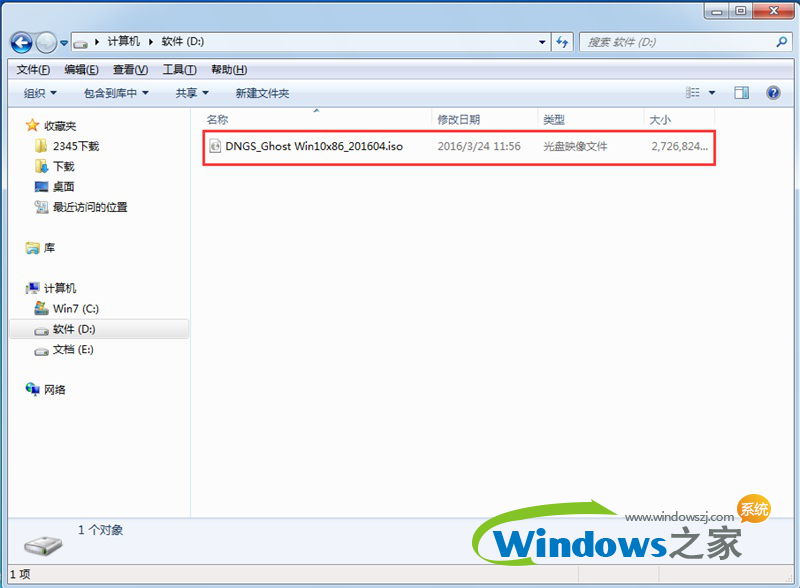
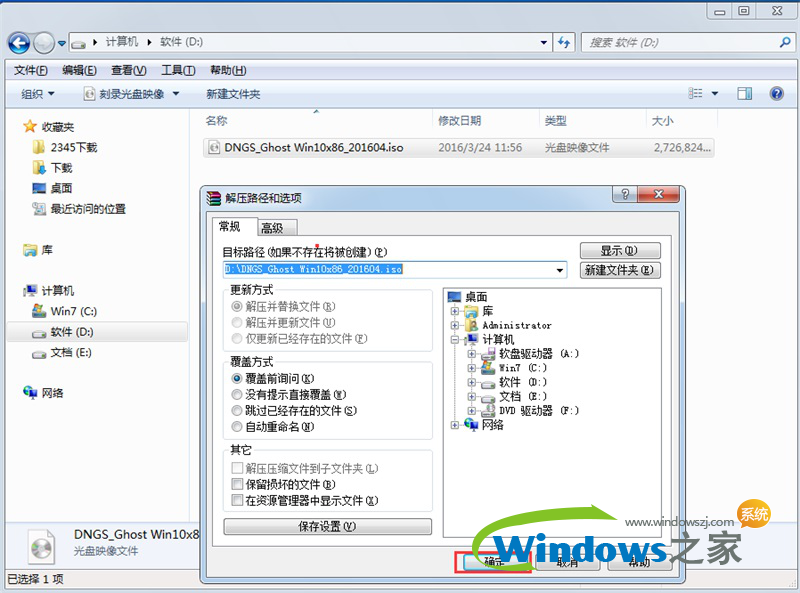
2、接着解压刚才下载的"YLMF_DNGS_Ghost Win10x86_201606.iso"镜像。
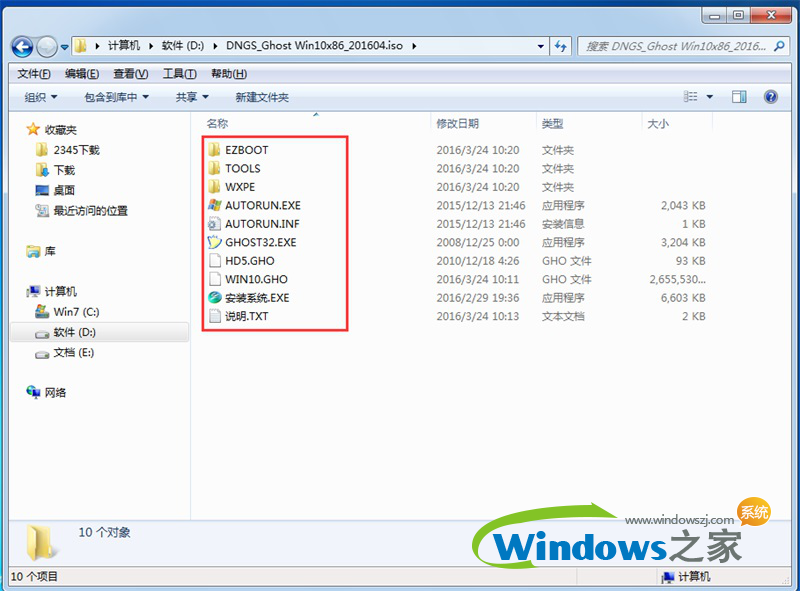
3、以下就是解压出来的文件夹内容。
4、把"Win10.GHO"和"安装系统.exe"两个文件剪切到磁盘根目录下,这里选择放在D盘里;
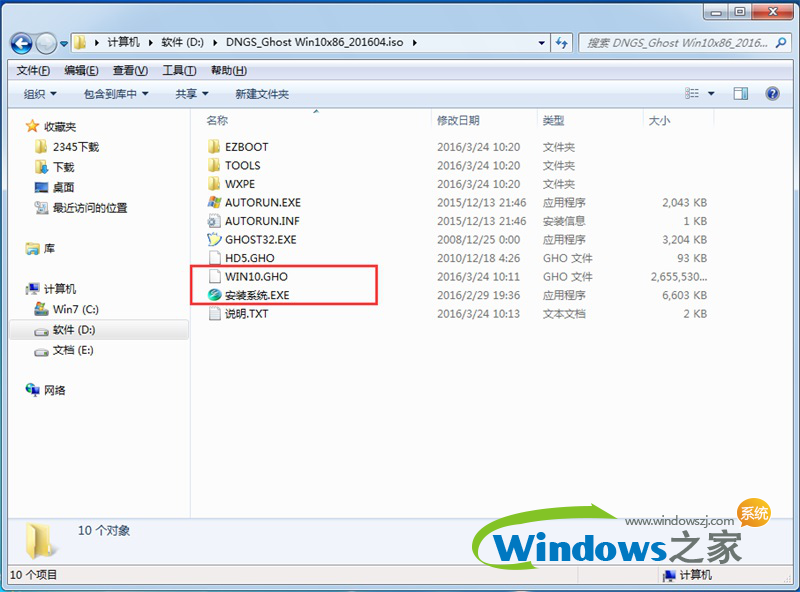
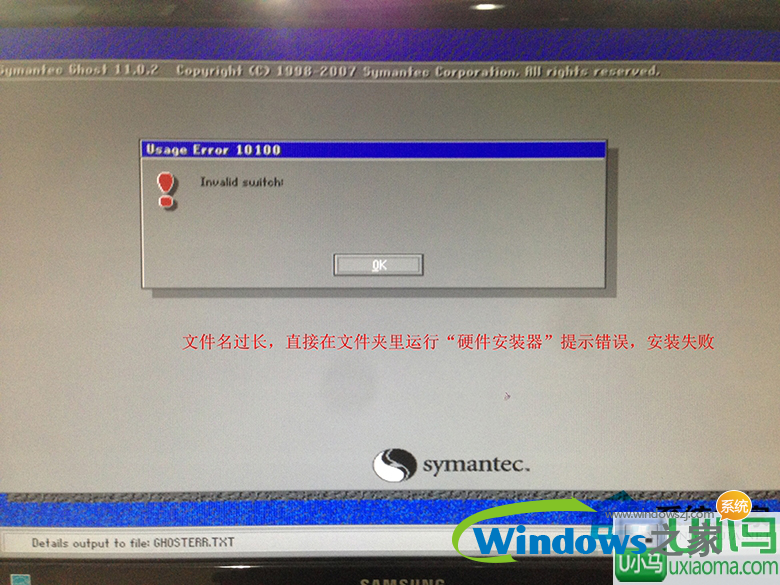
提示:为什么这里不直接在文件夹内履行?是因为文件夹命名过长,有的时候会导致安装失败的情况产生,如下图所示。(若是想在文件夹内直接履行的话,可把文件夹重新命名一下,例如命名为"Win10"等,只要是数字加字母即可。)
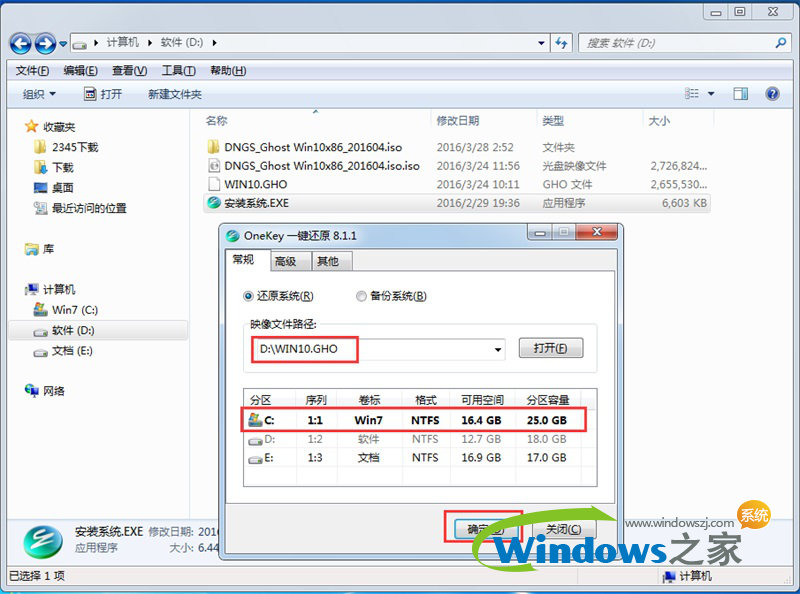
5、接着双击"安装系统.exe",选择映像文件"Win10.GHO",在点击"C盘"(C盘为系统磁盘),接着点击履行,如图所示:
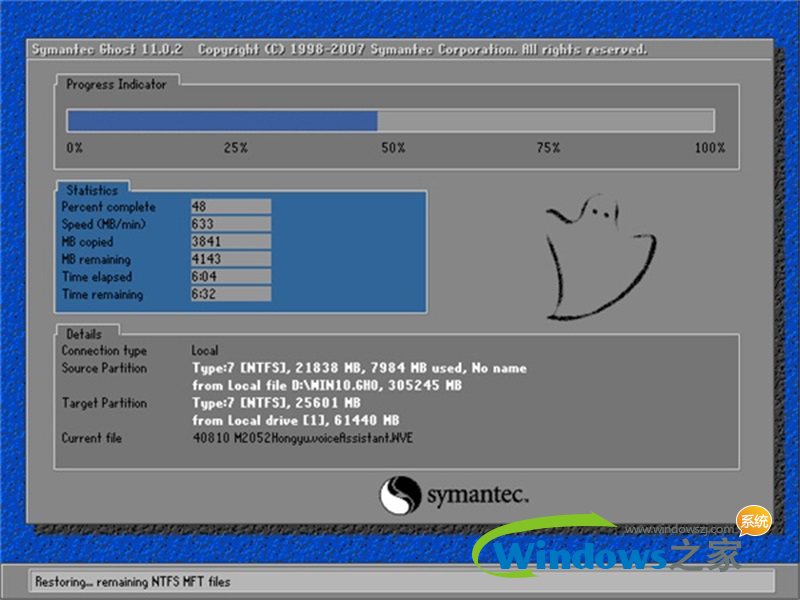
6、选择"履行后"电脑会主动重启,接着就是主动进行格式化C盘,还原数据步骤。
7、数据还原之后,主动重启,进入驱动安装界面,以下都是主动安装的步骤。

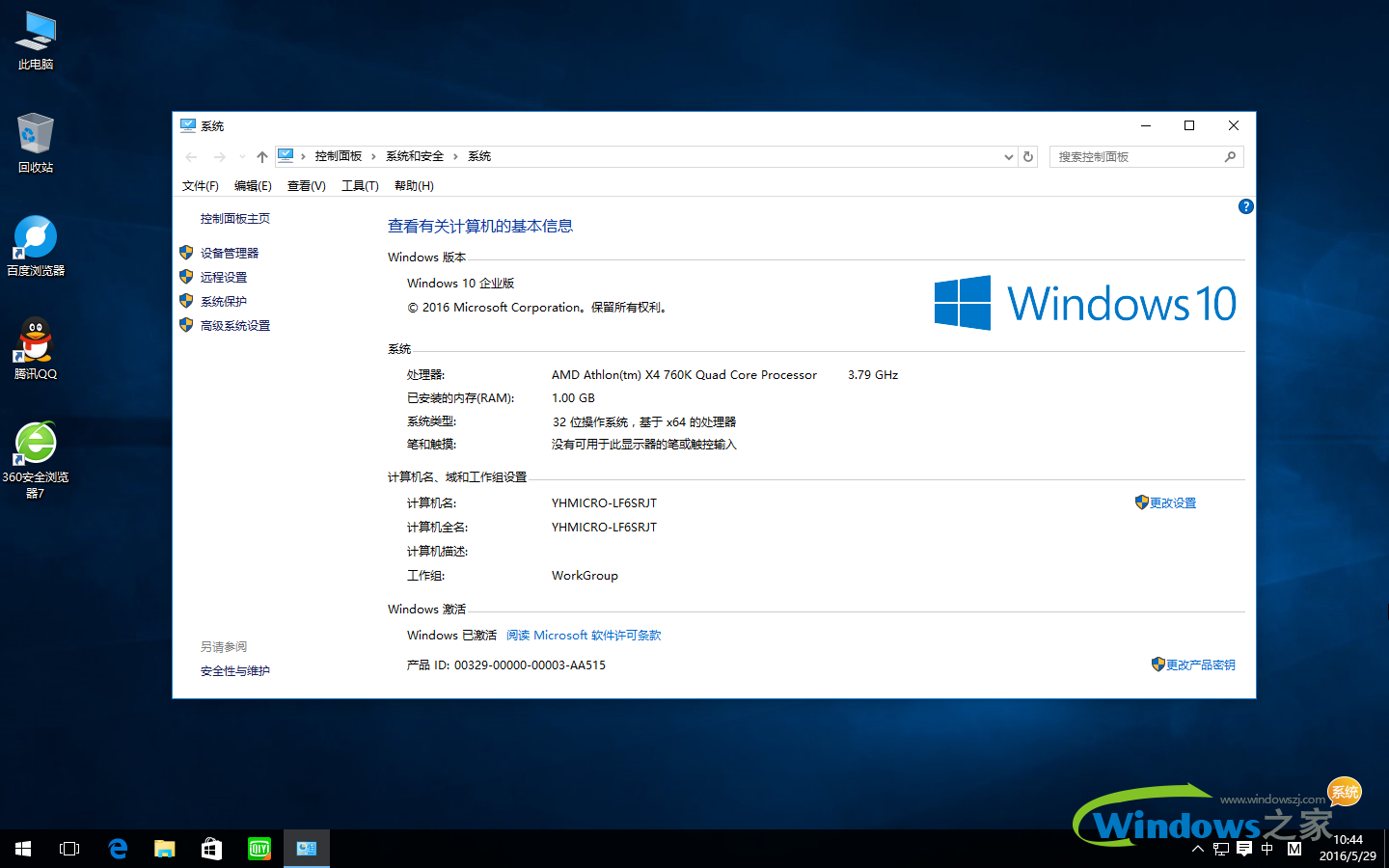
8、驱动程序安装完成之后,再次重启,便会进入全新的Win10系统界面。
以上就是小编给你们介绍的重新安装win10系统教程了,重装电脑win10系统就是这么简略,不会想象中的那么难吧,当你们控制了小编我这个方法的时候,以后安装电脑系统都是轻而易举的事情了。