功能介绍
常见问题
- win7升win10教程_重装教程
- 在线安装win7系统详细图文教程_重装教程
- 系统一键重装系统_重装教程
- 系统盘重装系统官网教程_重装教程
- 如何应用U盘进行win10 安装系统_重装教程
- 小白一键重装win7旗舰版64位教程_重装教程
- 最新联想笔记本一键重装教程_重装教程
- 硬盘windows 7 系统安装图文教程_重装教程
- Win10桌面QQ图标被暗藏的再现方法介绍_重
- 更改Win7系统Temp文件夹存储地位教程(图
- 最详细的n550重装系统图文教程_重装教程
- 简略又实用的xp系统重装步骤_重装教程
- 如何将Win10系统切换输入法调成Win7模式?
- 最简略实用的winxp重装系统教程_重装教程
- 深度技巧win8系统下载安装阐明_重装教程
win7 32位系统盘启动盘制作教程
核心提示:win7 32位系统盘制作U盘启动盘是U盘安装win732位系统的不要前奏,不过网友们网网就卡在制作U盘启动盘上,其实win7 32位系统盘启动盘制作一点都不难的....
win7 32位系统盘制作U盘启动盘是U盘安装win732位系统的不要前奏,不过网友们网网就卡在制作U盘启动盘上,其实win7 32位系统盘启动盘制作一点都不难的。只要下载一个制作U盘启动盘工具,按照提示一步步操作,几分钟就能够制成一个U盘启动盘了。
制作U盘启动盘方法:
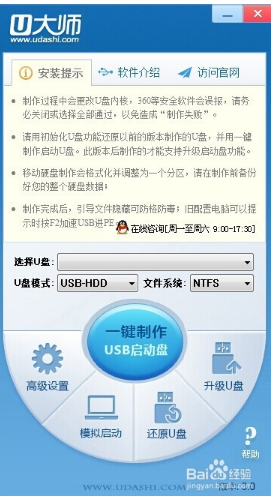
1、下载好U盘大师软件,并把它安装在电脑上,启动U盘大师软件并插入U盘(注意:在制作启动盘时需要格式化U盘,U盘有重要材料,需拷贝到别的处所)。如下图所示:
win7 32位系统盘启动盘制作教程图1
2、当你插入U盘时“选择u盘:”的处所会涌现你的U盘;
“U盘模式:”选择“USB-HDD”;
“文件系统:”选择“NTFS”

win7 32位系统盘启动盘制作教程图2
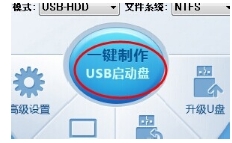
3、以上工作做完就可以开端制作我们的启动盘啦,点击主界面下面的“一键制作USB启动盘”按钮,就可以制作啦,制作成功后软件会提示你制作成功;
win7 32位系统盘启动盘制作教程图3
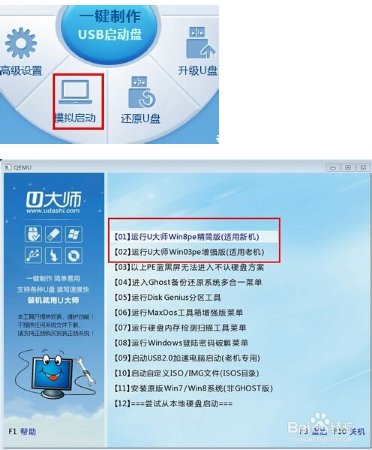
4、为了确保启动盘制作成功,我们应当模仿启动一下,点击主界面下面的“模仿启动”按钮,如果成功的话会弹出一个窗口,如果没有的话,就可能前面那出错了,再照上面做一遍,至到涌现为至。如下图所示:
win7 32位系统盘启动盘制作教程图4
如上就是关于win7 32位系统盘启动盘制作教程的全部内容了,制作U盘启动盘是不是就是这么地简略呢,合计起来就四个简略的步骤而已,都是中文提示的,实在不会制作U盘启动盘的朋友们就对照着小编供给的方法仔细去操作,基础都是能成功的。相干教程:win732位系统下载安装到U盘教程。