功能介绍
常见问题
- 系统一键重装系统_重装教程
- 如何应用U盘进行win10 安装系统_重装教程
- 如何将Win10系统切换输入法调成Win7模式?
- Win10桌面QQ图标被暗藏的再现方法介绍_重
- 深度技巧win8系统下载安装阐明_重装教程
- 系统盘重装系统官网教程_重装教程
- 最简略实用的winxp重装系统教程_重装教程
- 简略又实用的xp系统重装步骤_重装教程
- 最新联想笔记本一键重装教程_重装教程
- 最详细的n550重装系统图文教程_重装教程
- 小白一键重装win7旗舰版64位教程_重装教程
- 硬盘windows 7 系统安装图文教程_重装教程
- 在线安装win7系统详细图文教程_重装教程
- 更改Win7系统Temp文件夹存储地位教程(图
- win7升win10教程_重装教程
xp安装32win7系统教程
时间:2016-12-20 00:00 来源:Windows 10 升级助手官方网站 人气: 次
核心提示:今天小编告诉你们一个非常棒的xp安装32win7系统教程,xp系统已经被微软毫不留情的淘汰了,都是流行win7系统,所以我们也得进行xp安装电脑win7系统,那么下面就让我们来看看xp安装32win7系统教...
今天小编告诉你们一个非常棒的xp安装32win7系统教程,xp系统已经被微软毫不留情的淘汰了,都是风行win7系统,所以我们也得进行xp安装电脑win7系统,那么下面就让我们来看看xp安装32win7系统教程。
xp安装电脑win7系统步骤:
安装镜像到硬盘
打开已经下载好的OneKey,注意前面有图标的分区容量大小,
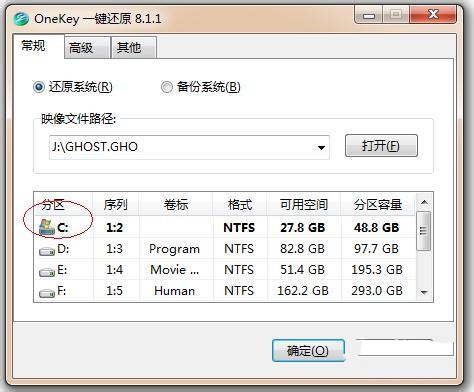
分区容量有50G左右大小最佳!(小于25G建议持续应用XP,或者重新调剂分区硬盘,调剂C盘大小为50G左右)
鼠标箭头移动到下面的分区盘符区域内,前面会主动涌现选择框。
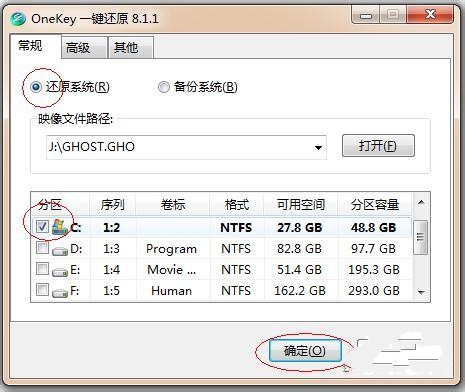
确认带微软图标的选择框前已打勾,然后点击断定。
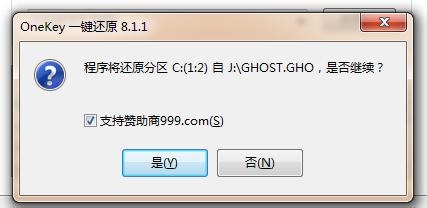
然后点是,如果不想网页主页变成999.com,这里打勾取消。
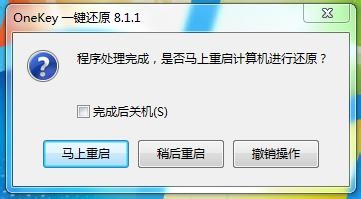
接下来系统会重启,你会看到重装windows7如下画面
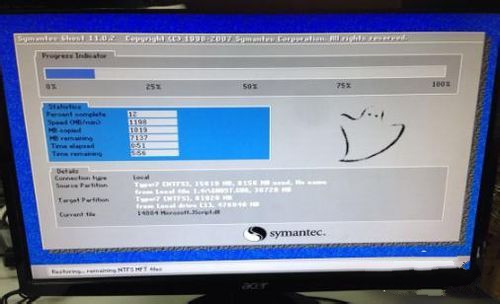
这时可以去泡杯茶什么的,电脑配置越好安装越快
以上就是小编给你们介绍的xp安装32win7系统教程了,你们现在都已经知道了xp安装电脑win7系统,如果以后身边的小伙伴们都遇到安装电脑win7系统问题的时候,你们就可以赞助他们解决问题了。