功能介绍
常见问题
- win7升win10教程_重装教程
- 最新联想笔记本一键重装教程_重装教程
- Win10桌面QQ图标被暗藏的再现方法介绍_重
- 在线安装win7系统详细图文教程_重装教程
- 硬盘windows 7 系统安装图文教程_重装教程
- 更改Win7系统Temp文件夹存储地位教程(图
- 深度技巧win8系统下载安装阐明_重装教程
- 如何将Win10系统切换输入法调成Win7模式?
- 最详细的n550重装系统图文教程_重装教程
- 小白一键重装win7旗舰版64位教程_重装教程
- 系统盘重装系统官网教程_重装教程
- 系统一键重装系统_重装教程
- 简略又实用的xp系统重装步骤_重装教程
- 最简略实用的winxp重装系统教程_重装教程
- 如何应用U盘进行win10 安装系统_重装教程
最简略的win7安装教程
核心提示:win7安装教程是什么呢?电脑xp系统已经淘汰了,所以网友想安装电脑win7系统,那么如何win7安装最简单呢?下面就让帅气可爱的小编告诉你们安装电脑win7系统....
win7安装教程是什么呢?电脑xp系统已经淘汰了,所以网友想安装电脑win7系统,那么如何win7安装最简略呢?下面就让帅气可爱的小编告诉你们安装电脑win7系统方法。
1、先下载一个ghost版的win7操作系统,豆豆用“深度技巧 Ghost Win7 (32位) 中秋节旗舰版 2014年”做演示。
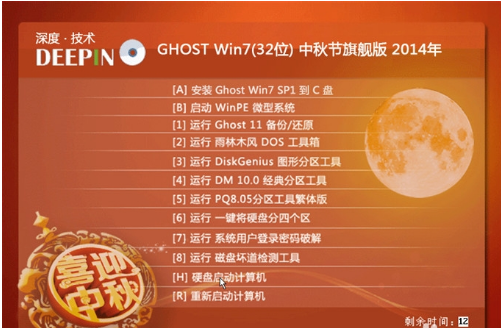
2、下载好后文件为ISO文件,所以我们要先把它全部解压出来(最好下载在D盘或E盘根目录下)
深度技巧 Ghost win7系统硬盘安装步骤:
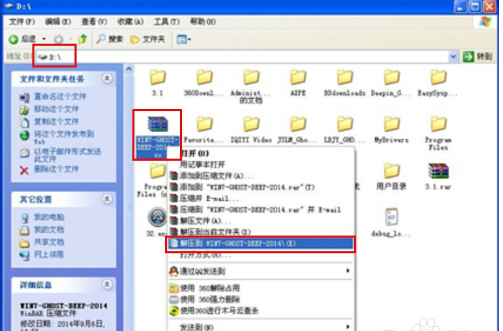
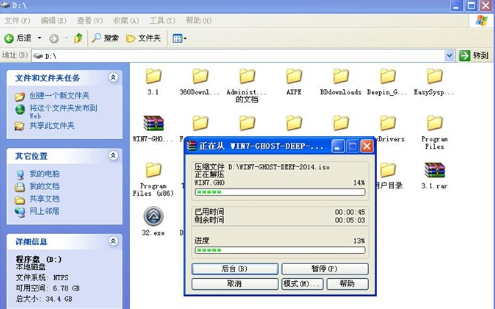
1、解压之后得到如图的文件,打开OneKey硬盘安装器(不同系统硬盘安装器可能不一样)
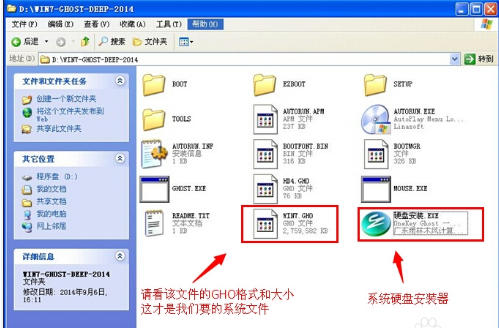
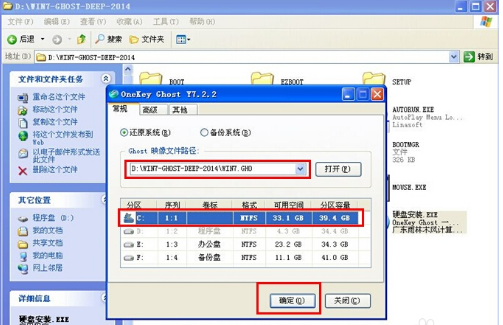
2、运行“硬盘安装.EXE”安装器就会涌现下面的界面,一般情况下默认就可以了,然后点“断定”。
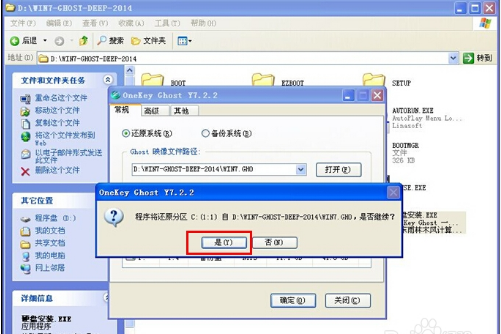
3、按上面的操作后就会涌现以下的界面,当然我们要点“是”(有些电脑是不会涌现这个提示就会主动关机重新启动,这是正常现象。硬盘安装器不同,安装步骤也有所差别)
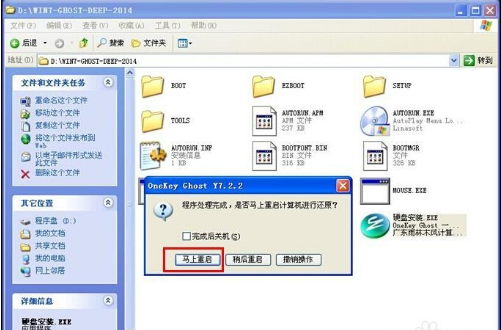
4、等重启以后Windows7基础算是安装完成了,后面我们就不用管了。因为豆豆系统都是全主动安装。不用我们任何操作!如果电脑没有重启的话,请重新开机电脑即可。
系统会重启,进入如下画面,不用管它。为大家方便安装,豆豆特意把安装截图给大家看一下!
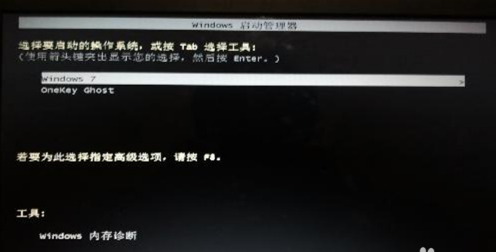
几秒落后入安装系统状态。。。
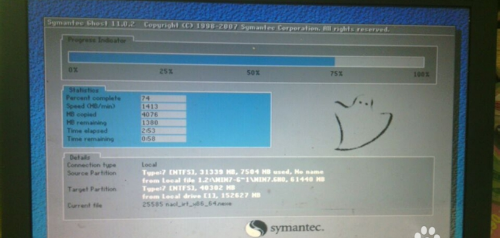
百分百后电脑会重启(如果没有重启的话,重新启动即可),涌现熟悉的画面后可以说安装完成了,接下来不需要我们任何操作,系统是全主动安装的!
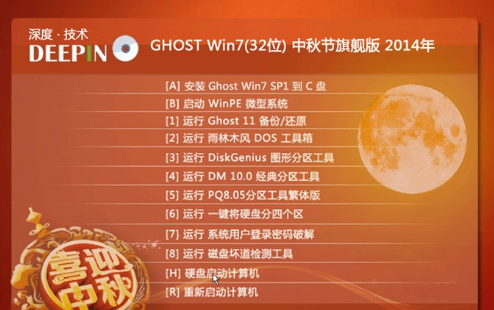
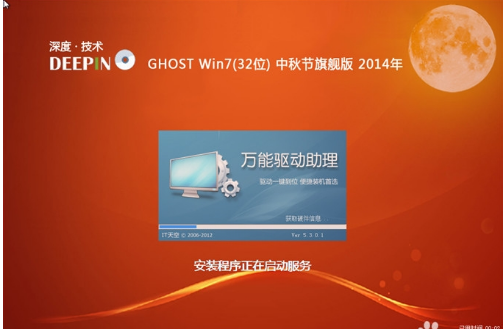

以上就是小编给你们介绍的最简略的win7安装教程,现在你们都已经控制了安装电脑win7系统的技巧了,以后遇到电脑系统涌现问题的时候,你们自己就能手动进行安装电脑win7系统了。