功能介绍
常见问题
- 如何将Win10系统切换输入法调成Win7模式?
- 在线安装win7系统详细图文教程_重装教程
- 小白一键重装win7旗舰版64位教程_重装教程
- 如何应用U盘进行win10 安装系统_重装教程
- 最简略实用的winxp重装系统教程_重装教程
- 硬盘windows 7 系统安装图文教程_重装教程
- Win10桌面QQ图标被暗藏的再现方法介绍_重
- 最新联想笔记本一键重装教程_重装教程
- 系统盘重装系统官网教程_重装教程
- 系统一键重装系统_重装教程
- win7升win10教程_重装教程
- 深度技巧win8系统下载安装阐明_重装教程
- 更改Win7系统Temp文件夹存储地位教程(图
- 最详细的n550重装系统图文教程_重装教程
- 简略又实用的xp系统重装步骤_重装教程
重装系统win7u盘教程
核心提示:重装系统win7u盘教程是最有效的重装系统win7的方法了,故而学习重装系统win7u盘的朋友也是非常之多的,小编也要跟上大家学习的脚步,把u盘装win7教程告诉大家....
重装系统win7u盘教程是最风行最有效的重装系统win7的方法了,故而学习重装系统win7u盘的朋友也是非常之多的,小编也要跟上大家学习的脚步,把u盘装win7教程告诉大家。信任大家通过学习最详细好用的重装系统win7u盘教程,都能够轻松u盘装win7系统了。
电脑重装系统方法/步骤
下载并安装小白一键u盘装系统工具(下载地址:http://u.xiaobaixitong.com/);点击桌面图标;

插入U盘之后点击一键制作 按钮,程序会提示是否持续,确认所选U盘无重要数据后开端制作:
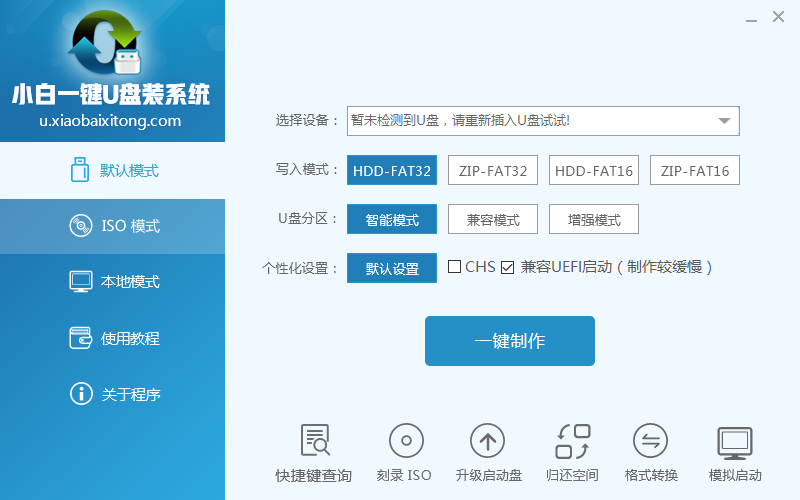
弹出对话框 点击断定(注意操作前备份好u盘有用的材料)

制作过程中不要进行其它操作以免造成制作失败,制作过程中可能会涌现短时间的停顿,请耐心等候几秒钟,当提示制作完成时安全删除您的U盘并重新插拔U盘即可完成启动U盘的制作。 这样我们就制作成功了。
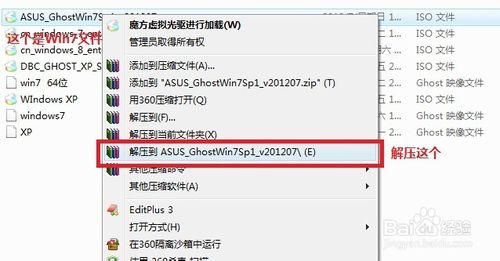
接着我们来提取Gho系统文件,从网上 win7 64位旗舰版下载好的iso文件,右击你文件,解压到 ASUS_GhostWin7Sp1_v201207\这里(这里我们是装Win7 系统哦就解压Win 7的)
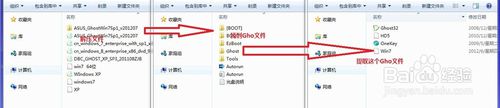
打开我们的刚刚解压的文件夹,打开文件夹,你会看到有一个GHO文件夹,再点击Gho文件夹,招到Win7 Gho文件系统 ,我们把这个拷贝到我们的U盘(做过U启的)中;就可以去重装系统了 ,记得是Win7的Gho文件哦;
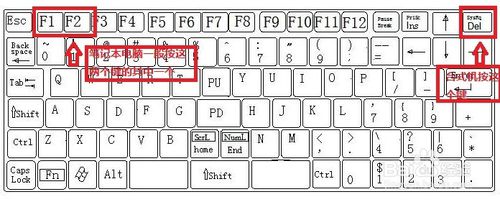
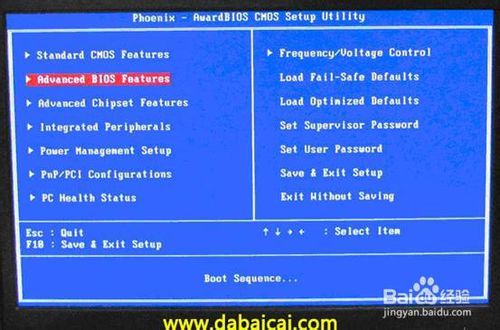
重启电脑,台式机我们按DEL键,如果是笔记本一般(按F1或F2或F11)等
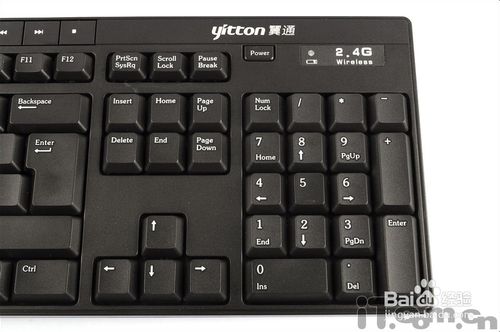
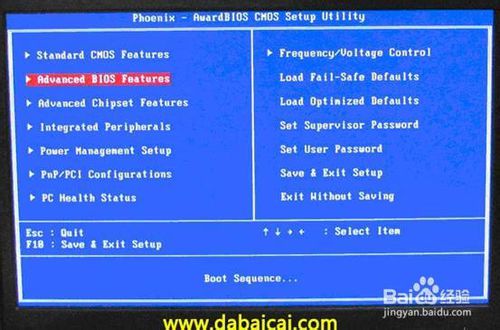
用键盘的高低左右键选择Advanc BIOS ,再回车
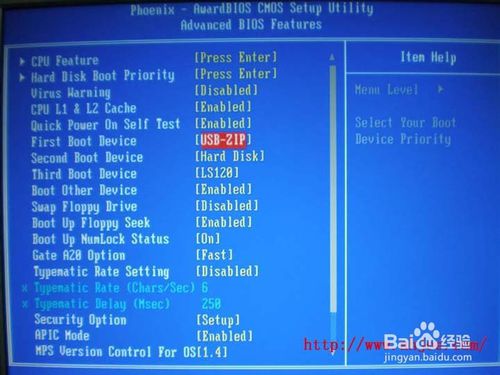
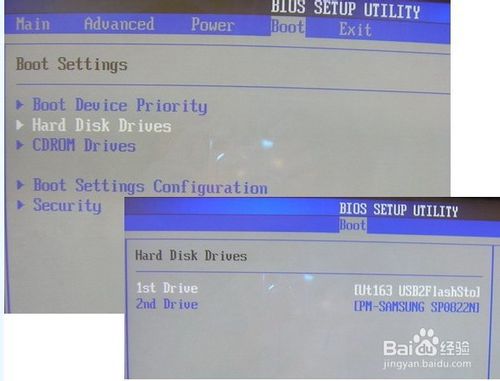
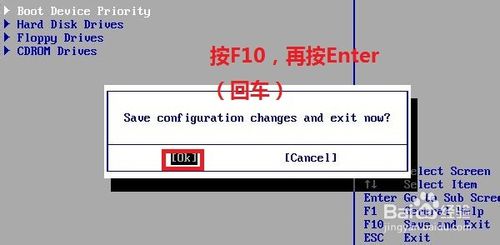
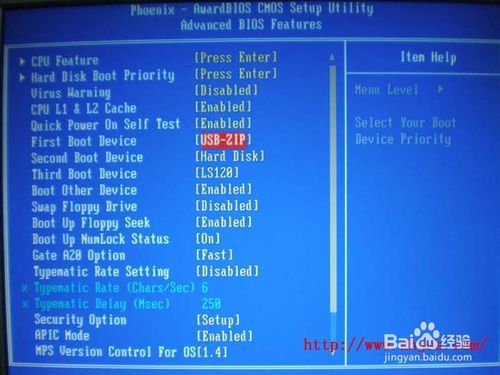
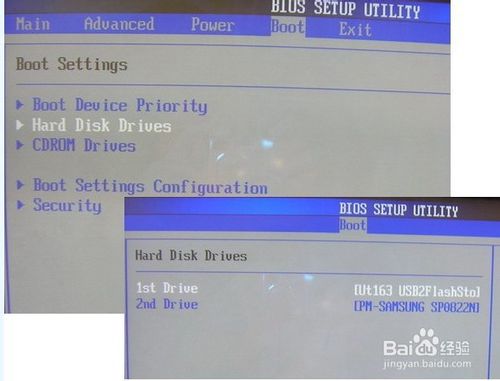
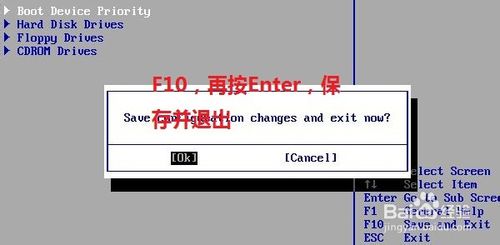
进入这个界面,我们点击Hard Disk Boot Prioity 进去把U盘调为第一项,接着把First Boot Device 这个调为USB-FDD(USB -ZIP);按F10 选择OK,保存并退出;
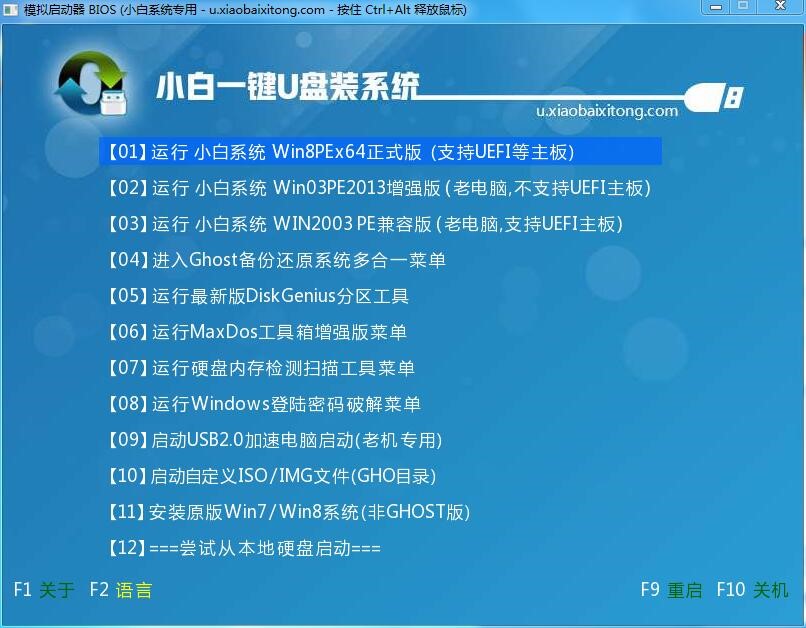
过一会就启动U启;然后我们选择【01】运行 小白系统 Win8PEx64正式版(支撑UEFI等主板)按回车,确认
再过一会,我们进入PE系统;

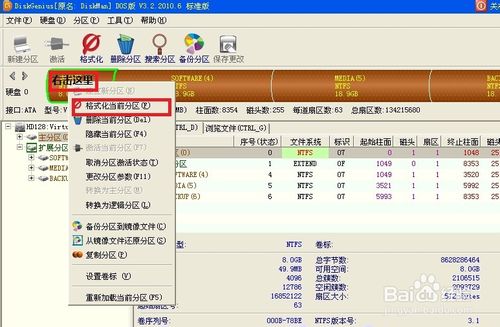
首先我们双击桌面的分区工具 DiskGenius;

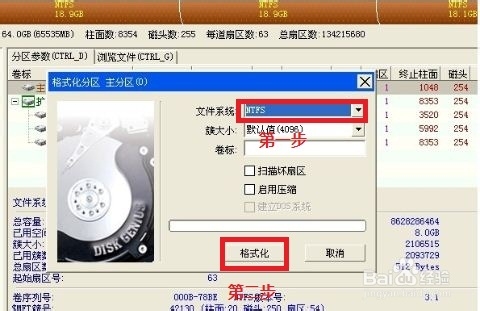
把你要安装在那个盘,就格式化这个盘,
格式一般是NTFS,点击格式化;
关闭分区工具 DiskGenius,再点击桌面的小白一键备份还原;
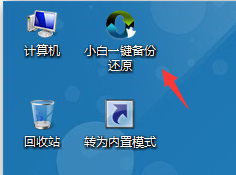
涌现的界面:点击ok,进入ghost
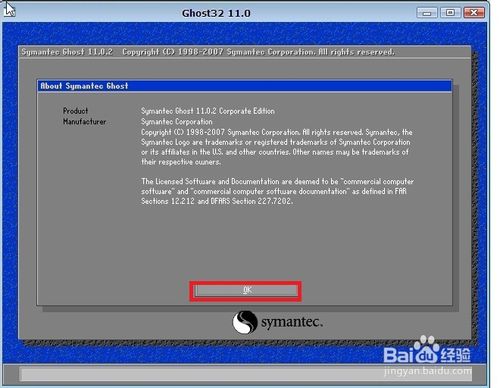
下图为进入ghost的界面
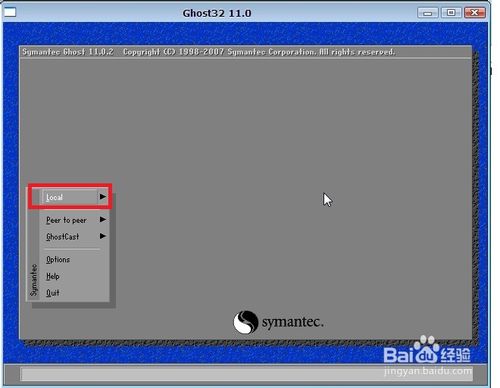
现在只介绍装系统的步骤:
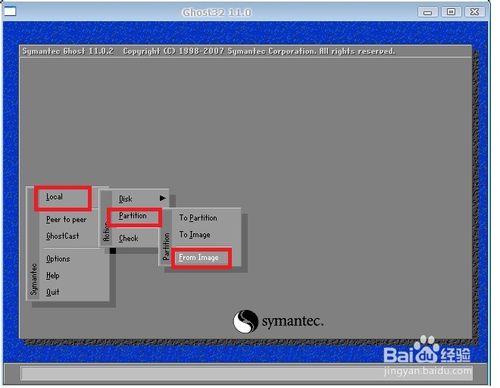
依次点击:local—partition—from image
跳出的窗口如下:
在下拉的浏览列表中,选择你的gho文件的地位。最好将GHO文件放在根目录,这样容易找到,ghost软件对文件夹名为中文的,会涌现乱码,然你看不懂。(这里你先去盘算机哪里看你的U盘的盘符是D盘还是E盘等,这样就知道你的U盘)
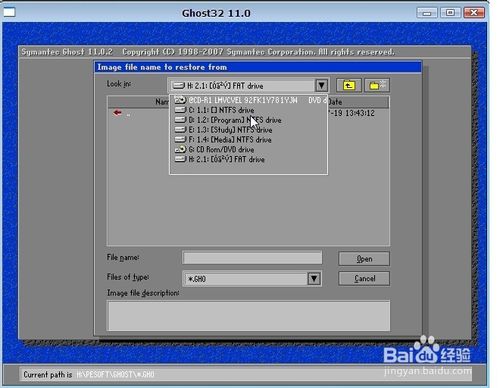
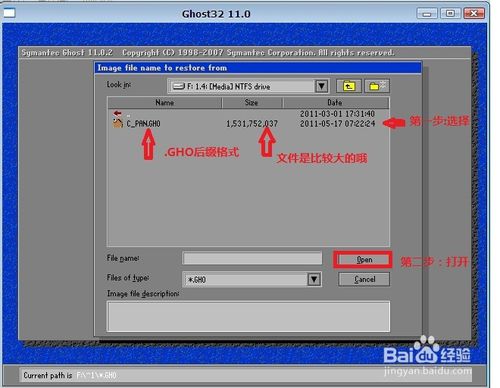
选择好后GHO文件后,点击open,
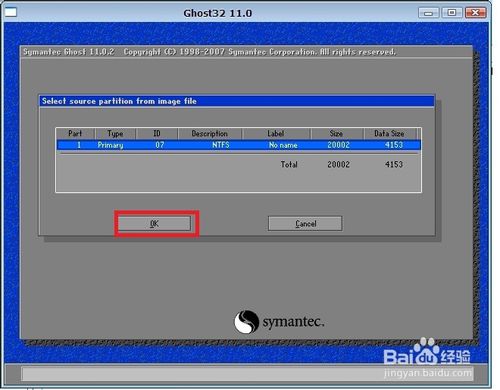
这里没什么好选择,直接点击OK
现在涌现的窗口你就选择你要装的那个盘(看Size 一般大的数据就是硬盘,小的就是U盘),选择硬盘,然后点击OK
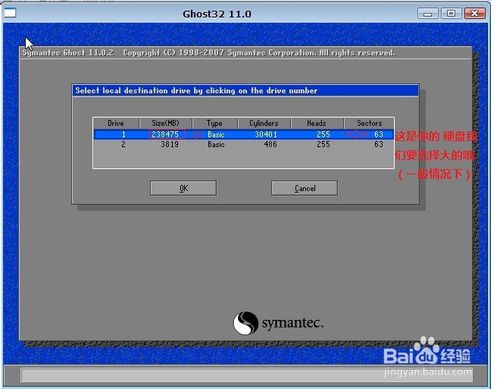
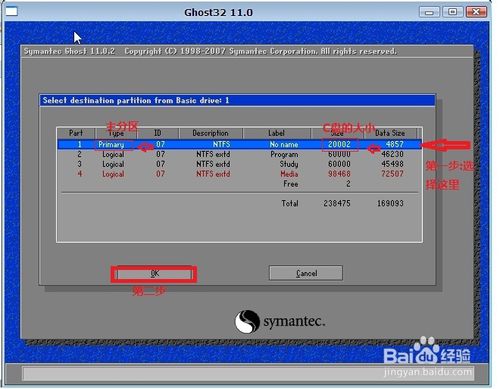
涌现如下窗口后,辨认你的系统要装在哪个盘,从size那一栏的磁盘大小数据辨认你的盘符,一般选第一个,是C盘,选中后,点击ok。
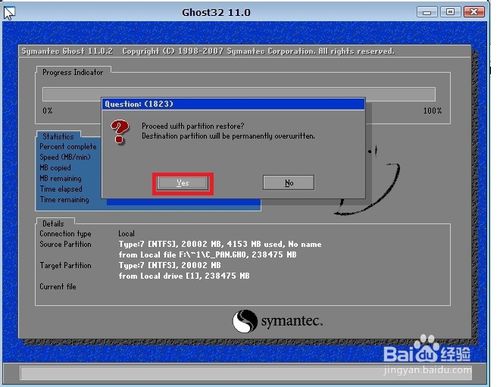
下图提示你是否真的要重装分区,想重装的,点击yes,不想重装的点击no。
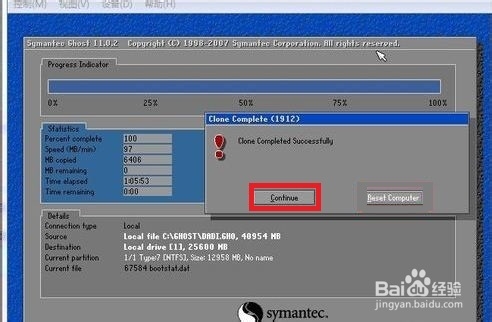
等进度条条跑到100%,我们选择continue;
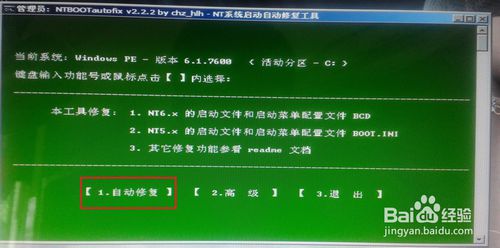
这里我们修复一下启动项,点击开端,程序,在点击系统掩护,再点击系统启动领导修复;
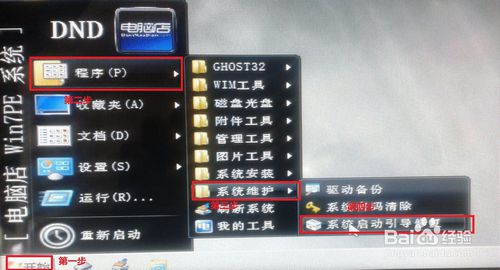
弹出画面,点击主动修复,接着进行修复
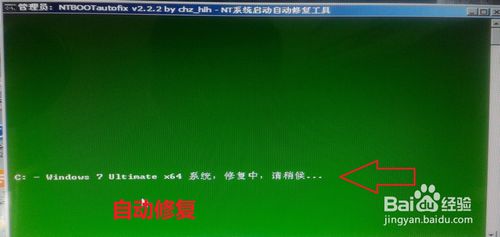
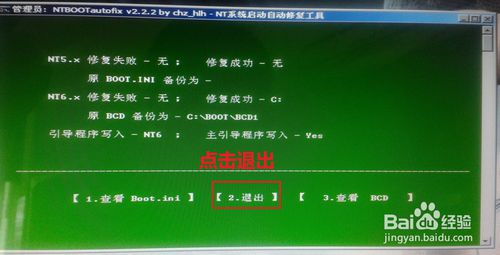
修复好了,点击退出;
完成上述步骤后,就会点击重装系统了,然后黑屏的时候,拔出U盘;
重启电脑,台式机我们按DEL键,如果是笔记本一般(按F1或F2或F11)等
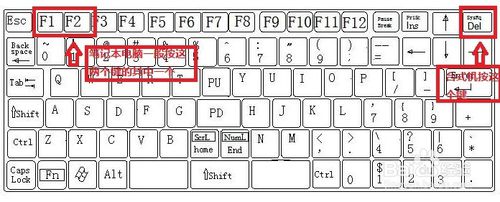
把第一启动项的 1st Boot Device 的【USB-FDD或USB-ZIP】改成【Hard Deice】;按F10 选择OK,保存并退出;
完成上述步骤后,就会主动重装系统了 ;需要第必定的 时间;过一会,我们就进入了系统了,完善的安装好官方版(win7 系统);重装好了,需要看一下驱动哦;
如上所述的全部文章内容就是相干最详细实用的重装系统win7u盘教程了,小编初始也是从u盘装win7系统教程开端重装系统的,如果大家感到u盘装win7教程有用的话,记得把小编供给的重装系统win7u盘教程收藏起来哦,说不定以后可以赞助别人u盘装win7系统哦!