功能介绍
常见问题
- 最简略实用的winxp重装系统教程_重装教程
- 深度技巧win8系统下载安装阐明_重装教程
- 系统一键重装系统_重装教程
- 小白一键重装win7旗舰版64位教程_重装教程
- 简略又实用的xp系统重装步骤_重装教程
- 如何将Win10系统切换输入法调成Win7模式?
- 硬盘windows 7 系统安装图文教程_重装教程
- 更改Win7系统Temp文件夹存储地位教程(图
- Win10桌面QQ图标被暗藏的再现方法介绍_重
- win7升win10教程_重装教程
- 最新联想笔记本一键重装教程_重装教程
- 在线安装win7系统详细图文教程_重装教程
- 系统盘重装系统官网教程_重装教程
- 如何应用U盘进行win10 安装系统_重装教程
- 最详细的n550重装系统图文教程_重装教程
Win8.1系统安装.NET3.5失败的原因及处理方法_重装教
核心提示:有些用户在Win8.1系统中安装.NET3.5时遇到安装失败问题,那么,Win8.1系统安装.NET3.5失败该怎么解决呢?...
最近,有些用户在Win8.1系统中安装.NET3.5时遇到安装失败问题,我们知道没有.NET3.5,系统就无法运行需要.NET3.5支撑的程序。那么,Win8.1系统安装.NET3.5失败该怎么解决呢?带着这问题,现在,小编就针对此问题来和大家详细介绍Win8.1系统安装.NET3.5失败的原因及处理方法。
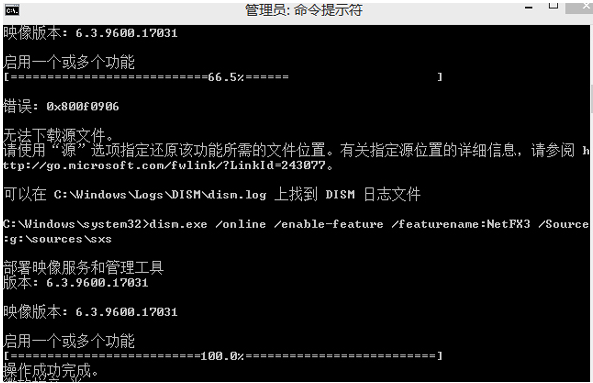
安装步骤:
1.下载Win8.1镜像后,右击装载Win 8.1的系统镜像。
2.同时按住Win+x键,点击命令提示符(管理员)。
3.输入dism.exe /online /enable-feature /featurename:NetFX3 /Source:(加载系统镜像的盘符):\sources\sxs 。
4.等候安装完成。
5.您可以在“把持面板”—“程序和功效”—“启用或关闭windows功效”中查看.NET 3.5是否已经开启。
安装.NET3.5失败或者安装毛病的原因及解决方法
1.扫除所有版本 .NET Framework 安装毛病后在系统中遗留的文件;
2.重启 MSI 安装服务;运行-输入“CMD”命令,在弹出的对话框中输入命令: msiexec/unregserver ,回车,并再次输入 msiexec/regserver 。
3.启用 Print Spooler 打印机服务;
4.重启 Cryptographic Services 微软补丁验证服务。
右击桌面上“我的电脑”-“管理”-“服务和利用程序”,关闭 Cryptographic Services 微软补丁验证服务,并清空系统盘下 System32\Catroot2 文件夹中的所有文件例如(C:\WINDOWS\system32\CatRoot2),再重启Cryptographic Services 微软补丁验证服务。
完成以上4个步骤后,下载微软官方 .NET Framework 3.5 SP1 版本,大小约为231MB,运行即可安装成功。
Win8.1系统安装.NET3.5失败的原因及处理方法就介绍到这了,盼望本文介绍的内容对大家有所赞助,如果大家还有其他疑问欢迎关注老鸟Win10升级助手官网。