功能介绍
常见问题
- 如何将Win10系统切换输入法调成Win7模式?
- 在线安装win7系统详细图文教程_重装教程
- 系统盘重装系统官网教程_重装教程
- 简略又实用的xp系统重装步骤_重装教程
- 最详细的n550重装系统图文教程_重装教程
- 最新联想笔记本一键重装教程_重装教程
- 系统一键重装系统_重装教程
- win7升win10教程_重装教程
- 如何应用U盘进行win10 安装系统_重装教程
- 更改Win7系统Temp文件夹存储地位教程(图
- 硬盘windows 7 系统安装图文教程_重装教程
- 小白一键重装win7旗舰版64位教程_重装教程
- 深度技巧win8系统下载安装阐明_重装教程
- 最简略实用的winxp重装系统教程_重装教程
- Win10桌面QQ图标被暗藏的再现方法介绍_重
电脑中禁用IPv6协议提升系统运行速度教程_重装教
时间:2017-01-11 13:29 来源:Windows 10 升级助手官方网站 人气: 次
核心提示:由于IPv6还没有普及,但是系统里确是默认开启了这个服务,一定程度上影响了系统正常运行速度。那么,在电脑中如何禁用IPv6协议提高系统的运行速度呢?...
IPv6是互联网协议,是IETF设计的用于替代现行版本IP协议(IPv4)的下一代协议。由于IPv6还没有普及,但是系统里确是默认开启了这个服务,必定程度上影响了系统正常运行速度。那么,在电脑中如何禁用IPv6协议进步系统的运行速度呢?现在老鸟Win10升级助手小编就教大家禁用IPv6协议的操作方法。
具体操作步骤如下:
1、首先我们进入电脑的把持面板,可以在“charm bar”上点击“设置”>“把持面板”。

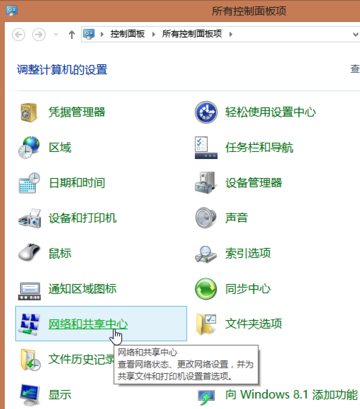
2、在“把持面板”窗口找到并点击进入“网络和共享中心”。
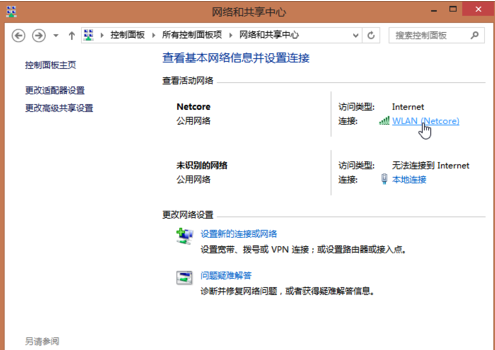
3、这里看到我的电脑有两种网络连接方法,wifi和本地连接,我应用的wifi连接。那么点击“wlan”。
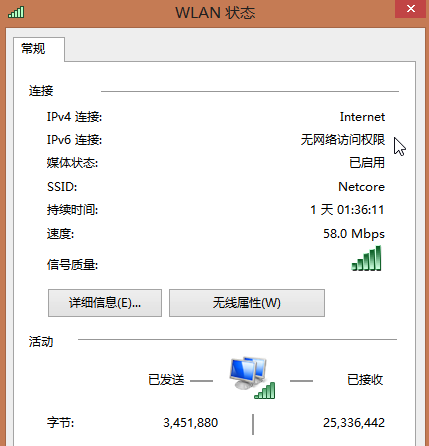
4、进入“WLAN状态”窗口。看到IPv6并没有应用,是“无网络访问”的状态。
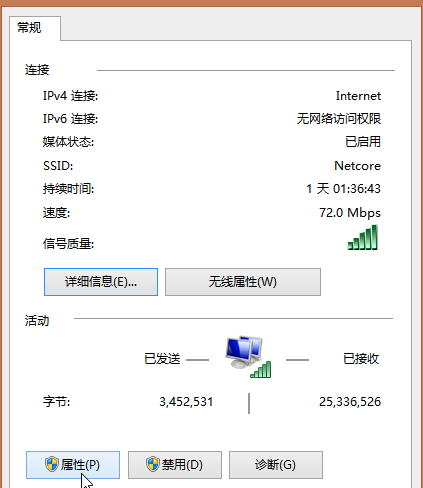
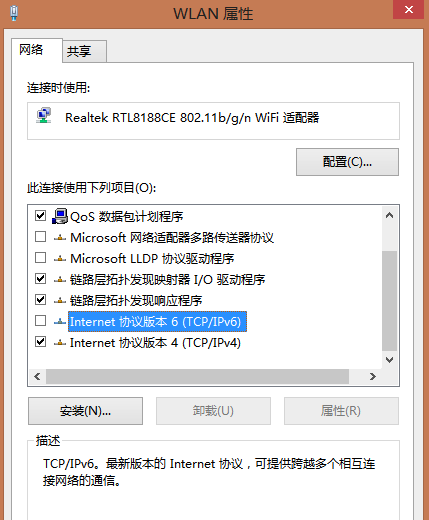
5、点击“属性”按钮,进入“WLAN属性”窗口。IPv6在倒数第二项,看到IPv6也是被勾选的。
6、取消对IPv6的勾选,点击断定,即可关闭IPv6服务。
以上就是在电脑中禁用IPv6协议来提升系统运行速度的操作方法,有需要的用户也可以参考本文方法来关闭它,盼望本文对大家有所赞助。