功能介绍
常见问题
- Win10桌面QQ图标被暗藏的再现方法介绍_重
- 最新联想笔记本一键重装教程_重装教程
- 深度技巧win8系统下载安装阐明_重装教程
- 如何应用U盘进行win10 安装系统_重装教程
- 硬盘windows 7 系统安装图文教程_重装教程
- 在线安装win7系统详细图文教程_重装教程
- 最详细的n550重装系统图文教程_重装教程
- 最简略实用的winxp重装系统教程_重装教程
- 系统盘重装系统官网教程_重装教程
- 如何将Win10系统切换输入法调成Win7模式?
- 系统一键重装系统_重装教程
- 简略又实用的xp系统重装步骤_重装教程
- win7升win10教程_重装教程
- 更改Win7系统Temp文件夹存储地位教程(图
- 小白一键重装win7旗舰版64位教程_重装教程
Win7系统应用Excel表格内不显示0的两种解决方法
核心提示:有些用户在Win7操作系统中使用Excel表格时发现表格中只要输入带“0”就显示不出来,那么,Win7系统Excel表格内不显示0问题该怎么处理呢?...
很多用户都经常要用到Excel表格,不过,有些用户在Win7操作系统中应用Excel表格时创造表格中只要输入带“0”就显示不出来,比如01或0001,确认之后只显示“1”的问题。那么,Win7系统Excel表格内不显示0问题该怎么处理呢?别急,现在,老鸟Win10升级助手小编就来和大家分享Win7系统Excel表格内不显示零(0)的两种解决方法。
参考方法一:
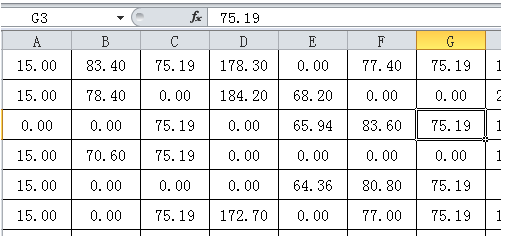
1、打开excel表格,如下图所示,我们想要把表中的零设置为不显示。
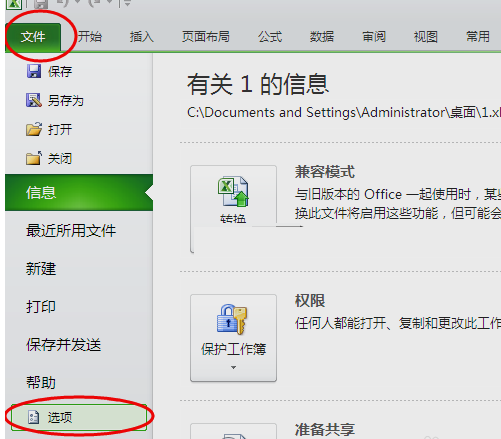
2、在功效区域选择“文件”,在下拉菜单中点击“选项”。
3、在弹出的“excel选项”窗口中,点击“高级”。
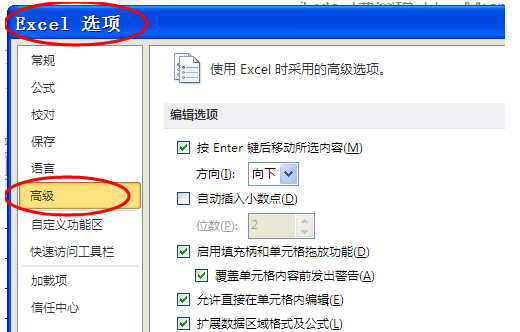
4、然后下拉找到“在具有零值的单元格中显示零值”,把前面的勾选取消。

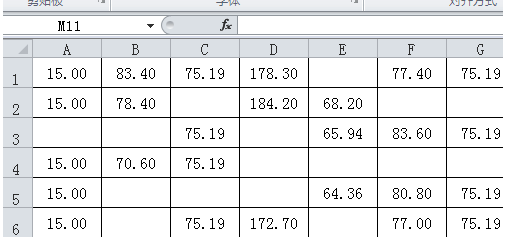
5、点击“断定”,表格中的零就全部不显示出来了。
方法二:
1、打开excel表格之后,按快捷键“CTRL+F”键,在“查找和调换”窗口的“查找内容”中输入“0”,然后再点击“查找全部”。
2、然后再按快捷键“CRTL+A”,选中全部查找的内容。然后关掉“查找与调换”窗口。
3、我们再点击鼠标右键,在快捷菜单中选择“设置单元格格式”。
4、在“设置单元格格式”窗口的“数字”设置中,点击“自定义”,“类型”输入“[=0]""”。
5、然后点击“断定”,表格中的零值就全部显示为空白了。
以上就是在Win7系统应用Excel表格不显示“0”问题的两种解决方法,有需要的用户可以参考上面的方法来处理,盼望本文介绍的内容对大家有所赞助。