功能介绍
常见问题
- 系统盘重装系统官网教程_重装教程
- 更改Win7系统Temp文件夹存储地位教程(图
- win7升win10教程_重装教程
- 深度技巧win8系统下载安装阐明_重装教程
- 简略又实用的xp系统重装步骤_重装教程
- 小白一键重装win7旗舰版64位教程_重装教程
- 系统一键重装系统_重装教程
- 最简略实用的winxp重装系统教程_重装教程
- 最新联想笔记本一键重装教程_重装教程
- 最详细的n550重装系统图文教程_重装教程
- 如何将Win10系统切换输入法调成Win7模式?
- 硬盘windows 7 系统安装图文教程_重装教程
- 如何应用U盘进行win10 安装系统_重装教程
- 在线安装win7系统详细图文教程_重装教程
- Win10桌面QQ图标被暗藏的再现方法介绍_重
修正Win10新建文件夹默认命名方法的操作方法_重
核心提示:有些用户在Win10系统下新建的文件夹或者文件时总带有“新建”这字样,感觉很没个性,想修改新建文件夹默认命名方式。那么,在Win10系统中如何修改新建文件夹默认命名方式呢?...
现在,很多年轻人多比较爱好寻求个性,比如,有些用户在Win10系统下新建的文件夹或者文件时总带有“新建”这字样,感到很没个性,想修正新建文件夹默认命名方法。那么,在Win10系统中如何修正新建文件夹默认命名方法呢?下面,老鸟Win10升级助手小编就针对此问题来和大家分享修正方法。
具体操作步骤如下:
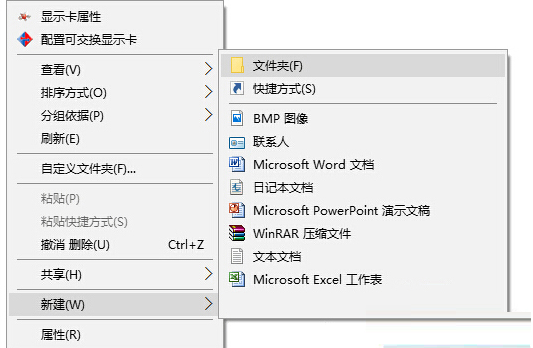
1、首先打开注册表编辑,定位至RenameNameTemplate HKEY_CURRENT_USER\SOFTWARE\Microsoft\Windows\CurrentVersion\Explorer
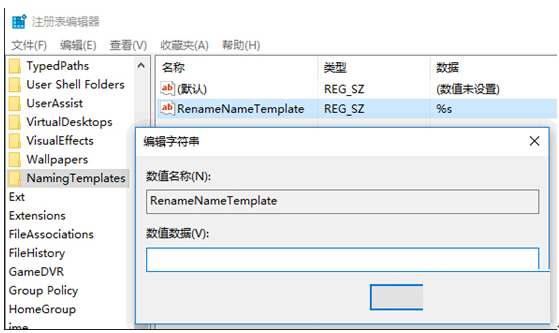
2、然后在Explorer项下新建NamingTemplates项。选中新建的NamingTemplates项,然后在右侧窗口中新建一个名为RenameNameTemplate的字符串值。
3、RenameNameTemplate此时还未赋值,也就是空值。此时你再新建项目时就会创造一个有趣的现象,所有的新建项目只有后缀名,名称则是空的。
4、其实系统默认的数值数据应当是 %s ,如果你把数值数据设置为 %s ,就会创造新建项目时的命名方法就是系统默认的。
5、如果你把RenameNameTemplate的数值数据设置为其它的,例如“重装系统”。那么再新建项目时,所有的新建项目标名称都是重装系统+后缀名”了。
修正Win10新建文件夹默认命名方法的操作步骤就和大家分享到这了,有需要的用户不妨按照自己的爱好来命名新建文件夹吧。