功能介绍
常见问题
- 系统盘重装系统官网教程_重装教程
- 最详细的n550重装系统图文教程_重装教程
- 如何应用U盘进行win10 安装系统_重装教程
- 深度技巧win8系统下载安装阐明_重装教程
- 硬盘windows 7 系统安装图文教程_重装教程
- 在线安装win7系统详细图文教程_重装教程
- 小白一键重装win7旗舰版64位教程_重装教程
- 简略又实用的xp系统重装步骤_重装教程
- 系统一键重装系统_重装教程
- 更改Win7系统Temp文件夹存储地位教程(图
- win7升win10教程_重装教程
- 最新联想笔记本一键重装教程_重装教程
- 如何将Win10系统切换输入法调成Win7模式?
- Win10桌面QQ图标被暗藏的再现方法介绍_重
- 最简略实用的winxp重装系统教程_重装教程
Win10系统拨号连接如何创立?创立教程分享_重装
时间:2017-01-11 13:29 来源:Windows 10 升级助手官方网站 人气: 次
核心提示:针对使用ADSL拨号连接网络的用户,那么,在Win10系统中如何创建拨号连接来上网呢?...
现在,大部分用户都采用路由器情势上网,不过还是有部分用户应用ADSL拨号上网来连接网络。针对应用ADSL拨号连接网络的用户,那么,Win10系统中如何创立拨号连接来上网呢?接下来,小编就来和大家详细介绍创立Win10系统拨号连接的操作步骤。
具体操作步骤如下:
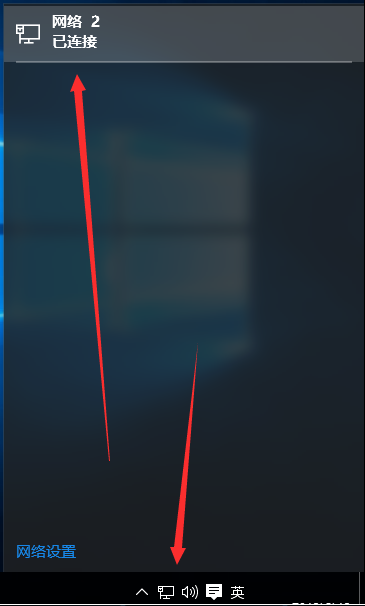
1、首先单击-网络图标-网络2已连接。
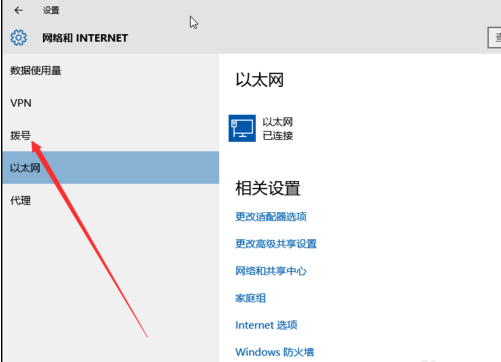
2、选择-拨号。
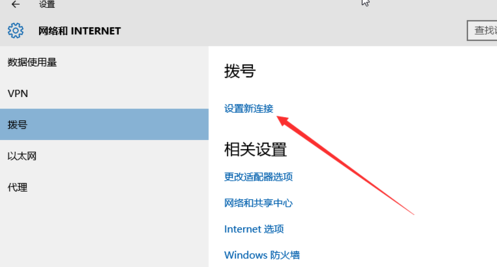
3、单击-设置新连接,如果设置有的话可以在这里显示到。
4、选择-连接到linernet,单击-下一步。
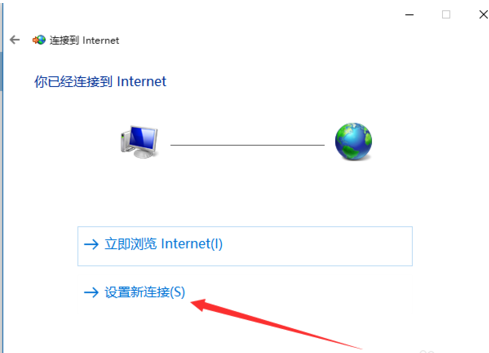
5、单击-设置新连接。
6、选择宽带(PPPOP)。
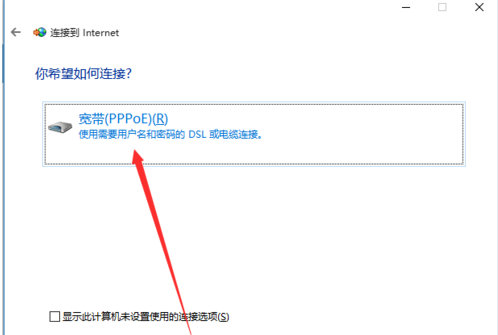
注意:用户和密码必定要正确才可以连接,选择记住此密码,输入完之后在单击-连接。
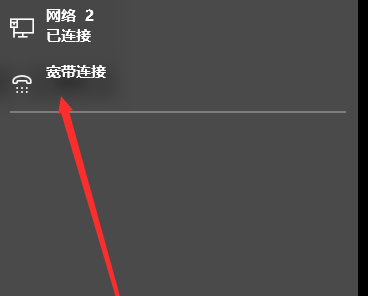
7、在单击网络图标,可以看到刚才设置宽带连接。
要是用户应用ADSL拨号连接而不是用路由器上网的话,不妨参考本文方法来创立拨号连接来上网。如果大家还有其他疑问或者想懂得更多有关系统问题欢迎来Win10升级助手Win10升级助手官网官网看看。